2 bis 5 Kreise zum Verschieben, Skalieren und Umfärben
Dieses Werkzeug baut ein Venn-Diagramm, das Sie wirklich selbst bestimmen — keine feste Vorlage. Wählen Sie zwischen zwei und fünf Kreisen, ziehen Sie jeden dorthin, wo Sie ihn haben wollen, ändern Sie seine Größe am Anfasser und geben Sie ihm eine Farbe. Fügen Sie Einträge als kleine, verschiebbare Schildchen hinzu und legen Sie sie in den Kreis oder die Schnittmenge, wohin sie gehören — genauso, wie Sie Ideen an einem Whiteboard sortieren würden.
Das Diagramm einrichten
Legen Sie zunächst über das Feld „Kreise“ oben im Werkzeug fest, wie viele Kreise Sie brauchen: zwei für einen schlichten Vergleich, drei für das klassische Diagramm überlappender Mengen, oder bis zu fünf, wenn Sie mehrere Kategorien auf einmal abbilden. Ändern Sie die Anzahl, baut sich das Layout automatisch neu auf; Beschriftung und Farbe jedes Kreises bleiben erhalten, aber jeder Kreis bekommt eine frische, gleichmäßig verteilte Position, damit nichts in einer Ecke zusammengedrängt landet.
Von da an lässt sich alles von Hand anpassen. Ziehen Sie einen Kreis an seiner Fläche, um ihn zu verschieben, oder ziehen Sie den kleinen violetten Anfasser an seinem Rand, um ihn größer oder kleiner zu machen — praktisch, wenn eine Menge tatsächlich mehr Elemente hat als die anderen und das Diagramm das zeigen soll. Klicken Sie auf die Beschriftung eines Kreises, um sie umzubenennen, und auf den Farbpunkt in seiner Ecke, um ihm eine andere Füllung zu geben.
Einträge setzen und bearbeiten
Mit „+ Element hinzufügen“ setzen Sie ein neues Schildchen auf das Diagramm und ziehen es dann in den richtigen Kreis oder Überschneidungsbereich. Klicken Sie direkt auf den Text eines Eintrags, um ihn umzubenennen, und drücken Sie die Eingabetaste oder klicken Sie daneben, um die Änderung zu sichern. Jeder Eintrag hat ein kleines ×, mit dem Sie ihn wieder entfernen — ein Diagramm zu überarbeiten heißt also nicht, von vorn anzufangen.
Weil Einträge per Ziehen platziert und nicht aus einer festen Liste zugewiesen werden, berechnet das Werkzeug nicht, in welchen Bereich ein Eintrag offiziell gehört. Das entscheiden Sie dadurch, wo Sie ihn ablegen — und das entspricht dem, wie Venn-Übungen im Unterricht tatsächlich ablaufen: Es geht um die sichtbare Zuordnung, nicht um eine formale Regel der Mengenzugehörigkeit.
Vier und fünf Kreise
Bei zwei oder drei Kreisen ist jeder Überschneidungsbereich eindeutig und gut lesbar — das ist das Bild, das die meisten vor Augen haben, wenn sie an ein Venn-Diagramm denken. Vier und fünf Kreise können nicht jede mögliche Überschneidungskombination zeigen, ohne unlesbar zu werden; das ist eine Grenze kreisbasierter Diagramme überhaupt und nichts, was diesem Werkzeug eigen wäre. Was Sie stattdessen bekommen, ist ein klarer sichtbarer Vergleich mehrerer Mengen auf einmal, so angeordnet, dass benachbarte Kreise sinnvoll überlappen — und genau das brauchen die meisten Vier- oder Fünf-Wege-Vergleiche im Unterricht tatsächlich.
Arbeit sichern und herunterladen
Ihr Diagramm wird beim Arbeiten automatisch im Browser gesichert; die Seite neu zu laden oder später zurückzukehren kostet Sie also weder Layout noch Farben noch Einträge. Mit „Rückgängig“ und „Wiederholen“ — oder Strg+Z und Strg+Umschalt+Z — gehen Sie durch die letzten Änderungen zurück, und mit „Zurücksetzen“ fangen Sie ganz von vorn an; es fragt vorher nach, weil es alles löscht. Wenn Sie das Diagramm außerhalb des Browsers brauchen, speichert „Als Bild herunterladen“ es als JPG, das Sie in eine Präsentation, ein Arbeitsblatt oder einen gedruckten Handzettel legen können.
Für Lehrkräfte
Bauen Sie einen Vergleich am Beamer auf, während die Klasse zusieht, oder geben Sie den Link an die Lernenden weiter, damit jede Gruppe ihre eigene Fassung ausfüllt. Das trägt gut beim Vergleich zweier Figuren, historischer Persönlichkeiten oder naturwissenschaftlicher Abläufe nebeneinander (zwei Kreise), bei der klassischen Übung zu überlappenden Merkmalen — etwa drei Lebensräume oder drei Regierungsformen (drei Kreise) — oder beim Einsortieren einer längeren Liste in mehrere überlappende Kategorien zugleich, etwa Wortschatz danach zu gruppieren, welche Grammatikregeln jeweils greifen (vier oder fünf Kreise). Weil sich das Diagramm von selbst sichert, können Sie ein halbfertiges Beispiel stehen lassen und in der nächsten Stunde ohne Verlust weitermachen.
Ein paar Dinge kann es nicht: Den Inhalt des Vergleichs erzeugt es nicht für Sie. Was die Mengen sind und was in welche gehört, entscheiden weiterhin Sie; das Werkzeug übernimmt nur Zeichnen, Beschriften und Anordnen. Es sichert oder gleicht Ihr Diagramm auch nirgends ab außer in dem Browser, in dem Sie es gebaut haben. Wollen Sie dasselbe Diagramm am Klassenraumrechner und auf Ihrem eigenen Gerät haben, laden Sie es als Bild herunter und geben diese Datei weiter, statt zu erwarten, dass es Ihnen zwischen den Geräten folgt.
Für Lernende
Nutzen Sie es für einen Lernzettel, der vor einer Arbeit zwei Themen vergleicht, zum Sammeln, wo sich Gedanken aus verschiedenen Quellen überschneiden, bevor Sie einen Aufsatz schreiben, oder für ein Gruppenprojekt, bei dem jede Person einen Kreis verantwortet und Sie das Diagramm gemeinsam an einem Bildschirm aufbauen. Weil es weder Konto noch Installation braucht, arbeitet es am Schulrechner, am eigenen Laptop oder am Tablet gleich, und Ihre Arbeit ist noch da, wenn Sie den Tab schließen und später auf demselben Gerät im selben Browser zurückkommen.
Was es nicht tut: Ihre Antworten prüfen oder Ihnen sagen, ob etwas in die Schnittmenge gehört oder nicht. Genau diese Entscheidung ist die eigentliche Aufgabe, und das Werkzeug gibt Ihnen nur eine saubere Art, sie zu zeigen. Es behält Ihr Diagramm auch nicht, wenn Sie die Browserdaten löschen, den Browser wechseln oder die Seite in einem privaten Fenster öffnen — laden Sie sich also von allem, was Sie über die Sitzung hinaus brauchen, eine Bildfassung herunter.
Ähnliche Anwendungsfälle
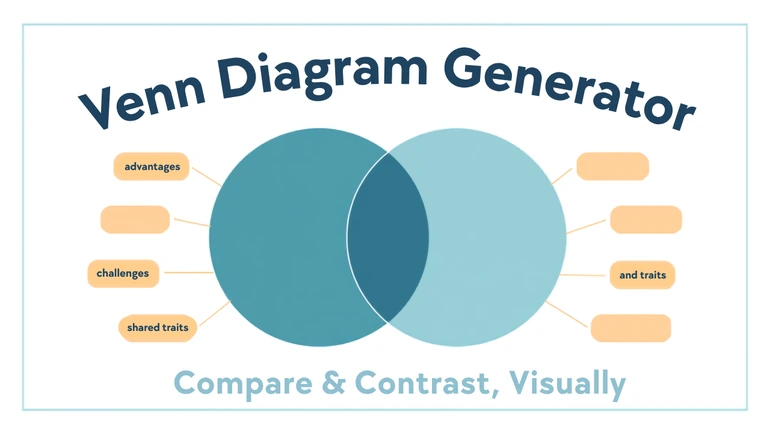
Venn-Diagramm-Generator für Vergleichs- und Kontrastaufgaben
Ein Unterrichtsbeispiel für den Venn-Diagramm-Generator: gemeinsame und einzigartige Merkmale in 2 bis 5 ziehbare, größenveränderliche Kreise einordnen, für das Vorschreiben von Aufsätzen, n...
Anwendungsfall lesen