من 2 إلى 5 دوائر يمكنك سحبها وتغيير حجمها ولونها
تبني هذه الأداة مخطّط فِن تتحكّم فيه أنت فعلًا، لا قالبًا جاهزًا. اختر عددًا من الدوائر بين اثنتين وخمس، واسحب كلّ دائرة إلى حيث تشاء، وغيّر حجمها بجرّ مقبضها، وانتقِ لونها. وأضف العناصر وسومًا صغيرة قابلة للسحب، وضع كلّ واحد داخل الدائرة أو التقاطع الذي ينتمي إليه، تمامًا كما تفرز الأفكار على سبّورة بيضاء.
إعداد المخطّط
ابدأ باختيار عدد الدوائر التي تحتاجها من مفتاح «الدوائر» أعلى الأداة: اثنتان لمقارنة مباشرة، وثلاث للمخطّط الكلاسيكي ذي المجموعات المتقاطعة، وحتى خمس حين ترسم خريطة لعدد أكبر من الفئات دفعةً واحدة. وتغيير العدد يعيد بناء التخطيط تلقائيًّا، فيبقي على تسمية كلّ دائرة ولونها لكنّه يمنح كلّ دائرة موضعًا جديدًا متساوي التباعد حتى لا ينحشر شيء في ركن.
وبعد ذلك كلّ شيء قابل للضبط يدويًّا. انقر جسم الدائرة واسحبه لتحريكها، أو اسحب المقبض البنفسجي الصغير على حافّتها لتكبيرها أو تصغيرها، وهو مفيد حين تكون إحدى المجموعات أكثر أفرادًا من غيرها فعلًا وتريد للمخطّط أن يعكس ذلك. وانقر تسمية الدائرة لتغيير اسمها، وانقر نقطة اللون في ركنها لتمنحها تعبئة مختلفة.
وضع العناصر وتحريرها
اضغط «+ إضافة عنصر» لإسقاط وسم جديد على المخطّط، ثمّ اسحبه إلى الدائرة أو منطقة التقاطع الصحيحة. وانقر مباشرةً على نصّ العنصر لتغيير اسمه، واضغط Enter أو انقر في مكان آخر لحفظ التغيير. ولكلّ عنصر علامة × صغيرة لإزالته متى انتهيت منه، فمراجعة المخطّط لا تعني البدء من الصفر.
ولأنّ العناصر تُوضع بالسحب لا بالإسناد من قائمة ثابتة، فالأداة لا تحسب المنطقة التي ينتمي إليها العنصر رسميًّا. أنت من يقرّر ذلك بالموضع الذي تُسقطه فيه، وهو ما يوافق الطريقة التي تجري بها أنشطة مخطّطات فِن في الصفّ حقًّا: المقصود هو الوضع المرئي، لا قاعدة شكلية في الانتماء إلى مجموعة.
أربع دوائر وخمس
مع دائرتين أو ثلاث، تبقى كلّ منطقة تقاطع متمايزة وواضحة القراءة، وهذا هو التخطيط الذي يتصوّره معظم الناس حين يفكّرون في مخطّط فِن. أمّا أربع دوائر وخمس فلا تستطيع إظهار كلّ تركيبات التقاطع الممكنة دون أن تصير غير مقروءة، وهذا حدّ في المخطّطات القائمة على الدوائر عمومًا، لا أمر يخصّ هذه الأداة. والذي تحصل عليه بدلًا من ذلك مقارنة بصرية واضحة لعدّة مجموعات معًا، مرتَّبة بحيث تتقاطع الدوائر المتجاورة تقاطعًا ذا معنى، وهو ما تحتاجه فعلًا معظم المقارنات الرباعية أو الخماسية في الصفّ.
حفظ عملك وتنزيله
يُحفظ مخطّطك تلقائيًّا في متصفّحك أثناء العمل، فتحديث الصفحة أو العودة لاحقًا لن يضيّع التخطيط ولا الألوان ولا العناصر. استعمل «تراجع» و«إعادة»، أو Ctrl+Z وCtrl+Shift+Z، للرجوع خطوةً خطوة في التغييرات الأخيرة، و«إعادة تعيين» إن أردت البدء من جديد تمامًا؛ وهو يطلب تأكيدًا أولًا لأنّه يمسح كلّ شيء. ومتى صرت جاهزًا لاستعمال المخطّط خارج المتصفّح، حفظه «تنزيل كصورة» ملفَّ JPG تضعه في عرض تقديمي أو ورقة عمل أو نشرة مطبوعة.
للمعلّمين
ابنِ المقارنة على جهاز العرض والصفّ يتابع، أو سلّم الرابط للطلاب ليملأ كلّ فريق نسخته. وهو يصلح جيّدًا لمقارنة شخصيتين أو عَلَمين تاريخيين أو عمليتين علميّتين جنبًا إلى جنب (دائرتان)، ولتمرين السمات المشتركة الكلاسيكي مثل مقارنة ثلاث بيئات أو ثلاثة أنظمة حكم (ثلاث دوائر)، ولفرز قائمة أطول من العناصر في عدّة فئات متقاطعة معًا، كتجميع المفردات بحسب القواعد النحوية المنطبقة على كلّ منها (أربع دوائر أو خمس). ولأنّ المخطّط يحفظ نفسه أثناء العمل، يمكنك بناء مثال غير مكتمل وتركه ثمّ استئنافه في الحصّة التالية دون خسارة شيء.
وثمّة أمور لا يفعلها: فهو لن يولّد لك مضمون المقارنة. تبقى أنت من يقرّر ما المجموعات وما ينتمي إلى كلّ واحدة؛ والأداة تتكفّل بالرسم والتسمية والتخطيط فحسب. كما أنّها لا تحفظ مخطّطك ولا تزامنه في أيّ مكان سوى المتصفّح الذي بنيته فيه، فإن أردت المخطّط نفسه على حاسوب الصفّ وعلى حاسوبك المحمول، فنزّله صورةً وشارك ذلك الملفّ، بدل توقّع أن يتبعك بين الأجهزة.
للطلاب
استعمله لدليل مذاكرة يقارن موضوعين قبل اختبار، أو لعصف ذهني ترى فيه أين تتقاطع أفكار مصادر مختلفة قبل كتابة مقال، أو لمشروع جماعي يتولّى فيه كلّ فرد دائرةً وتبنون المخطّط معًا على شاشة واحدة. ولأنّه بلا حساب ولا شيء يُثبَّت، فهو يعمل بالطريقة نفسها على حاسوب المدرسة أو حاسوبك الشخصي أو لوح رقمي، ويبقى عملك موجودًا إن أغلقت التبويب وعدت لاحقًا على الجهاز والمتصفّح نفسيهما.
أمّا ما لن يفعله فهو تصحيح إجاباتك أو إخبارك هل ينتمي شيء إلى التقاطع أم لا؛ فهذا الحكم هو الواجب نفسه، والأداة تمنحك طريقة نظيفة لعرضه لا غير. كما أنّه لن يتذكّر مخطّطك إن مسحت بيانات المتصفّح أو انتقلت إلى متصفّح آخر أو فتحت الصفحة في نافذة خاصّة، فنزّل نسخةً صورةً من كلّ ما تحتاج الاحتفاظ به بعد تلك الجلسة.
حالات استخدام ذات صلة
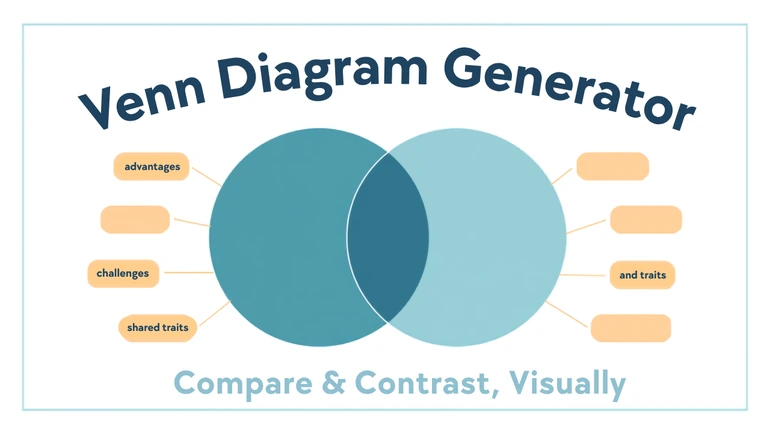
مولّد مخططات فن لواجبات المقارنة والموازنة
مثال تطبيقي في الصف الدراسي لمولّد مخططات فن: ترتيب الصفات المشتركة والفريدة في 2 إلى 5 دوائر قابلة للسحب وتغيير الحجم للتحضير لكتابة مقال، والتصنيف العلمي، ومراجعة المقارنة، قبل بدء الكتابة...
اقرأ حالة الاستخدام