De 2 a 5 Círculos que Você Pode Arrastar, Redimensionar e Recolorir
Esta ferramenta monta um diagrama de Venn que você controla de verdade, não um modelo fixo. Escolha entre dois e cinco círculos, arraste cada um para onde quiser, mude o tamanho puxando a alça e escolha a cor. Acrescente itens como etiquetas pequenas que se arrastam e coloque cada uma dentro do círculo, ou da área de cruzamento, a que ela pertence — do mesmo jeito que você organizaria ideias num quadro branco.
Preparando o diagrama
Comece escolhendo de quantos círculos você precisa no controle “Círculos”, no alto da ferramenta: dois para uma comparação direta, três para o clássico diagrama de conjuntos que se sobrepõem, ou até cinco quando estiver mapeando mais categorias de uma vez. Mudar a quantidade remonta o arranjo automaticamente, mantendo o rótulo e a cor de cada círculo, mas dando a todos uma posição nova e bem distribuída, para que nada acabe espremido num canto.
Daí em diante, tudo é ajustável à mão. Clique e arraste o corpo de um círculo para movê-lo, ou arraste a alcinha roxa na borda dele para deixá-lo maior ou menor — útil quando um conjunto realmente tem mais membros que os outros e você quer que o diagrama mostre isso. Clique no rótulo de um círculo para renomeá-lo, e no pontinho de cor no canto dele para dar outro preenchimento.
Colocando e editando itens
Aperte “+ Adicionar item” para soltar uma etiqueta nova no diagrama e depois arraste-a para o círculo ou a área de cruzamento certa. Clique direto no texto de um item para renomeá-lo, e aperte Enter ou clique em outro lugar para salvar a mudança. Cada item tem um × pequeno para removê-lo quando não for mais preciso, então revisar um diagrama não significa começar tudo de novo.
Como os itens são colocados arrastando, e não atribuídos a partir de uma lista fixa, a ferramenta não calcula a que região um item pertence oficialmente. Quem decide isso é você, pelo lugar onde solta cada um — o que combina com o modo como as atividades de diagrama de Venn realmente funcionam em sala: o que vale é a colocação visual, não uma regra formal de pertencimento a conjunto.
Quatro e cinco círculos
Com dois ou três círculos, cada área de cruzamento fica distinta e legível, que é o arranjo que a maioria imagina ao pensar num diagrama de Venn. Quatro e cinco círculos não conseguem mostrar todas as combinações possíveis de cruzamento sem ficar ilegíveis — um limite dos diagramas feitos com círculos em geral, não algo específico desta ferramenta. O que você recebe no lugar é uma comparação visual clara de vários conjuntos ao mesmo tempo, arranjados de forma que círculos vizinhos se cruzem de um jeito que faça sentido, que é o que a maioria das comparações de quatro ou cinco vias em sala de aula de fato precisa.
Salvando e baixando o seu trabalho
O diagrama vai sendo salvo sozinho no seu navegador enquanto você trabalha, então atualizar a página ou voltar mais tarde não faz perder o arranjo, as cores nem os itens. Use “Desfazer” e “Refazer”, ou Ctrl+Z e Ctrl+Shift+Z, para voltar pelas mudanças recentes, e “Redefinir” se quiser recomeçar do zero — ele pede confirmação antes, já que apaga tudo. Quando estiver pronto para usar o diagrama fora do navegador, “Baixar como imagem” salva como um JPG que você põe num slide, numa atividade ou num material impresso.
Para professores
Monte uma comparação no projetor com a turma assistindo, ou passe o link para os alunos e deixe cada grupo preencher a própria versão. Funciona bem para comparar dois personagens, figuras históricas ou processos científicos lado a lado (dois círculos), para o clássico exercício de características que se cruzam, como comparar três habitats ou três sistemas de governo (três círculos), ou para separar uma lista mais longa de itens em várias categorias sobrepostas de uma vez, como agrupar palavras de vocabulário por quais regras gramaticais valem para cada uma (quatro ou cinco círculos). Como o diagrama se salva sozinho enquanto você trabalha, dá para montar um exemplo pela metade, deixar de lado e retomar na aula seguinte sem perder nada.
Algumas coisas que ele não faz: não vai gerar o conteúdo da comparação por você. Quem decide quais são os conjuntos e o que entra em cada um continua sendo você; a ferramenta cuida apenas do desenho, dos rótulos e do arranjo. Ela também não salva nem sincroniza o seu diagrama em lugar nenhum além do navegador onde você o montou, então, se quiser o mesmo diagrama no computador da sala e no seu notebook, baixe como imagem e compartilhe esse arquivo, em vez de esperar que ele acompanhe você de um aparelho para outro.
Para alunos
Use para um resumo de estudo comparando dois assuntos antes da prova, para levantar onde ideias de fontes diferentes se cruzam antes de escrever uma redação, ou para um trabalho em grupo em que cada pessoa fica responsável por um círculo e vocês montam o diagrama juntos numa tela só. Como não tem conta nem nada para instalar, funciona igual no computador da escola, num notebook pessoal ou num tablet, e o seu trabalho continua lá se você fechar a aba e voltar depois no mesmo aparelho e navegador.
O que ele não vai fazer é corrigir as suas respostas nem dizer se alguma coisa entra no cruzamento ou não; esse julgamento é justamente a tarefa, e a ferramenta só dá um jeito organizado de mostrar. Ela também não vai lembrar do seu diagrama se você limpar os dados do navegador, trocar de navegador ou abrir a página numa janela privada ou anônima, então baixe uma cópia em imagem de tudo que precisar guardar depois daquela sessão.
Casos de utilização relacionados
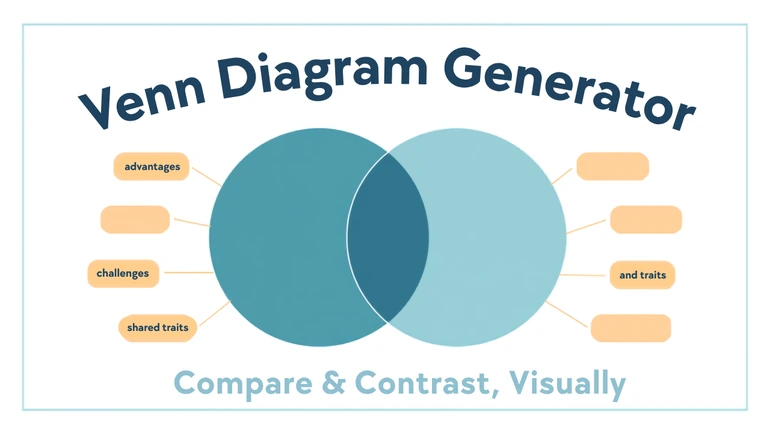
Gerador de Diagramas de Venn para Trabalhos de Comparação e Contraste
Um caso de uso em sala de aula para o Gerador de Diagramas de Venn: organizar características compartilhadas e únicas em 2 a 5 círculos arrastáveis e redimensionáveis para a pré-escrita de r...
Caso de uso lido