Da 2 a 5 Cerchi da Trascinare, Ridimensionare e Ricolorare
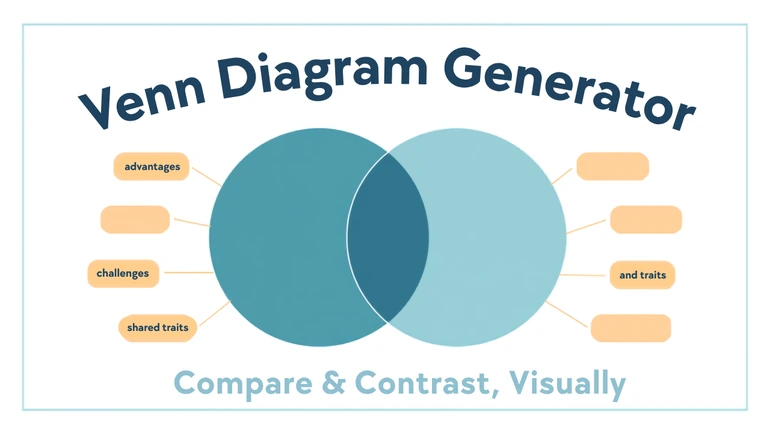
Questo strumento costruisce un diagramma di Venn che controlli davvero, non un modello fisso. Scegli da due a cinque cerchi, trascina ciascuno dove vuoi, ridimensionalo tirando la sua maniglia e scegline il colore. Aggiungi gli elementi come piccoli cartellini trascinabili e collocali nel cerchio, o nella sovrapposizione, a cui appartengono, come faresti ordinando le idee su una lavagna.
Preparare il diagramma
Comincia scegliendo quanti cerchi ti servono con il controllo Cerchi in cima allo strumento: due per un confronto semplice, tre per il classico diagramma a insiemi sovrapposti, o fino a cinque quando stai mappando più categorie alla volta. Cambiare il numero ricostruisce la disposizione automaticamente: ogni cerchio conserva etichetta e colore, ma riceve una posizione nuova e ben distanziata, così nulla finisce schiacciato in un angolo.
Da lì in poi tutto si regola a mano. Fai clic e trascina il corpo di un cerchio per spostarlo, oppure trascina la piccola maniglia viola sul suo bordo per ingrandirlo o rimpicciolirlo, utile quando un insieme ha davvero più membri degli altri e vuoi che il diagramma lo mostri. Fai clic sull'etichetta di un cerchio per rinominarlo e sul pallino di colore nel suo angolo per dargli un'altra tinta.
Collocare e modificare gli elementi
Premi «+ Aggiungi elemento» per far comparire un nuovo cartellino sul diagramma, poi trascinalo nel cerchio o nell'area di sovrapposizione giusta. Fai clic direttamente sul testo di un elemento per rinominarlo e premi Invio o fai clic altrove per salvare la modifica. Ogni elemento ha una piccola × per rimuoverlo quando hai finito, così rivedere un diagramma non significa ricominciare da capo.
Dato che gli elementi si collocano trascinandoli e non assegnandoli da un elenco fisso, lo strumento non calcola a quale regione un elemento appartenga ufficialmente. Lo decidi tu con il punto in cui lo lasci, e questo corrisponde al modo in cui le attività sui diagrammi di Venn funzionano davvero in classe: il punto è la collocazione visiva, non una regola formale di appartenenza a un insieme.
Quattro e cinque cerchi
Con due o tre cerchi ogni regione di sovrapposizione è distinta e si legge con chiarezza, ed è la disposizione che la maggior parte delle persone immagina pensando a un diagramma di Venn. Quattro e cinque cerchi non possono mostrare tutte le combinazioni di sovrapposizione possibili senza diventare illeggibili: è un limite dei diagrammi a cerchi in generale, non qualcosa di specifico di questo strumento. Quello che ottieni invece è un confronto visivo chiaro di diversi insiemi in una sola volta, disposti in modo che i cerchi vicini si sovrappongano in maniera significativa, che è ciò di cui la maggior parte dei confronti in classe a quattro o cinque vie ha davvero bisogno.
Salvare e scaricare il lavoro
Il diagramma si salva da sé nel tuo browser mentre lavori, quindi ricaricare la pagina o tornarci più tardi non ti farà perdere disposizione, colori o elementi. Usa Annulla e Ripeti, oppure Ctrl+Z e Ctrl+Maiusc+Z, per tornare indietro tra le modifiche recenti, e Reimposta se vuoi ricominciare completamente da zero: chiede conferma prima, perché cancella tutto. Quando sei pronto a usare il diagramma fuori dal browser, Scarica come immagine lo salva come JPG che puoi inserire in una presentazione, in una scheda o in una dispensa stampata.
Per gli insegnanti
Costruisci un confronto sul proiettore mentre la classe guarda, oppure passa il link agli studenti e fai compilare a ogni gruppo la propria versione. Funziona bene per confrontare affiancandoli due personaggi, due figure storiche o due processi scientifici (due cerchi), per il classico esercizio sui tratti condivisi, come confrontare tre habitat o tre sistemi di governo (tre cerchi), o per smistare un elenco più lungo di voci in diverse categorie sovrapposte, per esempio raggruppando parole del lessico in base alle regole grammaticali che si applicano a ciascuna (quattro o cinque cerchi). Dato che il diagramma si salva da sé mentre procedi, puoi costruire un esempio lasciato a metà, abbandonarlo e riprenderlo nella lezione successiva senza perdere nulla.
Alcune cose che non fa: non genererà al tuo posto il contenuto del confronto. Decidi ancora tu quali sono gli insiemi e cosa va in ciascuno; lo strumento si occupa solo del disegno, delle etichette e della disposizione. Non salva nemmeno né sincronizza il diagramma da nessuna parte al di fuori del browser in cui l'hai costruito, quindi se vuoi lo stesso diagramma disponibile sul computer della classe e sul tuo portatile, scaricalo come immagine e condividi quel file, invece di aspettarti che ti segua da un dispositivo all'altro.
Per gli studenti
Usalo per una scheda di studio che confronta due argomenti prima di una verifica, per raccogliere idee su dove si sovrappongono gli spunti di fonti diverse prima di scrivere un tema, o per un lavoro di gruppo in cui ognuno è responsabile di un cerchio e costruite il diagramma insieme su un solo schermo. Dato che non serve nessun account e non c'è nulla da installare, funziona allo stesso modo sul computer della scuola, su un portatile personale o su un tablet, e il tuo lavoro è ancora lì se chiudi la scheda e torni più tardi sullo stesso dispositivo e browser.
Quello che non farà è controllare le tue risposte o dirti se una cosa va nella sovrapposizione o no: quel giudizio è il compito vero e proprio, e lo strumento ti dà solo un modo pulito di mostrarlo. Non ricorderà nemmeno il tuo diagramma se cancelli i dati del browser, passi a un browser diverso o apri la pagina in una finestra privata o in incognito, quindi scarica una copia in immagine di tutto ciò che ti serve conservare oltre quella sessione.
Casi di utilizzo correlati
Generatore di Diagrammi di Venn per Compiti di Confronto
Un caso d'uso in classe per il Generatore di Diagrammi di Venn: ordinare tratti condivisi e unici in 2-5 cerchi trascinabili e ridimensionabili per la prescrittura di un tema, la classificaz...
Caso di utilizzo