Paare-Zuordnen-Generator

Geben Sie zu verbindende Paare ein, um ein druckbares PDF-Arbeitsblatt im Format Linien Ziehen, Ausschneiden & Zuordnen oder Zuordnung Schreiben zu erstellen, mit gemischten Antworten und optionalem Lösungsschlüssel.

Für dieses Tool gelten Fair-Use-Grenzen.

Inhalt

Geben Sie in jeder Zeile ein linkes Element und das passende rechte Element ein.
0 gültige Paare

Format & Konfiguration

Arbeitsblattformat
Seite & Layout
Papierformat
Ausrichtung
Formatierung Schriftgröße
Tintenfreundlich (Graustufen)
Inhaltsregeln
Reihenfolge der rechten Seite mischen
Lösungsschlüssel-Seite einschließen
Versionen Jede Version erhält ihre eigene, unabhängig gemischte Reihenfolge.

Live-Vorschau des Arbeitsblatts

Wird automatisch aktualisiert, während Sie bearbeiten. Die genaue Seitenzahl wird nach dem Erstellen des PDFs angezeigt.

Aktion

Hat Ihnen dieses Tool geholfen?

5/5 von 1 Bewertungen

Verwandeln Sie Paare aus linkem und rechtem Element in ein druckbares Zuordnungs-Arbeitsblatt: Linien Ziehen, Ausschneiden & Zuordnen oder Zuordnung Schreiben

Paare-Zuordnen-Generator: Druckbare Zuordnungsaufgaben in Minuten

Der Paare-Zuordnen-Generator verwandelt eine einfache Liste aus linkem und rechtem Element — Vokabeln und Definitionen, Länder und Hauptstädte, Fragen und Antworten — in ein druckfertiges Zuordnungs-Arbeitsblatt in genau dem Format, das Sie brauchen. Paare eingeben, Linien Ziehen, Ausschneiden & Zuordnen oder Zuordnung Schreiben wählen, Papierformat und ein paar Druckoptionen einstellen und ein PDF herunterladen, das sofort ausgeteilt oder für einen Klassensatz gedruckt werden kann.

Warum ein eigenes Tool für Zuordnungs-Arbeitsblätter

Zuordnungsaufgaben zählen zu den zuverlässigsten Unterrichtsübungen für Vokabeln, Definitionen, Daten und Ereignisse oder jede Art gepaarter Fakten, weil sie einen Studenten zwingen, Elemente aktiv zu vergleichen, statt sie nur der Reihe nach zu lesen. Eine solche Aufgabe von Hand in einer Textverarbeitung zu bauen bedeutet meist, mit Tabellen zu kämpfen, eine Spalte manuell zu mischen, damit Antworten nicht einfach in derselben Zeile stehen, und das Layout jedes Mal neu zu justieren, wenn ein Element länger ausfällt als erwartet. Dieses Tool übernimmt Layout, Mischen und Lösungsschlüssel automatisch, sodass nur noch das Eintragen der Paare übrig bleibt.

Drei Arbeitsblatt-Formate

Das passende Format hängt davon ab, wie Studierende die Aufgabe bearbeiten sollen:

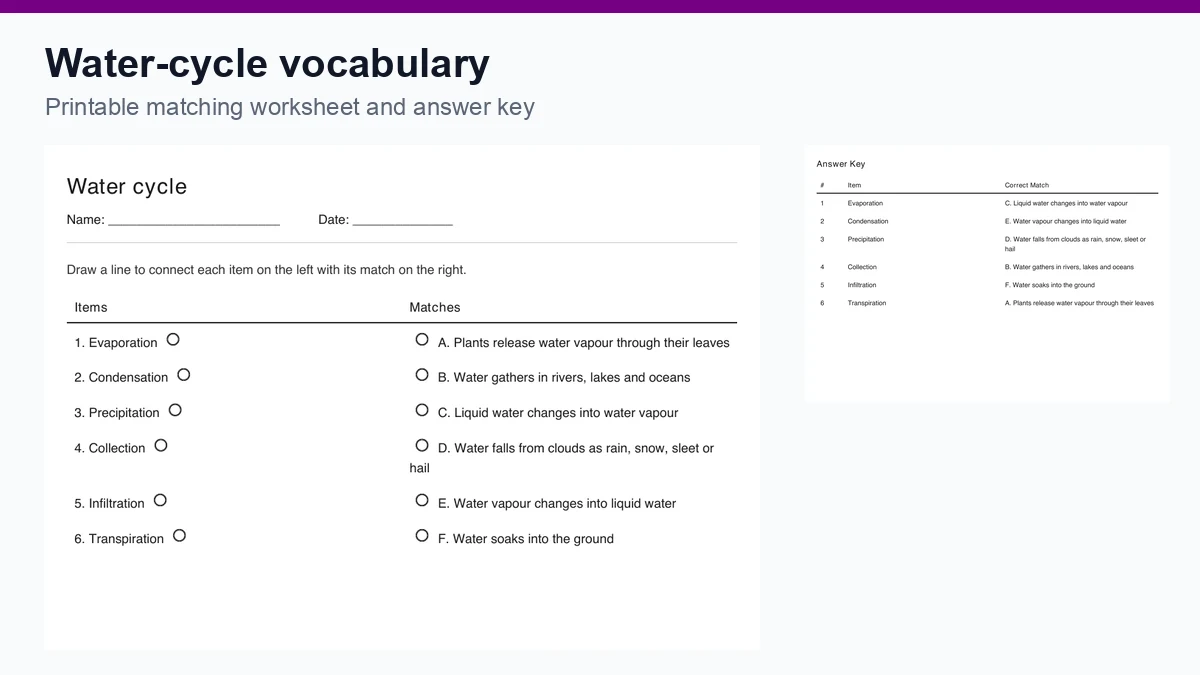
  • Linien Ziehen listet Elemente links und ihre gemischten Gegenstücke rechts, jeweils mit einem kleinen Verbindungspunkt, sodass Studierende eine Linie zwischen jedem Paar ziehen. Das ist das klassische Zuordnungs-Arbeitsblatt-Layout und funktioniert gut für die meisten Fächer und Altersgruppen.
  • Ausschneiden & Zuordnen druckt jedes Element, links wie rechts, als eigene Karte mit gestrichelter Schnittlinie. Studierende schneiden die Karten auseinander und ordnen die passenden Paare physisch an — besser geeignet für jüngere Studierende oder eine praktische Stationenarbeit als ein Arbeitsblatt zum Beschreiben.
  • Zuordnung Schreiben präsentiert linke Elemente als nummerierte Fragen mit einem leeren Kästchen daneben und rechte Elemente als separate, mit Buchstaben versehene Liste. Studierende schreiben den passenden Buchstaben ins Kästchen statt eine Linie zu ziehen — besser geeignet für größere Klassen, die eine schnell auswertbare schriftliche Antwort brauchen.

Ihre Paare eingeben

Fügen Sie Paare einzeln hinzu oder fügen Sie eine Liste direkt aus einer Tabelle oder einem Dokument ein: Jede Zeile sollte linkes und rechtes Element, getrennt durch Tabulator oder Komma, enthalten, und das Tool importiert sie alle auf einmal. Zeilen können vor dem Erstellen des Arbeitsblatts jederzeit neu geordnet oder entfernt werden. Mindestens 2 gültige Paare mit beiden ausgefüllten Seiten sind für ein Arbeitsblatt erforderlich, bis zu maximal 200 Paare in einem Arbeitsblatt. Jedes einzelne Element ist auf 300 Zeichen begrenzt — ein eingefügtes Element, das länger ist, wird automatisch ohne Warnung passend gekürzt, weshalb es sich lohnt, Einträge auf einen Begriff oder eine kurze Wendung zu beschränken, statt einen ganzen Absatz als ein Element einzufügen.

Mischen und Lösungsschlüssel

Standardmäßig wird die rechte Spalte gemischt, sodass die richtigen Zuordnungen nicht einfach in derselben Reihenfolge wie die linke Spalte stehen — genau das macht die Übung zu einer echten Zuordnungsaufgabe statt zu einer Lese-und-Abschreib-Aufgabe. Das Mischen lässt sich abschalten, wenn die Paare in Eingabereihenfolge bleiben sollen. Ein Lösungsschlüssel, der jedes Element neben seiner richtigen Zuordnung auflistet, kann als separate Seite am Ende des PDFs eingefügt werden, getrennt von den Schülerseiten, sodass sich einfach nur die Aufgabe selbst austeilen lässt.

Druckoptionen, die im Unterricht wirklich zählen

Papierformat (A4 oder Letter) und Ausrichtung (Hoch- oder Querformat) lassen sich passend zu Ihrem Drucker und dem gewählten Format einstellen — Querformat eignet sich oft besser für Ausschneiden & Zuordnen, wenn Karten mehr Breite brauchen. Die Schriftgröße hat drei Stufen, nützlich für jüngere Studierende, die größeren Text brauchen, oder um eine längere Paarliste auf weniger Seiten unterzubringen. Ein tintensparender Modus entfernt die andernorts im Arbeitsblatt verwendeten farbigen Akzente und hält Druckkosten für einen ganzen Klassensatz niedrig. Lange Elemente werden nie gekürzt oder zusammengestaucht, um zu passen — Text bricht natürlich um, und das Layout wächst entsprechend mit, sodass eine längere Definition oder ein Satz nie abgeschnitten wird oder Nachbarn überlappt.

Mehrere Versionen für Prüfungsintegrität

Version A, B und C in derselben Anfrage zu erstellen liefert mehrere PDFs, jedes mit eigener, unabhängig gemischter Reihenfolge, sodass nebeneinandersitzende Studierende keine übereinstimmenden Antwortpositionen haben. Das ist nützlich für eine quizartige Zuordnungsaufgabe oder jede Situation, in der Sie mehrere Varianten desselben Inhalts brauchen, ohne die Paare jedes Mal neu einzugeben.

Das passende Format für Ihr Fach wählen

Vokabeln und Definitionen, historische Ereignisse und Daten oder chemische Symbole und Elemente funktionieren alle gut mit Linien Ziehen, da es dabei einfach um das Verbinden zweier zusammengehöriger Fakten geht und das Format das visuell klar hält. Ausschneiden & Zuordnen eignet sich für jüngere Lernende, Phonics, Sichtwörter, Formen und ihre Namen oder jedes Fach, bei dem das physische Handhaben der Karten das Behalten unterstützt, und funktioniert auch gut als rotierende Stationenaufgabe, bei der sich eine kleine Gruppe einen Kartensatz teilt. Zuordnung Schreiben eignet sich meist am besten, wenn Sie eine schnell auswertbare Antwort brauchen, bei Rechtschreibung und Übersetzungen, oder als Wiederholungsübung kurz vor einer Prüfung, da ein geschriebener Buchstabe im Kästchen sich über einen ganzen Klassensatz schneller auswerten lässt als das Prüfen handgezeichneter Linien.

Von einem kurzen Quiz zu einem vollständigen Wiederholungsblatt skalieren

Eine kurze Aufgabe mit 6 bis 10 Paaren passt in jedem der drei Formate bequem auf eine Seite, nützlich als Einstieg oder Abschlusszettel. Größere Sätze — 20, 30 oder mehr Paare für eine vollständige Einheitenwiederholung — fließen natürlich über mehrere Seiten, statt auf eine gequetscht zu werden, wobei sich Spaltenüberschriften auf jeder neuen Seite wiederholen, sodass das Arbeitsblatt auch mittendrin klar lesbar bleibt. Einzelne Zeilen und Karten werden nie durch einen Seitenumbruch getrennt, sodass ein Student nie die halbe Frage am Ende einer Seite und den Rest oben auf der nächsten findet.

So verwenden Sie das Tool

  1. Geben Sie einen Arbeitsblatt-Titel ein und fügen Sie Ihre Paare hinzu, oder fügen Sie eine tabulator- oder kommagetrennte Liste ein.
  2. Wählen Sie ein Format: Linien Ziehen, Ausschneiden & Zuordnen oder Zuordnung Schreiben.
  3. Legen Sie Papierformat, Ausrichtung, Schriftgröße und ob ein Lösungsschlüssel enthalten sein soll fest.
  4. Prüfen Sie die Live-Vorschau, um sicherzugehen, dass das Layout stimmt.
  5. Klicken Sie auf Erstellen & PDF herunterladen und drucken oder teilen Sie die Datei.

Tipps für bessere Zuordnungs-Arbeitsblätter

Halten Sie linke und rechte Elemente einigermaßen parallel in Länge und Art — einen einwortigen Begriff einem einwortigen Begriff zuzuordnen liest sich klarer, als einzelne Wörter mit ganzen Sätzen in derselben Liste zu mischen, auch wenn das Tool beides ohne Layoutprobleme verarbeitet. Für Ausschneiden & Zuordnen mit jüngeren Studierenden lohnt sich eine etwas größere Schriftgröße und Querformat, damit die Karten mehr Platz haben. Wenn Sie einen ganzen Klassensatz drucken, ist tintensparender Modus kombiniert mit A4-Hochformat und mittlerer Schriftgröße meist die wirtschaftlichste Kombination.

Grenzen, die Sie kennen sollten

Dieses Tool nutzt keine KI zum Erstellen von Paaren — Sie liefern den Inhalt direkt, was das Arbeitsblatt exakt zu dem macht, was Sie eingegeben haben, ohne Erfundenes. Es gibt keine eingebaute Lehrplandatenbank oder Inhaltsbibliothek; es ist ein Layout- und Erstellungswerkzeug für Paare, die Sie bereits haben. Es ist außerdem reiner Text — es gibt keine Möglichkeit, ein Bild an eine Seite eines Paares anzuhängen, sodass eine Bild-Zuordnungsaufgabe (eine Form zu ihrem Namen, eine Flagge zu ihrem Land) ein anderes Arbeitsblatt braucht als dieses. Die Live-Vorschau zeigt Layout und Inhalt des Arbeitsblatts, simuliert aber keine Seitenumbrüche — das heruntergeladene PDF ist die maßgebliche Version für die exakte Seitenaufteilung. Wenn Sie stattdessen Multiple-Choice-, Lückentext- oder Kurzantwortfragen statt einer Zuordnungsaufgabe brauchen, erstellt der Worksheet Generator diese Art von Arbeitsblatt aus einer Textpassage.

Datenschutz

Die von Ihnen eingegebenen Paare werden nur verwendet, um das angeforderte PDF zu erstellen, und weder gespeichert noch als Inhalt nachverfolgt noch zum Training irgendeines Modells genutzt. Erstellte Arbeitsblatt-Dateien werden automatisch innerhalb von 2 Stunden nach der Erstellung gelöscht — laden Sie Ihr PDF also zeitnah nach dem Erstellen herunter.

Abschließender Gedanke

Ein Zuordnungs-Arbeitsblatt ist eine einfache Idee, die von Hand aber echten Aufwand für ein gutes Layout braucht — gemischte Antworten, saubere Spalten, Karten, die nicht durch eine Schnittlinie getrennt werden, ein Lösungsschlüssel, der nicht zu früh verrät. Der Paare-Zuordnen-Generator übernimmt diese Layoutarbeit, sodass aus einer Liste von Paaren eine ordentlich formatierte, druckfertige Aufgabe im passenden Format für Ihren Unterricht wird — in der Zeit, die das Eintippen der Paare braucht.

Für Lehrkräfte