Sürükleyip Boyutlandırabileceğin ve Renklendirebileceğin 2-5 Daire
Bu araç, hazır bir kalıp değil, gerçekten sizin denetlediğiniz bir Venn şeması kurar. İki ile beş arasında daire seçin, her birini istediğiniz yere sürükleyin, tutamacından çekerek boyutlandırın ve rengini belirleyin. Ögeleri küçük, sürüklenebilir etiketler olarak ekleyin ve hangi dairenin ya da kesişimin içine aitse oraya yerleştirin — tıpkı bir beyaz tahtada fikirleri ayıklar gibi.
Şemanızı Kurmak
İşe, aracın üst kısmındaki “Daireler” denetiminden kaç daireye ihtiyacınız olduğunu seçerek başlayın: düz bir karşılaştırma için iki, klasik kesişen kümeler şeması için üç, aynı anda daha çok kategoriyi haritalandırıyorsanız beşe kadar. Sayıyı değiştirmek düzeni kendiliğinden yeniden kurar; her dairenin etiketi ve rengi korunur, ama her daire eşit aralıklı, taze bir konum alır, böylece hiçbiri bir köşeye sıkışıp kalmaz.
Ondan sonrası tümüyle elle ayarlanabilir. Bir daireyi taşımak için gövdesine tıklayıp sürükleyin; büyütmek ya da küçültmek için kenarındaki küçük mor tutamağı çekin — bir küme gerçekten ötekilerden çok üyeye sahipse ve şemanın bunu yansıtmasını istiyorsanız işinize yarar. Adını değiştirmek için dairenin etiketine, dolgusunu değiştirmek için köşesindeki renk noktasına tıklayın.
Ögeleri Yerleştirmek ve Düzenlemek
Şemaya yeni bir etiket bırakmak için “+ Öğe ekle”ye basın, sonra onu doğru daireye ya da kesişim alanına sürükleyin. Adını değiştirmek için doğrudan ögenin metnine tıklayın; değişikliği kaydetmek için Enter'a basın ya da başka bir yere tıklayın. Her ögenin, işiniz bitince kaldırmaya yarayan küçük bir × işareti vardır; yani bir şemayı gözden geçirmek sıfırdan başlamak anlamına gelmez.
Ögeler sabit bir listeden atanmak yerine sürüklenerek yerleştirildiğinden, araç bir ögenin resmî olarak hangi bölgeye ait olduğunu hesaplamaz. Buna, bıraktığınız yerle siz karar verirsiniz; bu da Venn şeması etkinliklerinin sınıfta gerçekte nasıl yürüdüğüne uyar: asıl mesele görsel yerleşimdir, biçimsel bir küme üyeliği kuralı değil.
Dört ve Beş Daire
İki ya da üç daireyle her kesişim bölgesi ayrı ayrı ve açıkça okunur; çoğu kişinin Venn şeması deyince gözünde canlandırdığı düzen de budur. Dört ve beş daire, okunmaz hale gelmeden olası bütün kesişim bileşimlerini gösteremez; bu, bu araca özgü bir durum değil, genel olarak daire temelli şemaların bir sınırıdır. Bunun yerine elde ettiğiniz şey, birkaç kümenin aynı anda net bir görsel karşılaştırmasıdır: komşu daireler anlamlı biçimde kesişecek şekilde dizilir ki sınıftaki dört ya da beş yönlü karşılaştırmaların çoğunun gerçekten ihtiyaç duyduğu da budur.
Çalışmanızı Kaydetmek ve İndirmek
Şemanız siz çalışırken tarayıcınıza kendiliğinden kaydedilir; yani sayfayı yenilemek ya da sonra geri dönmek düzeninizi, renklerinizi veya ögelerinizi yitirtmez. Son değişiklikler arasında geri gitmek için “Geri al” ile “Yinele”yi ya da Ctrl+Z ve Ctrl+Shift+Z'yi kullanın; tümüyle baştan başlamak isterseniz “Sıfırla”yı kullanın; her şeyi temizlediği için önce onay ister. Şemayı tarayıcı dışında kullanmaya hazır olduğunuzda “Görsel olarak indir” onu bir sunuya, çalışma kâğıdına ya da basılı bir dağıtım belgesine koyabileceğiniz JPG olarak kaydeder.
Öğretmenler İçin
Sınıf izlerken projeksiyonda bir karşılaştırma kurun ya da bağlantıyı öğrencilere verip her grubun kendi sürümünü doldurmasını sağlayın. İki karakteri, tarihsel kişiliği ya da bilimsel süreci yan yana karşılaştırmakta (iki daire), üç yaşam alanını veya üç yönetim biçimini karşılaştırmak gibi klasik ortak özellik alıştırmasında (üç daire), ya da daha uzun bir öge listesini aynı anda birkaç kesişen kategoriye ayırmakta — örneğin sözcükleri hangi dil bilgisi kuralının geçerli olduğuna göre öbeklemekte (dört ya da beş daire) — iyi iş görür. Şema kendini ilerledikçe kaydettiği için, yarım bıraktığınız bir örneği öylece bırakıp bir sonraki derste hiçbir şey yitirmeden kaldığınız yerden sürdürebilirsiniz.
Yapmadığı birkaç şey var: karşılaştırmanın içeriğini sizin yerinize üretmez. Kümelerin ne olduğuna ve her birine neyin gireceğine yine siz karar verirsiniz; araç yalnızca çizimi, etiketlemeyi ve yerleşimi üstlenir. Ayrıca şemanızı, kurduğunuz tarayıcının dışında hiçbir yere kaydetmez ve eşitlemez. Aynı şemayı hem sınıf bilgisayarında hem kendi dizüstünüzde istiyorsanız, aygıtlar arasında sizi izlemesini beklemek yerine görsel olarak indirip o dosyayı paylaşın.
Öğrenciler İçin
Sınav öncesi iki konuyu karşılaştıran bir çalışma kılavuzu için, bir kompozisyon yazmadan önce farklı kaynaklardan gelen fikirlerin nerede örtüştüğünü çıkarmak için ya da herkesin bir daireden sorumlu olduğu ve şemayı tek ekranda birlikte kurduğunuz bir grup çalışması için kullanın. Hesap açmak ya da bir şey kurmak gerekmediğinden, okul bilgisayarında da kişisel dizüstünüzde de tablette de aynı biçimde çalışır; sekmeyi kapatıp aynı aygıt ve tarayıcıyla sonra geri döndüğünüzde çalışmanız yerinde durur.
Yapmayacağı şey ise cevaplarınızı denetlemek ya da bir şeyin kesişime girip girmediğini söylemektir; asıl ödev tam da bu kararı vermektir, araç size onu göstermenin temiz bir yolunu sunar yalnızca. Tarayıcı verilerinizi temizlerseniz, başka bir tarayıcıya geçerseniz ya da sayfayı gizli pencerede açarsanız şemanızı hatırlamaz da; o yüzden o oturumun ötesine taşımak istediğiniz her şeyin bir görsel kopyasını indirin.
İlgili kullanım vakaları
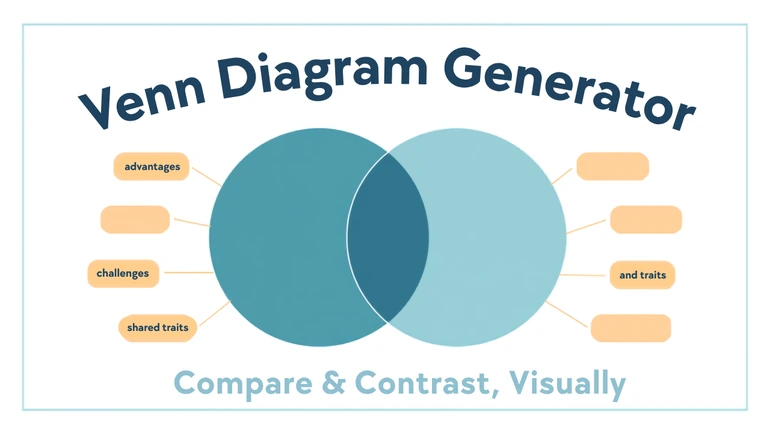
Karşılaştırma ve Kıyaslama Ödevleri için Venn Şeması Oluşturucu
Venn Şeması Oluşturucu için sınıf içi bir kullanım örneği: yazmaya başlamadan önce, deneme ön yazımı, bilimsel sınıflandırma ve karşılaştırma tekrarı için ortak ve benzersiz özellikleri sürü...
Kullanım örneğini oku