De 2 a 5 Círculos que Puedes Arrastrar, Redimensionar y Recolorear
Esta herramienta arma un diagrama de Venn que usted controla de verdad, no una plantilla fija. Elija entre dos y cinco círculos, arrastre cada uno adonde quiera, cambie su tamaño tirando del manejador y elija su color. Agregue elementos como etiquetas pequeñas que se arrastran y ubíquelas dentro del círculo, o de la zona de cruce, al que correspondan, igual que ordenaría ideas en un pizarrón.
Preparar el diagrama
Empiece eligiendo cuántos círculos necesita con el control «Círculos» que está arriba en la herramienta: dos para una comparación directa, tres para el clásico diagrama de conjuntos que se cruzan, o hasta cinco cuando esté mapeando más categorías a la vez. Cambiar la cantidad rearma la disposición automáticamente: conserva la etiqueta y el color de cada círculo, pero le da a cada uno una posición nueva y repartida de forma pareja, para que nada termine apretujado en una esquina.
De ahí en adelante, todo se ajusta a mano. Haga clic y arrastre el cuerpo de un círculo para moverlo, o arrastre el manejador violeta pequeño de su borde para agrandarlo o achicarlo, útil cuando un conjunto realmente tiene más miembros que los otros y quiere que el diagrama lo refleje. Haga clic en la etiqueta de un círculo para renombrarlo, y en el punto de color de su esquina para darle otro relleno.
Colocar y editar elementos
Presione «+ Añadir elemento» para soltar una etiqueta nueva sobre el diagrama, y después arrástrela al círculo o a la zona de cruce que corresponda. Haga clic directamente sobre el texto de un elemento para renombrarlo, y presione Enter o haga clic en otro lado para guardar el cambio. Cada elemento tiene una × chiquita para sacarlo cuando ya no lo necesite, así que corregir un diagrama no significa empezar de nuevo.
Como los elementos se ubican arrastrándolos y no se asignan desde una lista fija, la herramienta no calcula a qué región pertenece oficialmente cada elemento. Eso lo decide usted según dónde lo suelta, algo que coincide con cómo funcionan de verdad las actividades con diagramas de Venn en el aula: lo que importa es la ubicación visual, no una regla formal de pertenencia a un conjunto.
Cuatro y cinco círculos
Con dos o tres círculos, cada zona de cruce queda bien diferenciada y se lee con claridad, que es la disposición que casi todo el mundo se imagina al pensar en un diagrama de Venn. Cuatro y cinco círculos no pueden mostrar todas las combinaciones posibles de cruce sin volverse ilegibles, un límite de los diagramas hechos con círculos en general, no algo propio de esta herramienta. Lo que obtiene a cambio es una comparación visual clara de varios conjuntos a la vez, dispuestos de modo que los círculos vecinos se crucen de forma significativa, que es lo que realmente necesitan la mayoría de las comparaciones de cuatro o cinco vías en el aula.
Guardar y descargar su trabajo
El diagrama se guarda solo en su navegador mientras trabaja, así que actualizar la página o volver más tarde no le va a hacer perder la disposición, los colores ni los elementos. Use «Deshacer» y «Rehacer», o Ctrl+Z y Ctrl+Shift+Z, para retroceder por los cambios recientes, y «Restablecer» si quiere empezar de cero: pide confirmación primero, porque borra todo. Cuando esté listo para usar el diagrama fuera del navegador, «Descargar como imagen» lo guarda como un JPG que puede meter en una presentación, una hoja de trabajo o un material impreso.
Para docentes
Arme una comparación en el proyector mientras la clase mira, o pásele el enlace a los estudiantes para que cada grupo complete su propia versión. Funciona bien para comparar dos personajes, figuras históricas o procesos científicos lado a lado (dos círculos), para el clásico ejercicio de rasgos que se cruzan, como comparar tres hábitats o tres sistemas de gobierno (tres círculos), o para ordenar una lista más larga de elementos en varias categorías cruzadas a la vez, por ejemplo agrupar vocabulario según qué reglas gramaticales le aplican a cada palabra (cuatro o cinco círculos). Como el diagrama se guarda solo sobre la marcha, puede dejar armado un ejemplo a medio terminar, irse, y retomarlo en la clase siguiente sin perder nada.
Algunas cosas que no hace: no va a generar por usted el contenido de la comparación. Usted sigue decidiendo cuáles son los conjuntos y qué va en cada uno; la herramienta solo se ocupa del dibujo, las etiquetas y la disposición. Tampoco guarda ni sincroniza su diagrama en ningún lado que no sea el navegador donde lo armó, así que si quiere tener el mismo diagrama en la computadora del aula y en su portátil, descárguelo como imagen y comparta ese archivo, en vez de esperar que lo siga entre dispositivos.
Para estudiantes
Úselo para una guía de estudio que compare dos temas antes de una prueba, para hacer lluvia de ideas sobre dónde se cruzan los aportes de distintas fuentes antes de escribir un ensayo, o para un trabajo grupal donde cada persona se hace cargo de un círculo y arman el diagrama juntos en una sola pantalla. Como no hay cuenta ni nada que instalar, funciona igual esté en una computadora del colegio, en una portátil personal o en una tableta, y su trabajo sigue ahí si cierra la pestaña y vuelve más tarde en el mismo dispositivo y navegador.
Lo que no va a hacer es corregirle las respuestas ni decirle si algo va en el cruce o no; ese juicio es justamente la tarea, y la herramienta solo le da una forma prolija de mostrarlo. Tampoco va a recordar su diagrama si borra los datos del navegador, cambia de navegador o abre la página en una ventana privada o de incógnito, así que descargue una copia en imagen de todo lo que necesite conservar más allá de esa sesión.
Casos relacionados con el uso
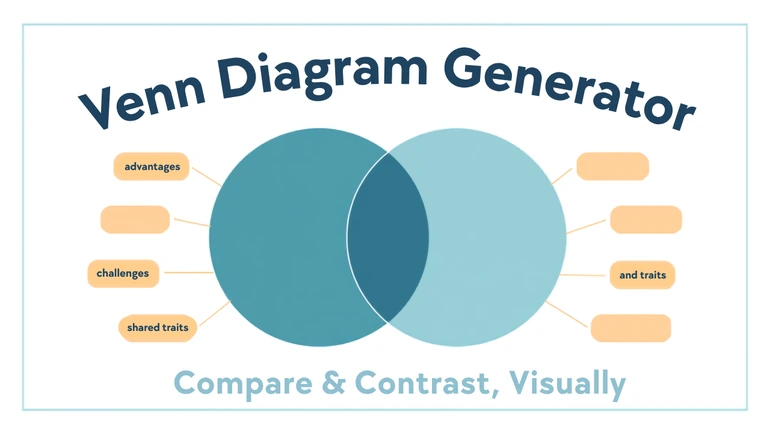
Generador de Diagramas de Venn para Trabajos de Comparación y Contraste
Un caso de uso en el aula para el Generador de Diagramas de Venn: clasificar rasgos compartidos y únicos en 2 a 5 círculos arrastrables y redimensionables para la preescritura de ensayos, la...
Caso de uso leído