De 2 à 5 Cercles à Faire Glisser, Redimensionner et Recolorer
Cet outil construit un diagramme de Venn que vous maîtrisez réellement, et non un modèle figé. Choisissez de deux à cinq cercles, faites glisser chacun là où vous le voulez, redimensionnez-le en tirant sa poignée et choisissez sa couleur. Ajoutez les éléments sous forme de petites étiquettes déplaçables et placez-les dans le cercle, ou le recoupement, auquel ils appartiennent, comme vous trieriez des idées sur un tableau blanc.
Mettre votre diagramme en place
Commencez par choisir le nombre de cercles qu'il vous faut à l'aide de la commande Cercles en haut de l'outil : deux pour une comparaison simple, trois pour le classique diagramme d'ensembles qui se recoupent, ou jusqu'à cinq quand vous cartographiez plusieurs catégories à la fois. Changer ce nombre reconstruit la disposition automatiquement : chaque cercle garde son étiquette et sa couleur, mais reçoit une position neuve et régulièrement espacée, de sorte que rien ne se retrouve tassé dans un coin.
À partir de là, tout se règle à la main. Cliquez sur le corps d'un cercle et faites-le glisser pour le déplacer, ou tirez la petite poignée violette sur son bord pour l'agrandir ou le réduire, ce qui est pratique quand un ensemble compte réellement plus de membres que les autres et que vous voulez que le diagramme le montre. Cliquez sur l'étiquette d'un cercle pour le renommer, et sur le point de couleur dans son coin pour lui donner une autre teinte.
Placer et modifier les éléments
Appuyez sur « + Ajouter un élément » pour déposer une nouvelle étiquette sur le diagramme, puis faites-la glisser dans le bon cercle ou la bonne zone de recoupement. Cliquez directement sur le texte d'un élément pour le renommer, et appuyez sur Entrée ou cliquez ailleurs pour enregistrer la modification. Chaque élément porte un petit × qui permet de le retirer quand vous en avez fini : revoir un diagramme ne veut donc pas dire tout reprendre de zéro.
Comme les éléments se placent en les faisant glisser plutôt qu'en les affectant depuis une liste figée, l'outil ne calcule pas à quelle région un élément appartient officiellement. C'est vous qui en décidez par l'endroit où vous le déposez, ce qui correspond à la façon dont les activités autour du diagramme de Venn se déroulent réellement en classe : c'est le placement visuel qui compte, pas une règle formelle d'appartenance à un ensemble.
Quatre et cinq cercles
Avec deux ou trois cercles, chaque région de recoupement est distincte et se lit sans peine : c'est la disposition que la plupart des gens imaginent en pensant à un diagramme de Venn. Quatre et cinq cercles ne peuvent pas montrer toutes les combinaisons de recoupement possibles sans devenir illisibles, ce qui est une limite des diagrammes à cercles en général et non quelque chose de propre à cet outil. Ce que vous obtenez à la place, c'est une comparaison visuelle claire de plusieurs ensembles à la fois, disposés de telle sorte que les cercles voisins se recoupent de façon parlante, ce dont la plupart des comparaisons de classe à quatre ou cinq entrées ont réellement besoin.
Enregistrer et télécharger votre travail
Votre diagramme s'enregistre tout seul dans votre navigateur à mesure que vous travaillez : recharger la page ou y revenir plus tard ne vous fera donc pas perdre votre disposition, vos couleurs ni vos éléments. Servez-vous d'Annuler et de Rétablir, ou de Ctrl+Z et Ctrl+Maj+Z, pour revenir sur les modifications récentes, et de Réinitialiser si vous voulez entièrement repartir de zéro ; une confirmation vous est demandée d'abord, puisque tout est effacé. Quand vous êtes prêt à utiliser le diagramme en dehors du navigateur, Télécharger l'image l'enregistre en JPG, que vous pouvez glisser dans un diaporama, une fiche de travail ou un polycopié imprimé.
Pour les enseignants
Construisez une comparaison au vidéoprojecteur pendant que la classe regarde, ou donnez le lien aux élèves et faites remplir à chaque groupe sa propre version. Cela fonctionne bien pour comparer côte à côte deux personnages, deux figures historiques ou deux processus scientifiques (deux cercles), pour l'exercice classique des traits partagés, comme comparer trois habitats ou trois systèmes de gouvernement (trois cercles), ou pour répartir une liste plus longue d'entrées dans plusieurs catégories qui se recoupent, par exemple en regroupant des mots de vocabulaire selon les règles de grammaire qui s'appliquent à chacun (quatre ou cinq cercles). Comme le diagramme s'enregistre tout seul à mesure que vous avancez, vous pouvez bâtir un exemple à moitié terminé, le laisser et le reprendre au cours suivant sans rien perdre.
Quelques choses qu'il ne fait pas : il ne produira pas à votre place le contenu de la comparaison. C'est toujours vous qui décidez quels sont les ensembles et ce qui va dans chacun ; l'outil ne s'occupe que du tracé, des étiquettes et de la disposition. Il n'enregistre ni ne synchronise pas davantage votre diagramme ailleurs que dans le navigateur où vous l'avez construit : si vous voulez le même diagramme sur l'ordinateur de la classe et sur votre portable, téléchargez-le en image et partagez ce fichier, plutôt que d'attendre qu'il vous suive d'un appareil à l'autre.
Pour les élèves
Servez-vous-en pour une fiche de révision comparant deux sujets avant un contrôle, pour chercher où les idées de différentes sources se recoupent avant de rédiger une dissertation, ou pour un travail de groupe où chacun s'occupe d'un cercle et où vous construisez le diagramme ensemble sur un seul écran. Comme il n'y a pas de compte à créer ni rien à installer, cela fonctionne de la même manière sur un ordinateur de l'établissement, un portable personnel ou une tablette, et votre travail est toujours là si vous fermez l'onglet et revenez plus tard sur le même appareil et le même navigateur.
Ce qu'il ne fera pas, c'est vérifier vos réponses ni vous dire si une chose relève du recoupement ou non : ce jugement est précisément le travail demandé, et l'outil se contente de vous donner un moyen net de le montrer. Il ne se souviendra pas non plus de votre diagramme si vous effacez les données de votre navigateur, passez à un autre navigateur ou ouvrez la page dans une fenêtre privée ou de navigation privée : téléchargez donc une copie en image de tout ce que vous devez garder au-delà de cette session.
Cas d'utilisation connexes
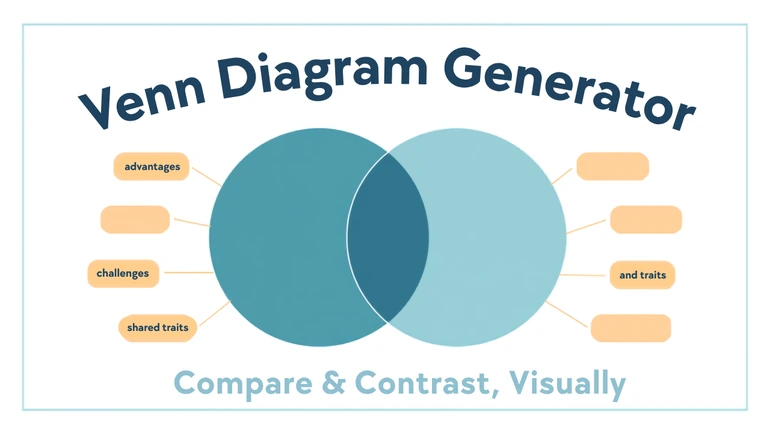
Générateur de Diagrammes de Venn pour les Devoirs de Comparaison
Un cas d'usage en classe pour le Générateur de Diagrammes de Venn : trier les traits partagés et uniques dans 2 à 5 cercles déplaçables et redimensionnables pour la préécriture d'une dissert...
Cas d'utilisation lu