От 2 до 5 кругов, которые можно перетаскивать, менять размер и цвет
Этот инструмент строит диаграмму Венна, которой вы действительно управляете, а не готовый шаблон. Выберите от двух до пяти кругов, перетащите каждый туда, куда нужно, измените размер за маркер и задайте цвет. Добавляйте элементы небольшими перетаскиваемыми ярлыками и кладите их в тот круг или на то пересечение, куда они относятся, — ровно так, как раскладывают идеи на доске.
Настройка диаграммы
Начните с того, сколько кругов вам нужно: это задаётся полем «Круги» в верхней части инструмента. Два — для простого сравнения, три — для классической схемы пересекающихся множеств, до пяти — когда вы раскладываете сразу несколько категорий. При изменении числа макет перестраивается сам: подпись и цвет каждого круга сохраняются, но все круги получают новые, равномерно разнесённые места, чтобы ничего не сбилось в угол.
Дальше всё настраивается вручную. Тяните круг за тело, чтобы передвинуть его, или за маленький фиолетовый маркер на краю, чтобы сделать больше или меньше, — это удобно, когда в одном множестве действительно больше элементов, чем в других, и диаграмма должна это показывать. Щёлкните по подписи круга, чтобы переименовать его, и по цветной точке в углу, чтобы сменить заливку.
Как расставлять и править элементы
Нажмите «+ Добавить элемент», чтобы бросить на диаграмму новый ярлык, а затем перетащите его в нужный круг или на пересечение. Щёлкните прямо по тексту элемента, чтобы переименовать его, и нажмите Enter или щёлкните в стороне, чтобы сохранить правку. У каждого элемента есть маленький значок ×, чтобы убрать его, когда он больше не нужен, так что переделать диаграмму — не значит начать заново.
Поскольку элементы расставляются перетаскиванием, а не назначаются из готового списка, инструмент не вычисляет, к какой области элемент относится формально. Это решаете вы тем, куда его положили, — и так же устроены занятия с диаграммами Венна в классе на самом деле: важно видимое размещение, а не строгое правило принадлежности множеству.
Четыре и пять кругов
При двух или трёх кругах каждая область пересечения различима и легко читается — именно такую картинку большинство и представляет себе при словах «диаграмма Венна». Четыре и пять кругов не могут показать все возможные сочетания пересечений, не превратившись в кашу; это предел любых диаграмм из кругов, а не особенность этого инструмента. Взамен вы получаете наглядное сравнение сразу нескольких множеств, разложенных так, чтобы соседние круги пересекались осмысленно, — а это и есть то, что в классе обычно требуется от сравнения по четырём или пяти признакам.
Сохранение и загрузка работы
Диаграмма сохраняется в браузере сама, пока вы работаете, так что перезагрузка страницы или возвращение позже не сотрут ни расстановку, ни цвета, ни элементы. Кнопки «Отменить» и «Повторить» — или сочетания Ctrl+Z и Ctrl+Shift+Z — проведут вас назад по последним правкам, а «Сбросить» позволит начать с нуля; она сперва спрашивает подтверждение, потому что стирает всё. Когда диаграмма понадобится за пределами браузера, «Скачать как изображение» сохранит её в JPG, который можно вставить в презентацию, рабочий лист или печатную раздатку.
Учителю
Стройте сравнение на проекторе, пока класс смотрит, или раздайте ссылку, чтобы каждая группа заполнила свой вариант. Это хорошо ложится на сравнение двух персонажей, исторических деятелей или научных процессов бок о бок (два круга), на классическое упражнение с общими признаками — скажем, три среды обитания или три формы правления (три круга), — и на разбор длинного списка сразу по нескольким пересекающимся категориям, например когда слова группируют по тому, какие грамматические правила к ним применимы (четыре или пять кругов). Диаграмма сохраняется по ходу дела, поэтому недоделанный пример можно оставить и продолжить на следующем уроке, ничего не потеряв.
Чего инструмент не делает: он не придумает за вас содержание сравнения. Какими будут множества и что попадёт в каждое — по-прежнему решаете вы; на инструменте только рисование, подписи и раскладка. Он также нигде не сохраняет и не синхронизирует диаграмму, кроме того браузера, в котором вы её собрали. Если одна и та же диаграмма нужна и на классном компьютере, и на вашем ноутбуке, скачайте её как изображение и передайте этот файл, а не ждите, что она сама последует за вами с устройства на устройство.
Ученику
Возьмите его для шпаргалки, сравнивающей две темы перед контрольной, для того чтобы перед сочинением увидеть, где сходятся мысли из разных источников, или для группового проекта, где каждый отвечает за свой круг, а диаграмму вы собираете вместе на одном экране. Учётная запись не нужна, устанавливать нечего, поэтому работает одинаково и на школьном компьютере, и на личном ноутбуке, и на планшете; закрыв вкладку и вернувшись позже с того же устройства в том же браузере, вы найдёте работу на месте.
Чего он не сделает — так это не проверит ваши ответы и не скажет, относится ли что-то к пересечению. Как раз это решение и составляет само задание, а инструмент лишь даёт аккуратный способ его показать. Он также не вспомнит диаграмму, если вы очистите данные браузера, пересядете в другой браузер или откроете страницу в приватном окне, — так что скачивайте копию-изображение всего, что нужно сохранить дольше одного сеанса.
Связанные случаи использования
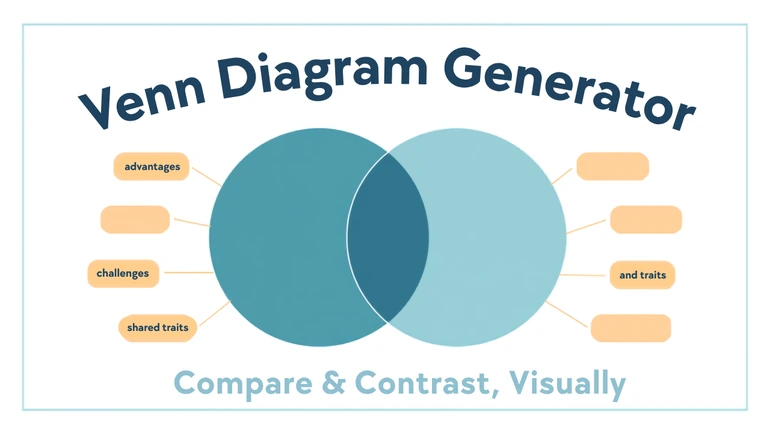
Генератор диаграмм Венна для заданий на сравнение и сопоставление
Пример использования на уроке для генератора диаграмм Венна: распределение общих и уникальных признаков по 2–5 перетаскиваемым, изменяемым по размеру кругам для подготовки к сочинению, научн...
Читать пример использования