Từ 2 đến 5 Vòng Tròn Có Thể Kéo, Đổi Kích Thước và Đổi Màu
Công cụ này dựng một biểu đồ Venn mà bạn thật sự điều khiển được, chứ không phải một mẫu cố định. Chọn từ hai đến năm vòng tròn, kéo từng vòng tới chỗ bạn muốn, đổi cỡ bằng cách kéo núm điều chỉnh, và chọn màu cho nó. Thêm các mục dưới dạng thẻ nhỏ kéo thả được, rồi đặt chúng vào đúng vòng tròn hoặc vùng giao nhau mà chúng thuộc về, y như cách bạn phân loại ý tưởng trên bảng trắng.
Thiết lập biểu đồ
Hãy bắt đầu bằng việc chọn số vòng tròn bạn cần ở ô “Vòng tròn” phía trên công cụ: hai vòng cho một phép so sánh thẳng thắn, ba vòng cho biểu đồ tập hợp giao nhau kinh điển, hoặc tối đa năm vòng khi bạn đang phác ra nhiều nhóm cùng lúc. Đổi số lượng sẽ khiến bố cục tự dựng lại, giữ nguyên nhãn và màu của từng vòng nhưng cho mọi vòng một vị trí mới, cách đều nhau, để không vòng nào bị dồn vào một góc.
Từ đó trở đi, mọi thứ đều chỉnh được bằng tay. Bấm và kéo thân một vòng tròn để di chuyển nó, hoặc kéo núm màu tím nhỏ ở mép để làm nó to lên hay nhỏ lại — tiện khi một tập hợp thật sự có nhiều phần tử hơn những tập kia và bạn muốn biểu đồ phản ánh điều đó. Bấm vào nhãn của một vòng để đổi tên, và bấm vào chấm màu ở góc vòng để đổi màu nền cho nó.
Đặt và sửa các mục
Bấm “+ Thêm mục” để thả một thẻ mới lên biểu đồ, rồi kéo nó vào đúng vòng tròn hoặc vùng giao nhau. Bấm thẳng vào chữ của một mục để đổi tên, rồi nhấn Enter hoặc bấm ra chỗ khác để lưu thay đổi. Mỗi mục đều có một dấu × nhỏ để gỡ đi khi bạn dùng xong, nên sửa lại biểu đồ không có nghĩa là phải làm lại từ đầu.
Vì các mục được đặt bằng cách kéo thả chứ không gán từ một danh sách cố định, công cụ không tính toán xem một mục chính thức thuộc vùng nào. Chính bạn quyết định điều đó bằng chỗ mình thả nó xuống, và điều này khớp với cách các hoạt động biểu đồ Venn thật sự diễn ra trên lớp: cái đáng kể là vị trí nhìn thấy được, không phải một quy tắc hình thức về việc thuộc tập hợp.
Bốn và năm vòng tròn
Với hai hoặc ba vòng tròn, mọi vùng giao nhau đều tách bạch và đọc ra rõ ràng, và đó cũng là bố cục phần lớn mọi người hình dung khi nghĩ đến biểu đồ Venn. Bốn và năm vòng thì không thể trình bày hết mọi tổ hợp giao nhau có thể có mà vẫn còn đọc nổi — đây là giới hạn của biểu đồ dựng bằng vòng tròn nói chung, không phải chuyện riêng của công cụ này. Thứ bạn nhận được thay vào đó là một phép so sánh trực quan rõ ràng giữa nhiều tập hợp cùng lúc, sắp đặt sao cho các vòng kề nhau giao nhau một cách có ý nghĩa, và đó mới là thứ phần lớn các phép so sánh bốn hay năm chiều trên lớp thật sự cần.
Lưu và tải công việc của bạn về
Biểu đồ tự lưu vào trình duyệt trong lúc bạn làm, nên tải lại trang hay quay lại sau đó cũng không làm mất bố cục, màu sắc hay các mục. Dùng “Hoàn tác” và “Làm lại”, hoặc Ctrl+Z và Ctrl+Shift+Z, để lùi qua những thay đổi gần đây, và “Đặt lại” nếu bạn muốn bắt đầu lại hoàn toàn; nó hỏi xác nhận trước, vì thao tác này xóa sạch mọi thứ. Khi đã sẵn sàng dùng biểu đồ bên ngoài trình duyệt, “Tải xuống dưới dạng hình ảnh” lưu nó thành tệp JPG để bạn đưa vào bài trình chiếu, một phiếu bài tập hay một tờ phát tay in ra.
Dành cho giáo viên
Hãy dựng một phép so sánh trên máy chiếu trong lúc cả lớp theo dõi, hoặc đưa đường dẫn cho học sinh để mỗi nhóm tự điền bản của mình. Cách này hợp khi so sánh hai nhân vật, hai nhân vật lịch sử hay hai quá trình khoa học đặt cạnh nhau (hai vòng tròn), khi làm bài tập kinh điển về những đặc điểm chung như so sánh ba môi trường sống hay ba thể chế nhà nước (ba vòng tròn), hoặc khi xếp một danh sách dài hơn vào nhiều nhóm chồng lấn cùng lúc, chẳng hạn gom từ vựng theo quy tắc ngữ pháp nào áp dụng cho từng từ (bốn hoặc năm vòng tròn). Vì biểu đồ tự lưu trong lúc bạn làm, bạn có thể dựng dở một ví dụ, để đó, rồi tiết sau quay lại làm tiếp mà không mất gì.
Vài điều nó không làm: nó sẽ không nghĩ hộ bạn nội dung của phép so sánh. Bạn vẫn là người quyết định các tập hợp là gì và cái gì thuộc về tập nào; công cụ chỉ lo phần vẽ, đặt nhãn và bố trí. Nó cũng không lưu hay đồng bộ biểu đồ của bạn ở bất cứ đâu ngoài chính trình duyệt bạn đã dựng nó, nên nếu bạn muốn có cùng biểu đồ đó trên máy tính lớp học lẫn máy tính xách tay của mình, hãy tải về dưới dạng ảnh và chia sẻ tệp ấy, thay vì trông đợi nó tự đi theo bạn giữa các thiết bị.
Dành cho học sinh
Hãy dùng nó cho một bản ôn tập so sánh hai chủ đề trước kỳ kiểm tra, để nghĩ xem ý tưởng từ những nguồn khác nhau giao nhau ở đâu trước khi viết bài luận, hoặc cho một dự án nhóm trong đó mỗi người phụ trách một vòng tròn và cả nhóm cùng dựng biểu đồ trên một màn hình. Vì không cần tài khoản và chẳng phải cài gì, nó chạy y như nhau dù bạn đang ngồi máy của trường, máy tính xách tay riêng hay máy tính bảng, và công việc của bạn vẫn còn đó nếu bạn đóng thẻ rồi quay lại sau trên cùng thiết bị và cùng trình duyệt.
Thứ nó sẽ không làm là chấm bài giúp bạn hay nói cho bạn biết một mục có thuộc vùng giao nhau hay không; chính phán đoán ấy mới là bài tập thật sự, còn công cụ chỉ cho bạn một cách trình bày gọn gàng. Nó cũng sẽ không nhớ biểu đồ của bạn nếu bạn xóa dữ liệu trình duyệt, chuyển sang trình duyệt khác, hay mở trang trong cửa sổ riêng tư hoặc ẩn danh, nên hãy tải một bản sao hình ảnh cho bất cứ thứ gì bạn cần giữ lại sau phiên làm việc đó.
Trường hợp sử dụng liên quan
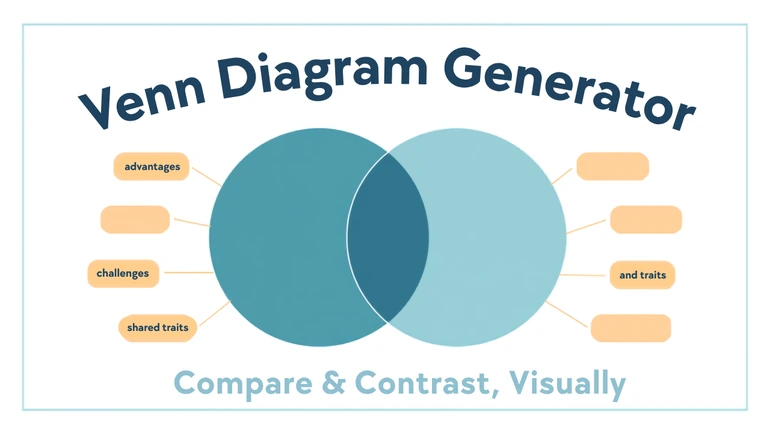
Công Cụ Tạo Sơ Đồ Venn Cho Bài Tập So Sánh Và Đối Chiếu
Một tình huống sử dụng trong lớp học cho Công Cụ Tạo Sơ Đồ Venn: sắp xếp các đặc điểm chung và riêng vào 2 đến 5 vòng tròn có thể kéo và thay đổi kích thước để chuẩn bị viết bài luận, phân l...
Đọc trường hợp sử dụng