Crea una piantina dei posti in classe in pochi secondi
Generatore di piantine dei posti per organizzare la classe
Il Generatore di piantine dei posti aiuta gli insegnanti a costruire una piantina chiara e pratica, senza disegnare i banchi a mano né correggere ogni volta un foglio di calcolo. Si incolla l'elenco degli studenti, si scelgono la disposizione dell'aula e i suoi parametri, si seleziona il criterio di assegnazione e in pochi secondi la piantina è completa. Lo strumento è pensato per la classe vera, dove una decisione sui posti deve tenere insieme equità, visibilità, comportamento, bisogni di sostegno, banchi disponibili e cambi dell'ultimo minuto prima che la lezione cominci.
Torna utile soprattutto all'inizio di un nuovo periodo, prima dell'arrivo di un supplente, nelle settimane di verifiche, quando si cambiano i gruppi di lavoro o quando la classe ha bisogno di una sistemazione nuova. Invece di scrivere i nomi su un foglio e spostarli a mano, l'insegnante crea una piantina digitale, la rivede, fa piccoli aggiustamenti, blocca i posti importanti, segna quelli vuoti e poi stampa o scarica la versione definitiva.
Come funziona il generatore di piantine dei posti
Si comincia inserendo i nomi degli studenti nella casella di testo. Si possono scrivere uno per riga oppure separati da virgole, così è facile incollare un elenco preso dal registro, da un foglio di presenze, da un documento di programmazione o dagli appunti di classe. Lo strumento elimina gli spazi in eccesso, salta le righe vuote e rimuove i nomi doppi, perché l'elenco finale resti pulito. Un contatore aggiornato in tempo reale mostra quanti studenti sono inclusi: serve a verificare che l'elenco sia completo prima di generare i posti.
Poi si sceglie il tipo di disposizione. Il generatore ne prevede sei: «Righe», «Coppie», «Pod di gruppo», «A U», «Doppia U» e «Zone di apprendimento». «Righe» sistema gli studenti in una griglia tradizionale ed è la scelta migliore per la lezione frontale e per le verifiche. «Coppie» li mette fianco a fianco a due a due, ideale per il lavoro in coppia e per l'aiuto fra pari. «Pod di gruppo» li raccoglie in piccole squadre, adatto alla collaborazione e ai progetti. «A U» dispone i posti in un unico ferro di cavallo aperto, adatto alla discussione e alle dimostrazioni. «Doppia U» aggiunge un secondo anello di posti per le classi numerose, utile quando si discute in gruppo ampio ma tutti devono comunque vedere il fronte dell'aula e vedersi fra loro. «Zone di apprendimento» divide l'aula in aree separate, adatta alle rotazioni e alle attività mescolate, con studenti che si spostano da una postazione all'altra. Sotto il selettore, una breve indicazione ricorda a cosa serve meglio la disposizione scelta, e ogni disposizione ha i propri comandi subito sotto: «Righe» usa il numero di righe e di colonne, «Pod di gruppo» la dimensione e il numero dei pod, «A U» e «Doppia U» un totale di posti, e «Zone di apprendimento» il numero di zone e i posti per zona.
Nella disposizione «Righe», i comandi di righe e colonne definiscono il numero totale di posti disponibili: cinque righe e sei colonne, per esempio, danno trenta posti. Questo rende «Righe» abbastanza flessibile per piccoli gruppi, classi intere, laboratori di informatica, aule d'esame, laboratori pratici, incontri di club e gruppi di recupero. Il conteggio dei «Posti disponibili» si aggiorna da sé per qualsiasi disposizione, così si vede subito se i posti bastano per il numero di studenti inserito.
La cattedra può essere collocata in alto o in basso nella piantina, con le opzioni «Sopra» e «Fondo»: un riferimento visivo semplice per indicare il fronte dell'aula.
Criteri di assegnazione per esigenze diverse
Il criterio predefinito è «casuale», utile quando si vuole una sistemazione equa senza scegliere ogni posto a mano. L'assegnazione casuale rompe le abitudini, evita che gli studenti si siedano sempre nello stesso punto e aiuta a dare all'aula un'aria nuova. Va bene anche quando serve in fretta una sistemazione per un'attività, per un ripasso o per un piano provvisorio.
La disposizione in ordine alfabetico serve quando la piantina deve corrispondere all'elenco della classe, al foglio presenze di un esame o a un registro ufficiale. Rende più rapido, per un supplente, un sorvegliante o un operatore di sostegno, trovare il nome di uno studente. L'ordine alfabetico inverso offre un'altra possibilità prevedibile, per chi vuole una sistemazione ordinata ma non la stessa sequenza ogni volta.
Il Generatore di piantine dei posti si può usare insieme agli altri strumenti di programmazione di ClassTools24. Per esempio, Random Group Generator aiuta a dividere la classe in gruppi equi dopo che la piantina è pronta. Wheel Of Names serve per la scelta casuale durante la partecipazione in classe. Reading Time Calculator aiuta a stimare quanto tempo serve agli studenti per leggere un brano, un articolo, un capitolo o un compito prima che la lezione cominci.
Regole di seduta avanzate
In classe i posti non si assegnano quasi mai solo a caso. Qualcuno ha bisogno di stare più avanti per vedere, per sentire, per restare attento, per ricevere sostegno o per partecipare. La sezione «Regole di disposizione avanzate» permette di collocare gli studenti selezionati nelle prime file, dove è possibile, con l'opzione «Posizionare gli studenti selezionati in prima fila». Così la piantina risulta più realistica e si risparmia comunque tempo.
L'opzione «Tenere separati gli studenti selezionati» riduce la possibilità che due nomi finiscano uno accanto all'altro. Serve quando due studenti si distraggono a vicenda, quando si vogliono distribuire nell'aula quelli più chiacchieroni o quando la lezione richiede un clima più tranquillo. Lo strumento cerca di evitare che le persone selezionate siedano direttamente vicine. Se la forma dell'aula, il numero di studenti o le altre regole lo rendono impossibile, genera comunque la piantina migliore disponibile e mostra un avviso chiaro.
Si possono anche lasciare vuoti alcuni posti, segnandoli come non disponibili. Utile quando un banco è rotto, quando è riservato all'attrezzatura, quando serve a un assistente, quando tiene lo spazio per l'accessibilità o quando si lascia aperto di proposito per il passaggio. I posti vuoti restano visibili nella piantina, così il risultato continua a corrispondere all'aula reale.
Modifiche a mano dopo la generazione
Una volta generata la piantina, l'insegnante può sistemarla a mano. Le schede degli studenti si trascinano per scambiare i posti. Si può bloccare un posto quando uno studente deve restare dov'è: i posti bloccati vengono conservati quando si rimescolano quelli sbloccati, comodo se deve cambiare solo una parte della disposizione.
Ogni posto ha comandi rapidi per bloccarlo, segnarlo vuoto o svuotarlo. Svuotando un posto, lo studente esce da quel banco e finisce nell'elenco di chi è rimasto senza posto; da lì l'insegnante lo assegna a un altro posto libero. È questo che rende la piantina più flessibile di un'estrazione a clic unico: la generazione automatica si combina con il giudizio professionale.
Il procedimento segue la programmazione reale di una lezione. L'insegnante genera una piantina casuale, sposta un paio di studenti più avanti, blocca quei posti, segna un banco vuoto e poi rimescola i posti sbloccati rimasti. È più rapido della sistemazione a mano, ma lascia il controllo dove serve.
Stampare e scaricare la piantina definitiva
Quando la piantina è pronta, si può stampare o scaricare. La stampa serve per le cartelle di classe, i fascicoli per i supplenti, la sorveglianza degli esami, gli archivi dei posti e i piani di lezione. «Scarica come PNG» produce una versione immagine da inserire in una presentazione, da condividere con i colleghi o da conservare in una cartella di programmazione. «Scarica come PDF» dà un documento pulito, facile da archiviare, stampare o inviare per email.
La piantina è pensata per restare leggibile. Sugli schermi dei computer la griglia dei posti occupa la larghezza disponibile. Sugli schermi più piccoli si può scorrere in orizzontale quando serve, così le etichette dei banchi non diventano troppo piccole da leggere. È importante, perché una piantina dei posti deve essere pratica, non soltanto decorativa.
Privacy e trattamento dei nomi degli studenti
Il Generatore di piantine dei posti funziona nel browser. I nomi degli studenti vengono elaborati nella pagina per costruire la disposizione. Lo strumento non ha bisogno di inviarli a un servizio esterno per generare la piantina. Resta comunque consigliabile non inserire informazioni riservate che per una piantina dei posti non servono: si possono usare i nomi di battesimo, le iniziali o i soprannomi di classe, se è più adatto alla situazione.
Poiché in classe ci sono spesso minori, ogni piantina dei posti va trattata come un documento di classe. Le copie scaricate o stampate vanno conservate con attenzione, condivise solo con il personale che ne ha motivo e aggiornate quando gli studenti cambiano classe o quando cambiano le esigenze sui posti. Lo strumento serve a programmare, ma l'uso delle piantine stampate o scaricate resta responsabilità dell'insegnante.
Esempi pratici in classe
Un insegnante che prepara la settimana incolla l'elenco della classe, sceglie la disposizione «Righe», imposta l'aula su cinque righe e sei colonne, lascia il criterio «casuale» e genera la piantina in pochi secondi. Se due studenti non devono stare vicini, li seleziona nella regola «Tenere separati gli studenti selezionati» e rigenera. Se uno studente deve stare vicino alla lavagna, lo inserisce nell'elenco della prima fila. Dopo aver controllato il risultato, trascina qualche nome, blocca i posti importanti e stampa.
Per un'aula d'esame si usa la disposizione «Righe», si segnano i posti non disponibili e si crea una sistemazione con più spazio fra i banchi, dove è possibile. Per una discussione o una dimostrazione, «A U» e «Doppia U» tengono tutti rivolti verso il fronte dell'aula e l'uno verso l'altro. Per una lezione a progetto, «Pod di gruppo» mette subito gli studenti in piccole squadre, e Random Group Generator aiuta a formare gruppi di lavoro se serve una combinazione diversa. Per una lezione costruita su postazioni a rotazione o su attività mescolate, «Zone di apprendimento» divide l'aula in aree distinte. Per i giochi di ripasso o la partecipazione, Wheel Of Names aiuta a scegliere gli studenti in modo equo quando la piantina è pronta.
Il Generatore di piantine dei posti non vuole sostituire il giudizio dell'insegnante. È uno strumento di programmazione che toglie il lavoro ripetitivo di impaginazione e offre un punto di partenza più rapido. La piantina migliore dipende comunque dalla conoscenza della classe, dai bisogni degli studenti, dalle dinamiche di comportamento, dall'accessibilità, dalla sicurezza e dall'obiettivo della giornata.
Perché usare una piantina dei posti online
Una piantina digitale fa guadagnare tempo, riduce gli errori e rende più facile rivedere l'organizzazione della classe. Le piantine su carta sono utili, ma si modificano lentamente quando qualcuno è assente, i banchi si spostano o le esigenze cambiano. Un generatore offre un punto di partenza flessibile e permette modifiche rapide prima di stampare o scaricare la versione definitiva.
Lo strumento è utile a insegnanti, tutor, assistenti di classe, formatori, responsabili di club e a chiunque debba sistemare delle persone ai loro posti. Funziona al meglio quando si ha un elenco chiaro e un'idea semplice della forma dell'aula. Per aule dalla pianta molto insolita restano probabilmente necessari aggiustamenti a mano dopo la generazione, ma la piantina offre comunque una struttura di partenza utile.
Casi di utilizzo correlati
Generatore di piantine dei banchi per la gestione della classe
Un caso d'uso in classe per costruire piantine dei banchi che sostengono la concentrazione, l'accesso, il lavoro di gruppo, le routine comportamentali e la preparazione per un supplente.
Caso di utilizzo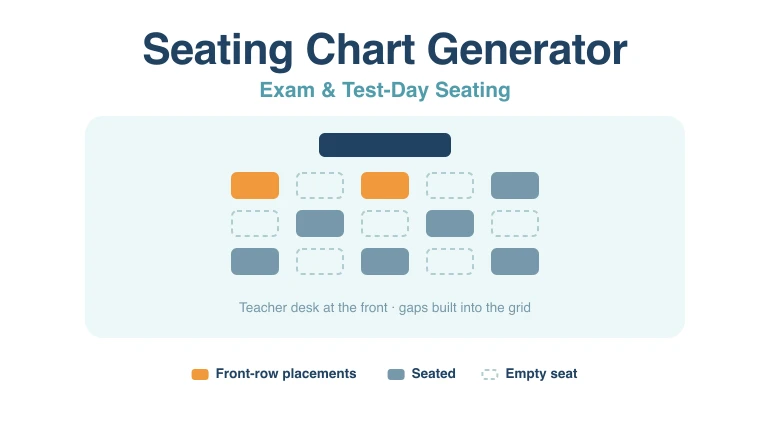
Generatore di piantine dei posti per esami e verifiche
Usare il generatore di piantine per gli esami invece che per le lezioni: una griglia dimensionata per il distanziamento, posti bloccati prima di rimescolare e una piantina stampata che sa se...
Caso di utilizzo