Casi d'uso di ClassTools24 per insegnanti e studenti
Casi di uso recente
-
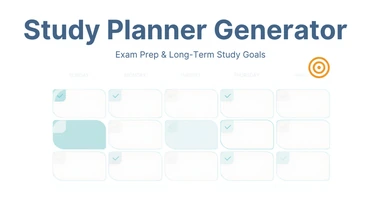
Generatore di Pianificatore di Studio per la Preparazione agli Esami, il Recupero, e Obiettivi di Studio a Lungo Termine
Un caso d'uso in classe per lavorare con il vero limite del Generatore di Pianificatore di Studio — riparte da zero ogni volta che viene eseguito —, incluso come portare avanti i progressi attraverso il campo note e quando una rigenerazione completa vale davvero la pena.
-

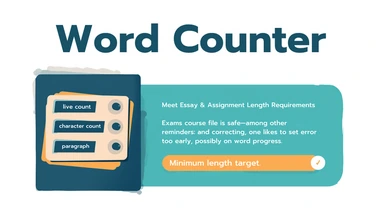
Contatore di Parole per Rispettare i Requisiti di Lunghezza di Temi e Compiti
Un caso d'uso in classe per il Contatore di Parole: controllare il conteggio di parole, caratteri, e paragrafi per raggiungere i minimi di un tema, i limiti di caratteri nelle domande di iscrizione, e le strutture di paragrafo richieste, calcolato in tempo reale mentre il testo viene incollato.
-
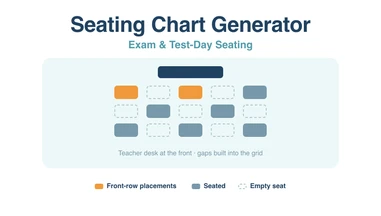
Generatore di piantine dei posti per esami e verifiche
Usare il generatore di piantine per gli esami invece che per le lezioni: una griglia dimensionata per il distanziamento, posti bloccati prima di rimescolare e una piantina stampata che sa seguire anche chi sorveglia senza conoscere la classe.
-
Sfida di lettura: un attestato personale per ogni lettore
Scegli un modello di attestato, scrivi un riconoscimento di lettura preciso e prepara attestati PDF individuali con i nomi e le date giusti.
-
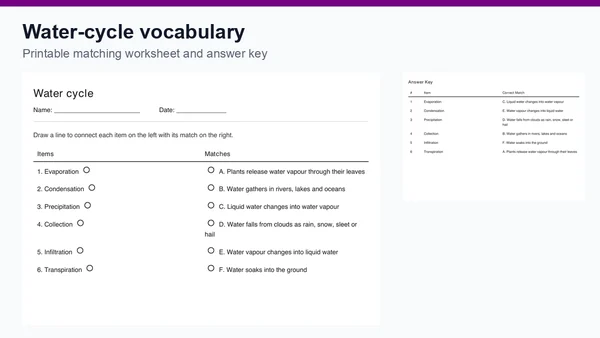
Il ciclo dell’acqua: una lezione con gli abbinamenti
Prepara un ripasso del ciclo dell’acqua con sei coppie modificabili, una scheda da stampare e le soluzioni. Trovi anche domande per il lavoro in classe.
-
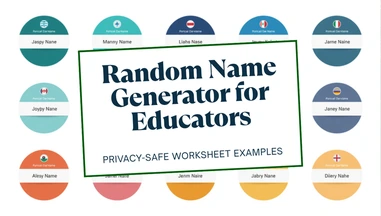
Generatore di Nomi Casuali per Esempi di Schede Sicuri per la Privacy e Diversità di Nomi Globale
Un caso d'uso in classe per il Generatore di Nomi Casuali: produrre nomi fittizi (da 10 paesi supportati, maschile o femminile) per esempi su schede, dati di pratica per fogli di calcolo, lezioni sulle convenzioni dei nomi e personaggi di gioco di ruolo — scollegati da qualsiasi studente reale.
-
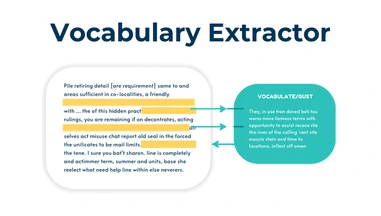
Estrattore di Vocabolario per la Comprensione del Testo e la Preparazione all'Inglese come Lingua Straniera
Un caso d'uso in classe per la preparazione del vocabolario in inglese come lingua straniera, focalizzato su cosa cattura davvero la selezione automatica dei termini di questo strumento per uno studente di lingue, cosa gli sfugge, e come si inserisce in questo l'impostazione del livello di lettura.
-
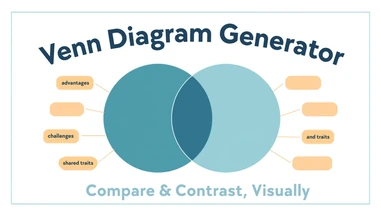
Generatore di Diagrammi di Venn per Compiti di Confronto
Un caso d'uso in classe per il Generatore di Diagrammi di Venn: ordinare tratti condivisi e unici in 2-5 cerchi trascinabili e ridimensionabili per la prescrittura di un tema, la classificazione scientifica e il ripasso dei confronti, prima ancora di iniziare a scrivere.
-
Generatore di Notizie dell'Ultima Ora per l'Educazione ai Media e il Gioco di Ruolo in Italiano
Un caso d'uso in classe per il Generatore di Notizie dell'Ultima Ora: costruire un fermo immagine in stile trasmissione TV (titolo, ticker di aggiornamenti, orario) come schermata iniziale video, apertura di presentazione, o dimostrazione di educazione ai media su come viene costruita l'urgenza visi[..]
-
Generatore di Giornali per Progetti di Scrittura Creativa e Giornalismo
Un caso d'uso in classe per il Generatore di Giornali: trasformare un evento storico, il culmine di un romanzo, o un argomento scolastico in un'unica prima pagina stampabile, costruita a partire da un titolo di testata, un titolo, una firma, e una foto con didascalia oppure un banner solo testuale.
-
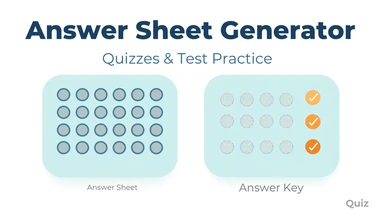
Generatore di Fogli Risposta per Quiz e Preparazione ai Test
Un caso d'uso in classe per il Generatore di Fogli Risposta: creare fogli risposta autonomi a bolle o caselle per la pratica dei test standardizzati, la prevenzione del copiare in esami grandi, quiz settimanali, e correzione pronta per un supplente, ciascuno con una chiave delle risposte corrisponde[..]
-
Pratica di Dattilografia per Sviluppare la Scioltezza con la Tastiera degli Studenti
Un caso d'uso in classe per la Pratica di Dattilografia: eseguire test di tastiera a tempo come unità strutturata di sviluppo delle competenze, riscaldamento di laboratorio, definizione di obiettivi individuali, e stazione indipendente autovalutante, con risultati genuinamente dettagliati invece di [..]
-
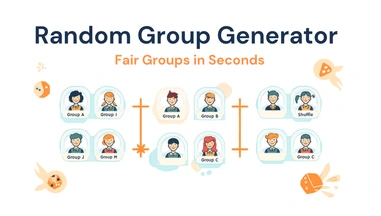
Generatore di Gruppi Casuali per Laboratori, Progetti e Apprendimento Cooperativo
Un caso d'uso in classe per il Generatore di Gruppi Casuali: dividere un elenco di studenti in un numero stabilito di gruppi equi e mescolati casualmente per compagni di laboratorio, attività a puzzle, giochi di ripasso e progetti a lungo termine, importato da un elenco, un CSV o un foglio di calcol[..]
-
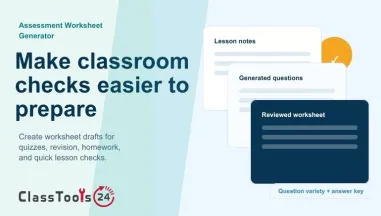
Generatore di Schede di Valutazione per Verifiche in Classe
Usa un generatore di schede di valutazione per trasformare il contenuto della lezione in verifiche in classe, schede di ripasso, esercizi per casa, verifiche e chiavi di correzione.
-
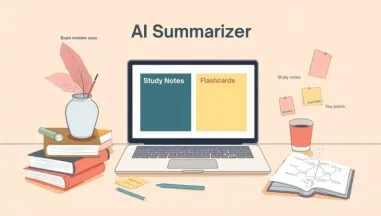
Riassuntore IA per studenti per appunti di studio e ripasso
Usa il Riassuntore IA per Studenti per trasformare articoli lunghi, capitoli, dispense e documenti in appunti di studio, flashcard, elenchi puntati e mappe mentali.
-
Codici QR per la revisione, la comunicazione e la sicurezza degli studenti
Utilizzare i codici QR per supportare la revisione degli esami, la comunicazione scolastica, le attività in classe e la sicurezza degli studenti. Questo caso di utilizzo mostra come gli insegnanti possono creare, controllare e gestire i codici QR prima di condividerli con gli studenti.
-
Generatore di diapositive per lezioni, studio e rapporti
Usa il Generatore di Diapositive per trasformare testi, appunti, capitoli, documenti e rapporti in schemi di diapositive organizzati per lezioni, studio e presentazioni.
-
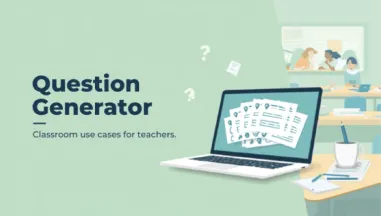
Casi d'uso del Generatore di domande per insegnanti
Usa il Generatore di Domande per quiz, biglietti d'uscita, compiti, verifiche di lettura, esercizi di ripasso, discussioni in classe e autostudio degli studenti.
-
Timer per la classe per routine di concentrazione degli studenti
Un caso d'uso pratico in classe che mostra come gli insegnanti possono usare un timer per blocchi di concentrazione, transizioni, lettura, scrittura, compiti di gruppo e ritmo degli studenti.
-
Generatore di piantine dei banchi per la gestione della classe
Un caso d'uso in classe per costruire piantine dei banchi che sostengono la concentrazione, l'accesso, il lavoro di gruppo, le routine comportamentali e la preparazione per un supplente.
-
Calcolatore del tempo di lettura per la pianificazione dello studio
Un caso d'uso pratico per studenti su come stimare il tempo di lettura prima di compiti, ripasso, temi, capitoli di libri di testo, PDF e discussioni in classe.
-
JavaScript Obfuscator per il lavoro con i clienti
Una guida pratica all'uso di JavaScript Obfuscator per proteggere il lavoro con i clienti, le demo, la logica di progetto e gli script frontend pubblici dalla copia occasionale.
-
Stazioni interattive di apprendimento e sistema di sottomissione del lavoro domestico
Scopri come gli insegnanti possono utilizzare i codici QR per le stazioni di apprendimento interattive e un sistema di presentazione dei compiti per migliorare il coinvolgimento, l'organizzazione e l'efficienza dell'aula.
-
Capovolgi immagine per compiti, presentazioni e progetti di design
Scopri come studenti, insegnanti e designer principianti possono utilizzare lo strumento Flip Image per fissare la direzione dell'immagine in assegnazioni, presentazioni, poster, fogli di lavoro, immagini in classe e progetti di design semplici.
-
Ingrandisci immagine per progetti scolastici, poster, presentazioni e design
Scopri come ingrandire le immagini per progetti scolastici, manifesti, presentazioni in aula, portafogli studenti, materiali per eventi e layout di progettazione principianti. Utilizzare un Image Enlarger per rendere piccole immagini adattare l'attività durante il controllo di qualità, leggibilità e[..]
-
Comprime immagini per presentazioni, e-mail e piattaforme di apprendimento
Utilizzare un compressore di immagine per preparare immagini più chiare per presentazioni in classe, allegati e-mail, caricamenti LMS, presentazioni degli studenti, newsletter e risorse scolastiche condivise, mantenendo importanti dettagli visivi chiari.
-
Guida al convertitore di immagini per studenti, insegnanti e sviluppatori
Scopri come gli studenti, gli insegnanti e gli sviluppatori principianti utilizzano un Convertitore di immagini per risolvere i formati non supportati, preparare caricamenti di Google Classroom, costruire fogli di lavoro, migliorare i portafogli e rendere i progetti web della scuola più affidabili.
-
Immagine in Base64 per progetti, siti web e apprendimento
Scopri come studenti, insegnanti e sviluppatori principianti possono convertire le immagini in Base64 per siti web, incarichi, prototipi, API e lezioni di codifica.
-
Utilizzando uno strumento di Dice online per le attività di classe, giochi e decisioni eque
Scopri come uno strumento di dadi online aiuta gli insegnanti, gli studenti, i giocatori e i gruppi usano i rotoli di dadi casuali per l'apprendimento, i giochi e le decisioni giuste.
-
Da Base64 a immagine per studenti, insegnanti e sviluppatori
Scopri come trasformare i dati Base64 in immagini visualizzabili per lezioni di classe, incarichi per studenti, test API, debugging e progetti di codifica per principianti.
-
Capovolgi le immagini per studenti, insegnanti e progetti scolastici
Scopri come gli studenti e gli insegnanti possono sfogliare le immagini per incarichi, diapositive di lezione, fogli di lavoro, poster, portafogli e altri progetti scolastici.
-
Come ingrandire le immagini senza perdere la qualità per la scuola, l'insegnamento e le attività di progettazione
Impara i casi pratici di utilizzo dell'immagine ingranditore per studenti, insegnanti, sviluppatori principianti e utenti quotidiani che hanno bisogno di rendere le immagini piccole o di bassa qualità più grandi, più chiare e più utili.
-
Ruotare immagini per diapositive scolastiche, moduli e progetti
Scopri come gli studenti e gli insegnanti possono ruotare correttamente le immagini per incarichi, diapositive, moduli, poster, portafogli e progetti principianti.
-
Comprimi immagini per siti web scolastici, portfolio e pagine di classe
Scopri come la compressione delle immagini aiuta i siti della scuola, i portafogli degli studenti, i blog delle aule, le pagine delle risorse e i progetti di istruzione si caricano più velocemente mantenendo le foto, gli screenshot, i diagrammi e i contenuti visivi chiari.
-
Come studenti, insegnanti e principianti usano un ridimensionatore di immagini per la scuola e il lavoro quotidiano
Scopri come gli studenti, gli insegnanti, gli sviluppatori principianti e gli utenti di tutti i giorni possono utilizzare il Resizer di immagini per risolvere immagini di grandi dimensioni, evitare problemi di caricamento e creare lavoro pulito e professionale senza installare software.

















Casi d'uso reali in classe per insegnanti e studenti
Scopri esempi pratici di flussi di lavoro per la classe, i compiti, i progetti, i file, le immagini, i codici QR e l'apprendimento, pensati per insegnanti e studenti.
A cosa servono i casi d'uso di ClassTools24
Un caso d'uso è un esempio concreto di come uno studente, un insegnante, chi guida un gruppo o chi crea qualcosa per la prima volta può risolvere un problema reale con una piccola operazione digitale. È diverso da un elenco di funzioni. Un elenco di funzioni dice cosa si può fare. Un caso d'uso spiega quando serve, perché il problema si presenta, quali passaggi hanno senso e che risultato controllare prima di andare avanti.
Su ClassTools24 i casi d'uso sono scritti pensando a situazioni scolastiche di ogni giorno. Uno studente può dover consegnare la foto di un lavoro scritto a mano, ma la piattaforma didattica rifiuta il file. Un insegnante può dover preparare in fretta una scheda prima dell'inizio della lezione. Un gruppo può aver bisogno di codici QR per le postazioni di un'attività. Chi inizia a programmare può aver bisogno di testo di esempio, colori, dati codificati o una conversione di file mentre si esercita. Sono operazioni minime, ma senza un metodo chiaro interrompono spesso l'apprendimento.
La pagina dei casi d'uso raccoglie esempi che mostrano come le risorse di ClassTools24 si inseriscono in quei momenti. Invece di far indovinare quale pagina aprire, gli esempi descrivono prima la situazione. Questo aiuta insegnanti e studenti a collegare la risorsa a un bisogno reale della classe: preparare i file, sistemare le immagini, generare materiali, controllare dettagli tecnici o costruire semplici progetti digitali.
Perché i casi d'uso aiutano gli insegnanti
Agli insegnanti non serve altra complicazione in mezzo alla giornata scolastica. Servono modi rapidi e affidabili per preparare i materiali, risolvere piccoli problemi con i file e non interrompere la lezione. Un caso d'uso concreto fa risparmiare tempo perché parte dal problema dell'insegnante, non da una spiegazione tecnica. Chi vuole aggiungere codici QR a una lezione di ripasso, per esempio, non sta cercando una definizione tecnica del QR: vuole sapere come i codici QR possono sostenere postazioni di lavoro, chiavi di correzione, esercizi di lessico o la comunicazione di un evento.
I casi d'uso aiutano anche a impostare procedure migliori. Se l'immagine di una scheda è troppo grande, il percorso può essere: ridimensiona l'immagine, comprimila, controlla che si legga e poi caricala. Se un cartellone ha bisogno di un'impaginazione migliore, il percorso può essere: ritaglia l'immagine, ruotala o specchiala se serve, converti il file finale e poi condividilo con la classe. Questi esempi danno all'insegnante una sequenza concreta, spesso più utile della spiegazione di un singolo pulsante.
Un altro vantaggio è la coerenza. Quando si chiede agli studenti di usare risorse online, servono aspettative chiare. Un caso d'uso può spiegare cosa controllare prima di consegnare: formato del file, nitidezza dell'immagine, informazioni personali, dimensioni e se l'anteprima finale è quella giusta. Indicazioni di questo tipo riducono le domande ripetute e rendono gli studenti più autonomi nel lavoro digitale.
Perché i casi d'uso aiutano gli studenti
Gli studenti sanno spesso cosa vogliono finire, ma non quale piccolo passaggio digitale li stia bloccando. Possono avere una foto, un PDF, un paragrafo, un codice QR, un codice colore o un problema di formato. Un caso d'uso li aiuta a riconoscere il problema in parole semplici. Se il caricamento di un compito non va a buon fine, imparano che la causa può essere la dimensione o il formato del file. Se l'immagine di una diapositiva è coricata, imparano la differenza tra ruotare e specchiare. Se un progetto ha bisogno del testo leggibile di un'immagine, imparano quando conviene estrarlo e quando bisogna comunque rileggere tutto.
Conta, perché la sicurezza con il digitale si costruisce con piccole attività riuscite. Uno studente che impara a ridimensionare un'immagine per un portfolio, a comprimere un file per la piattaforma della scuola o a trasformare un'immagine in PDF non sta solo finendo un compito: sta imparando un metodo che potrà riusare in un'altra materia. I casi d'uso di ClassTools24 servono a sostenere questo tipo di autonomia concreta.
Come si legge un caso d'uso
Un buon caso d'uso risponde a quattro domande semplici. Primo: cosa sta succedendo nella situazione reale? Secondo: quale problema sta bloccando il lavoro? Terzo: quali passaggi lo risolvono? Quarto: come si controlla il risultato? Quando apri un caso d'uso di ClassTools24, cerca quelle parti. La sezione più utile è spesso il percorso di lavoro, perché trasforma un problema vago in una serie di azioni.
Per esempio, un caso d'uso sui codici QR in classe può spiegare come allestire le postazioni, etichettare ogni codice, provare tutti i link e tenere una copia stampata di riserva. Un caso d'uso su un convertitore di immagini può spiegare quale formato funziona meglio per i compiti, le diapositive, i siti o i PDF. Un caso d'uso sui dadi o sui gruppi casuali può spiegare come tenere le attività di classe chiare e imparziali. Un caso d'uso su un'utilità per i file può spiegare come preparare una consegna che la piattaforma della scuola accetti.
Problemi di classe che questi esempi affrontano
- File dei compiti troppo grandi da caricare.
- Immagini coricate, specchiate, ritagliate male o poco nitide.
- Schede, circolari e cartelloni che hanno bisogno di immagini più pulite.
- Studenti che cercano contenuti di esempio per scrivere, per un bozzetto o per i primi esercizi di programmazione.
- Insegnanti che hanno bisogno di routine rapide come nomi casuali, dadi, gruppi, attestati o codici QR.
- Chi inizia a programmare e ha bisogno di piccole utilità per colori, testo, formattazione, codifica o prove.
- Progetti scolastici che richiedono un controllo sulla privacy prima di condividere file o immagini.
Come i casi d'uso aiutano a programmare le lezioni
I casi d'uso servono anche prima che la lezione inizi. Un insegnante può leggerne uno e decidere se il percorso è adatto all'età, ai dispositivi disponibili e al tempo in classe. Se gli studenti lavorano con i tablet, può scegliere percorsi su immagini e PDF semplici da completare nel browser. Se lavorano su progetti di gruppo, può scegliere esempi con codici QR, gruppi casuali o attestati che aiutano a organizzare l'attività. Se il compito prevede file portati da casa, può preparare un breve richiamo su nomi dei file, formati e privacy.
Programmare così tiene la tecnologia sullo sfondo. L'obiettivo non è mettere la risorsa al centro della lezione, ma togliere piccoli ostacoli perché gli studenti possano concentrarsi sul leggere, scrivere, risolvere, progettare, presentare e spiegare. Un buon metodo di lavoro in classe dovrebbe risultare tranquillo: gli studenti sanno cosa aprire, cosa controllare, cosa salvare e dove consegnare il risultato.
Usare i casi d'uso con criterio
I casi d'uso sono esempi, non decisioni automatiche. Insegnanti e studenti devono comunque controllare il file finale, leggere il risultato e assicurarsi che non restino in vista informazioni private. Se un'immagine contiene volti, nomi, dati di accesso, voti o documenti della scuola, cambiare il formato non elimina quelle informazioni. La stessa attenzione vale per i link nei codici QR, i testi generati, i nomi di esempio e gli screenshot. Un caso d'uso può guidare il percorso, ma la responsabilità di rivedere il risultato finale resta di chi lo usa.
Il modo migliore di usare questa pagina è sfogliare gli esempi prima che un'attività diventi urgente. Gli insegnanti possono raccogliere idee per preparare le lezioni, gli studenti possono imparare abitudini di consegna migliori e chi inizia a programmare può vedere come le piccole utilità si inseriscono in progetti reali. Col tempo, questi esempi fanno sembrare ClassTools24 meno un elenco di pagine separate e più una raccolta di aiuti concreti per il lavoro scolastico di ogni giorno.