Generatore di Abbinamenti

Inserisci le coppie da abbinare per generare una scheda PDF stampabile nel formato Unisci con Linee, Ritaglia e Abbina, o Scrivi l'Abbinamento, con risposte mescolate e una griglia di risposte facoltativa.

Contenuto

Inserire un oggetto sinistro e il relativo elemento destro corrispondente su ogni riga.
0 coppie valide

Formato e configurazione

Formato del foglio di lavoro
Pagina e layout
Dimensione della carta
Orientamento
Stile Dimensione del carattere
Inchiostro (grayscale)
Regole di contenuto
Ordine lato destro Shuffle
Inserisci la pagina di risposta
Versioni Ogni versione ottiene il proprio ordine in modo indipendente.

Anteprima del foglio di lavoro dal vivo

Aggiornamenti automaticamente come si modifica. Il conteggio della pagina esatta viene mostrato dopo aver generato il PDF.

Azione

Questo strumento ti ha aiutato?

5/5 da 1 valutazioni

Trasforma coppie Elemento Sinistro / Elemento Destro in una scheda di abbinamento stampabile: Unisci con Linee, Ritaglia e Abbina, o Scrivi l'Abbinamento

Generatore di schede di abbinamento: attività di abbinamento stampabili in pochi minuti

Il Generatore di Abbinamenti trasforma un semplice elenco di coppie Elemento Sinistro ed Elemento Destro — vocabolario e definizioni, paesi e capitali, domande e risposte — in una scheda di abbinamento pronta per la stampa nel formato di cui hai davvero bisogno. Inserisci le tue coppie, scegli Unisci con Linee, Ritaglia e Abbina, o Scrivi l'Abbinamento, configura formato carta e alcune opzioni di stampa, e scarica un PDF pronto da distribuire o stampare per un'intera classe.

Perché uno strumento dedicato per le schede di abbinamento

Le attività di abbinamento sono uno degli esercizi più affidabili in classe per vocabolario, definizioni, date ed eventi, o qualsiasi insieme di fatti accoppiati, perché costringono lo studente a confrontare attivamente gli elementi invece di limitarsi a leggerli in ordine. Costruirne una a mano in un elaboratore di testi di solito significa lottare con le tabelle, mescolare manualmente una colonna così che le risposte non siano semplicemente sulla stessa riga, e rifare il layout ogni volta che un elemento è più lungo del previsto. Questo strumento gestisce automaticamente il layout, la mescolanza e la griglia di risposte, così l'unico lavoro reale è inserire le coppie.

Tre formati di scheda

Il formato giusto dipende da come vuoi che gli studenti completino l'attività:

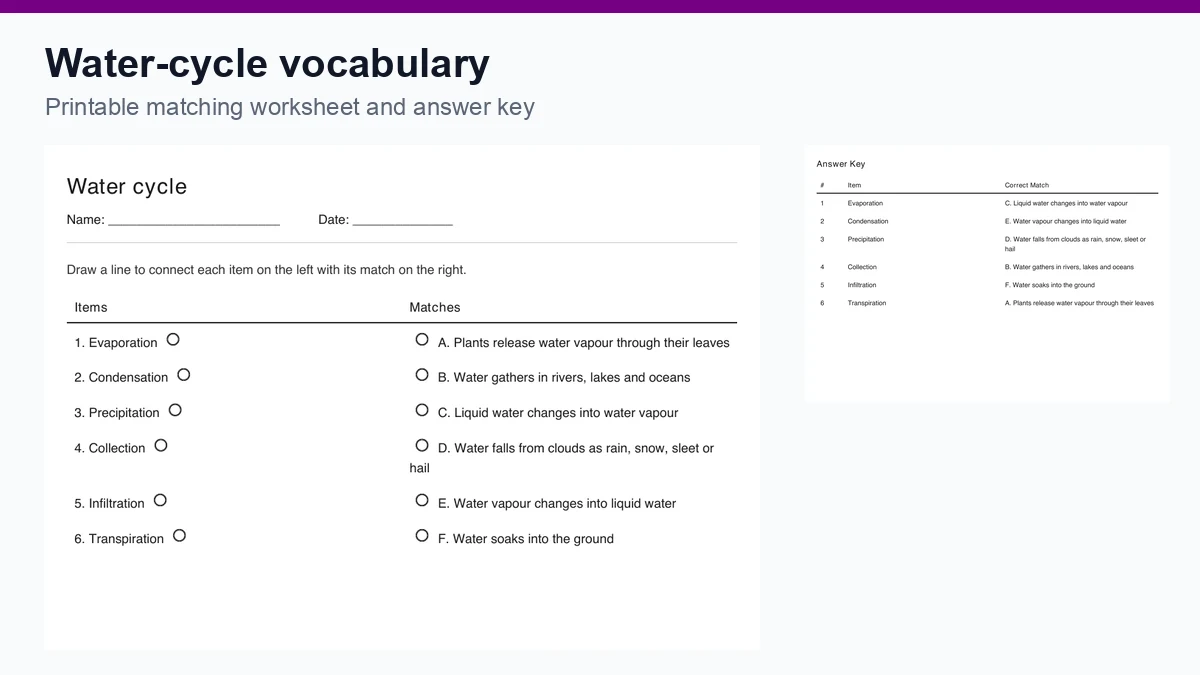
  • Unisci con Linee elenca gli elementi a sinistra e i loro abbinamenti mescolati a destra, ciascuno con un piccolo punto di connessione, così gli studenti tracciano una linea tra ogni coppia. Questo è il classico layout della scheda di abbinamento e funziona bene per la maggior parte delle materie e fasce d'età.
  • Ritaglia e Abbina stampa ogni elemento, sia a sinistra sia a destra, come una singola scheda individuale con una guida di ritaglio tratteggiata. Gli studenti ritagliano le schede e dispongono fisicamente le coppie corrispondenti, il che si adatta meglio a studenti più piccoli o a un'attività pratica a postazioni rispetto a una scheda su cui scrivere.
  • Scrivi l'Abbinamento presenta gli elementi di sinistra come domande numerate con una casella vuota accanto a ciascuna, e gli elementi di destra come un elenco separato con lettere. Gli studenti scrivono nella casella la lettera corrispondente invece di tracciare una linea, il che funziona meglio per classi numerose che hanno bisogno di una risposta scritta rapida e facile da correggere.

Inserire le tue coppie

Aggiungi le coppie una riga alla volta, oppure incolla direttamente un elenco da un foglio di calcolo o un documento: ogni riga dovrebbe avere l'elemento sinistro e quello destro separati da una tabulazione o una virgola, e lo strumento li importerà tutti in una volta. Le righe possono essere riordinate o rimosse in qualsiasi momento prima di generare la scheda. È richiesto un minimo di 2 coppie valide, con entrambi i lati compilati, per generare una scheda, fino a un massimo di 200 coppie in un'unica scheda. Ogni singolo elemento è limitato a 300 caratteri — un elemento incollato più lungo viene accorciato automaticamente per adattarsi, senza avviso, quindi conviene mantenere le voci a un termine o a una breve frase invece di incollare un intero paragrafo come un unico elemento.

Mescolare e griglie di risposte

Per impostazione predefinita, la colonna di destra viene mescolata così che gli abbinamenti corretti non siano semplicemente allineati nello stesso ordine della colonna di sinistra, il che è ciò che rende l'attività un vero esercizio di abbinamento invece di un compito di lettura e copiatura. La mescolanza può essere disattivata se vuoi che le coppie restino nell'ordine di inserimento. Una griglia di risposte, che elenca ogni elemento insieme al suo abbinamento corretto, può essere inclusa come pagina separata alla fine del PDF, tenuta distinta dalle pagine per gli studenti così è facile distribuire solo l'attività stessa.

Opzioni di stampa che contano davvero per una classe

Formato carta (A4 o Letter) e orientamento (verticale o orizzontale) possono essere impostati per adattarsi alla tua stampante e al formato scelto; l'orientamento orizzontale spesso si adatta meglio a Ritaglia e Abbina quando le schede hanno bisogno di più larghezza. La dimensione del font ha tre livelli, utile per studenti più piccoli che hanno bisogno di testo più grande o per far entrare un elenco più lungo di coppie in meno pagine. Una modalità economica di inchiostro elimina gli accenti colorati usati altrove nella scheda, mantenendo economica la stampa per un'intera classe. Gli elementi lunghi non vengono mai tagliati o rimpiccioliti per adattarsi: il testo va a capo in modo naturale e il layout si espande per accoglierlo, così una definizione o una frase più lunga non viene mai tagliata né si sovrappone a quella accanto.

Più versioni per l'integrità dell'esame

Generare le Versioni A, B e C nella stessa richiesta produce più PDF, ciascuno con il proprio ordine mescolato in modo indipendente, così gli studenti seduti vicini non hanno le risposte nella stessa posizione. È utile per un'attività di abbinamento in stile quiz o qualsiasi situazione in cui vuoi diverse varianti dello stesso contenuto senza dover reinserire le coppie ogni volta.

Scegliere un formato per la tua materia

Vocabolario e definizioni, eventi storici e date, o simboli chimici ed elementi funzionano tutti bene con Unisci con Linee, dato che il punto è semplicemente collegare due fatti correlati e il formato mantiene questo visivamente chiaro. Ritaglia e Abbina si adatta a studenti più piccoli, alla fonetica, alle parole ad alta frequenza, alle forme e ai loro nomi, o a qualsiasi materia in cui manipolare fisicamente le schede aiuta la memorizzazione, e funziona bene anche come attività a rotazione tra postazioni dove un piccolo gruppo condivide un unico set di schede. Scrivi l'Abbinamento tende a funzionare meglio quando vuoi una risposta rapida e correggibile, ortografia e traduzioni, o un'attività di ripasso appena prima di un test, dato che una lettera scritta in una casella è più veloce da correggere su un'intera classe rispetto a controllare linee disegnate a mano.

Passare da un quiz breve a una scheda di ripasso completa

Un'attività breve con 6-10 coppie si stampa comodamente su una singola pagina in ognuno dei tre formati, utile per un riscaldamento o un biglietto d'uscita. Insiemi più grandi, 20, 30 o più coppie per un ripasso completo di un'unità, si distribuiscono naturalmente su più pagine invece di essere compressi su una sola, con le intestazioni delle colonne che si ripetono su ogni nuova pagina così la scheda resta leggibile anche a metà. Le singole righe e schede non si dividono mai tra un'interruzione di pagina, così uno studente non trova mai metà di una domanda in fondo a una pagina e il resto in cima alla successiva.

Come usare lo strumento

  1. Inserisci un titolo per la scheda e aggiungi le tue coppie, oppure incolla un elenco separato da tabulazioni o virgole.
  2. Scegli un formato: Unisci con Linee, Ritaglia e Abbina, o Scrivi l'Abbinamento.
  3. Imposta formato carta, orientamento, dimensione del font, e se includere una griglia di risposte.
  4. Controlla l'anteprima dal vivo per confermare che il layout sia corretto.
  5. Fai clic su Genera e Scarica PDF e stampa o condividi il file.

Consigli per schede di abbinamento migliori

Mantieni gli elementi di sinistra e di destra ragionevolmente simili in lunghezza e tipo: abbinare un termine di una parola a un termine di una parola si legge in modo più chiaro rispetto a mescolare parole singole con frasi complete nello stesso elenco, anche se lo strumento gestirà entrambi i casi senza rompere il layout. Per Ritaglia e Abbina con studenti più piccoli, considera una dimensione del font leggermente più grande e l'orientamento orizzontale così le schede hanno più spazio. Se stai stampando per un'intera classe, la modalità economica di inchiostro combinata con A4 verticale e dimensione del font media è di solito la combinazione più economica.

Limiti da tenere presenti

Questo strumento non usa l'IA per generare le coppie: fornisci tu direttamente il contenuto, il che mantiene la scheda fedele esattamente a ciò che hai inserito, senza nulla di inventato. Non esiste un database curricolare integrato o una libreria di contenuti; è uno strumento di layout e generazione per coppie che hai già. È anche solo testuale — non c'è modo di allegare un'immagine a nessuno dei due lati di una coppia, quindi un'attività di abbinamento con immagini (una forma al suo nome, una bandiera al suo paese) richiede un tipo diverso di scheda rispetto a questo. L'anteprima dal vivo mostra il layout e il contenuto della scheda ma non simula le interruzioni di pagina; il PDF scaricato è la versione definitiva per l'impaginazione esatta. Se hai bisogno di domande a scelta multipla, da completare o a risposta breve invece di un'attività di abbinamento, Worksheet Generator costruisce quel tipo di scheda a partire da un testo.

Privacy

Le coppie che inserisci vengono usate solo per generare il PDF richiesto e non vengono salvate, tracciate come contenuto, né usate per addestrare alcun modello. I file delle schede generate vengono eliminati automaticamente entro 2 ore dalla creazione, quindi scarica il tuo PDF subito dopo averlo generato.

Considerazione finale

Una scheda di abbinamento è un'idea semplice che richiede un vero sforzo per essere impaginata bene a mano: risposte mescolate, colonne pulite, schede che non si dividono lungo una linea di taglio, una griglia di risposte che non svela subito il gioco. Il Generatore di Abbinamenti gestisce quel lavoro di impaginazione così che un elenco di coppie diventi un'attività correttamente formattata e pronta per la stampa, nel formato adatto alla tua classe, nel tempo che ci vuole per digitare le coppie.