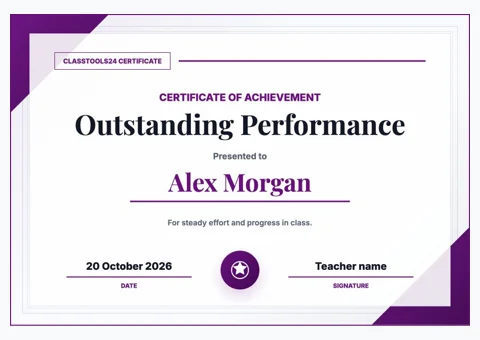
Crie um certificado escolar para imprimir
Faça um certificado para o próximo reconhecimento da turma
Escolha um modelo, troque o nome e o texto de exemplo e baixe o certificado em PDF ou JPG. Os 16 modelos são gratuitos e não exigem conta. Há desde bordas simples até prêmios com fita e certificados decorativos.
Escolha, edite, baixe
- Escolha um modelo. Comece pelo Modern, pelo Regal ou pelo Merit, ou abra a galeria completa para ver os outros estilos.
- Preencha os dados. Use os campos identificados ou selecione o texto na prévia. Confira o nome de quem recebe, o texto do reconhecimento e a data. As alterações nos campos em comum vão junto quando você escolhe outro modelo; o restante do texto e as cores ficam naquele modelo.
- Salve o certificado. Escolha A4 ou US Letter para o PDF, ou baixe uma imagem JPG. Para o próximo aluno, troque o nome e o texto pessoal que for preciso e baixe de novo.
Suas alterações ficam na página aberta. Elas não são salvas se você fechar ou recarregar a página, então baixe cada certificado pronto antes de sair. Não há importação de lista da turma nem download automático em lote.
Textos de reconhecimento para adaptar
Use um motivo específico que o aluno reconheça. Os botões de texto do editor dão um ponto de partida; você pode mudar cada linha.
- Conquista na leitura: “Por alcançar sua meta de leitura e compartilhar ideias sobre os livros.” Acrescente o livro, o desafio ou a meta se isso ajudar a explicar o reconhecimento.
- Participação: “Pela participação no projeto da turma e pela contribuição ao trabalho em grupo.” Você pode citar o evento ou o projeto.
- Destaque em evolução: “Pela prática constante, perseverança e progresso ao longo deste período.” Escolha palavras que soem encorajadoras para quem recebe.
Para ver um exemplo prático, siga nosso guia de certificados para desafios de leitura.
Antes de imprimir
Revise o arquivo baixado antes de imprimir os da turma toda. Confira a ortografia, a data e se nomes ou títulos longos cabem com folga. Comece com uma impressão de teste em tamanho real, no papel que você escolheu. Deixe espaço em branco suficiente em vez de espremer um parágrafo longo no modelo.
O PDF contém uma imagem do certificado. Ele está pronto para ver e imprimir, mas o texto não pode ser editado em um leitor de PDF. Volte ao editor aberto para fazer mudanças e baixe uma nova cópia. O JPG é útil quando você precisa de uma imagem para um slide ou uma mensagem privada.
Dúvidas sobre o gerador de certificados
Posso mudar as cores?
Nove modelos oferecem paletas de cores. Selecione um desses modelos para ver as cores disponíveis abaixo da prévia. Os outros sete mantêm as cores originais.
Posso adicionar o logo da escola ou uma assinatura digitalizada?
Não é possível enviar imagens. Você pode editar o texto da escola ou do professor que o modelo traz, ou deixar espaço para uma assinatura à mão depois de imprimir.
Posso fazer certificados para a turma toda?
Sim, um de cada vez. Mantenha o mesmo modelo e o mesmo texto, troque o nome de quem recebe e salve cada arquivo. Confira cada download antes de passar para o próximo nome.
O que devo incluir?
Um nome, um motivo claro e a data correta são um bom ponto de partida. Acrescente só os dados da escola ou do organizador de que você precisa. Confira as regras da escola antes de compartilhar um certificado com o nome ou outros dados pessoais de um aluno.
Casos de utilização relacionados

Desafio de leitura: um certificado personalizado para cada leitor
Escolha um modelo de certificado, escreva um reconhecimento de leitura específico e prepare certificados individuais em PDF com os nomes e as datas corretos.
Caso de uso lido