Créez un plan de classe en quelques secondes
Générateur de plan de classe pour organiser votre salle
Le Générateur de plan de classe aide les enseignants à bâtir un plan de salle clair et utilisable, sans dessiner les tables à la main ni reprendre un tableur à chaque changement. On colle une liste d'élèves, on choisit une disposition de salle, on règle sa mise en place, on sélectionne une méthode d'attribution et le plan complet apparaît en quelques secondes. L'outil est pensé pour la classe réelle, où une décision de placement doit tenir compte à la fois de l'équité, de la visibilité, du comportement, des besoins d'accompagnement, des tables disponibles et des changements de dernière minute avant le début du cours.
Il rend surtout service en début de trimestre, avant l'arrivée d'un remplaçant, pendant les semaines d'évaluation, au moment de changer les groupes de travail ou quand la classe a besoin d'une nouvelle organisation. Au lieu d'écrire des noms sur une feuille et de les déplacer à la main, l'enseignant crée un plan numérique, le relit, fait de petits ajustements, verrouille les places importantes, marque les sièges vides, puis imprime ou télécharge la version finale.
Comment fonctionne le générateur de plan de classe
Commencez par saisir les noms des élèves dans la zone de texte. On peut les écrire un par ligne ou les séparer par des virgules, ce qui permet de coller une liste venue du cahier d'appel, d'une feuille de présence, d'un document de préparation ou de notes de classe. L'outil supprime les espaces en trop, ignore les lignes vides et retire les doublons, pour que la liste finale reste propre. Un compteur en direct indique combien d'élèves sont pris en compte, ce qui aide à vérifier que la liste est complète avant de générer les places.
Choisissez ensuite le type de disposition. Le générateur en propose six : « Lignes », « Paires », « Pods de groupe », « En U », « Double U » et « Zones d'apprentissage ». « Lignes » place les élèves dans une grille classique et convient le mieux au cours magistral et aux contrôles. « Paires » les assoit côte à côte par deux, idéal pour le travail à deux et l'entraide. « Pods de groupe » les regroupe en petites équipes, adapté à la collaboration et aux projets. « En U » dispose les places en un seul fer à cheval ouvert, adapté à la discussion et aux démonstrations. « Double U » ajoute un second rang de places pour les classes nombreuses, utile quand on échange en grand groupe mais que chacun doit encore voir le devant de la salle et les autres. « Zones d'apprentissage » découpe la salle en espaces distincts, adapté aux rotations et aux activités mélangées, où les élèves passent d'un atelier à l'autre. Sous le sélecteur, une courte indication rappelle à quoi la disposition choisie convient le mieux, et chacune a ses propres réglages juste en dessous : « Lignes » utilise un nombre de lignes et de colonnes, « Pods de groupe » la taille et le nombre de pods, « En U » et « Double U » un nombre total de places, et « Zones d'apprentissage » le nombre de zones et les places par zone.
Dans la disposition « Lignes », les réglages de lignes et de colonnes définissent le nombre total de places disponibles : cinq lignes et six colonnes donnent par exemple trente places. « Lignes » reste ainsi assez souple pour de petits groupes, une classe entière, une salle informatique, une salle d'examen, un atelier, une séance de club ou un groupe de soutien. Le compteur « Places disponibles » se met à jour pour la disposition sélectionnée, quelle qu'elle soit, et l'on voit tout de suite si les places suffisent au nombre d'élèves saisi.
Le bureau de l'enseignant peut être placé en haut ou en bas du plan, avec les options « Haut » et « Bas » : un repère visuel simple pour indiquer le devant de la salle.
Des méthodes d'attribution pour des besoins différents
La méthode par défaut est « aléatoire », utile quand on veut une répartition équitable sans choisir chaque place à la main. Le tirage au sort casse les habitudes, évite que les élèves s'installent toujours au même endroit et aide à donner à la salle un air neuf. C'est pratique aussi quand il faut vite un plan pour une activité, une séance de révision ou une organisation provisoire.
La méthode « Alphabétique » sert quand le plan doit correspondre à une liste de classe, à une feuille de présence d'examen ou à un document officiel. Un remplaçant, un surveillant ou un membre de l'équipe d'accompagnement retrouve ainsi plus vite le nom d'un élève. « Ordre alphabétique inversé » offre une autre option prévisible, pour qui veut une organisation structurée sans reprendre chaque fois le même ordre.
Le Générateur de plan de classe s'utilise avec les autres outils de préparation de ClassTools24. Random Group Generator aide par exemple à répartir les élèves en groupes équitables une fois le plan établi. Wheel Of Names sert au tirage au sort pendant la participation en classe. Reading Time Calculator aide à estimer le temps dont les élèves auront besoin pour lire un passage, un article, un chapitre ou un devoir avant le début du cours.
Règles de siège avancées
En classe, les places se décident rarement au seul hasard. Certains élèves ont besoin d'être plus près du tableau pour voir, pour entendre, pour rester attentifs, pour être accompagnés ou pour participer. La section « Règles de placement avancées » permet de placer les élèves sélectionnés dans les premières rangées quand c'est possible, grâce à l'option « Placer les élèves sélectionnés aux premiers rangs ». Le plan devient plus réaliste sans que le temps gagné y perde.
L'option « Séparer les élèves sélectionnés » réduit le risque que deux noms se retrouvent côte à côte. Elle sert quand deux élèves se déconcentrent mutuellement, quand on veut répartir les plus bavards dans la salle ou quand la séance demande un climat plus calme. L'outil cherche à éviter que les élèves sélectionnés soient assis directement l'un à côté de l'autre. Si la forme de la salle, le nombre d'élèves ou les autres règles rendent cela impossible, il produit tout de même le meilleur plan disponible et affiche un avertissement clair.
On peut aussi laisser certaines places vides en les marquant comme indisponibles. C'est utile quand une table est cassée, réservée au matériel, prévue pour un assistant d'éducation, gardée comme espace d'accessibilité ou laissée libre exprès pour la circulation. Les sièges vides restent visibles dans le plan, qui continue donc de correspondre à la salle réelle.
Ajustements manuels après la génération
Une fois le plan généré, l'enseignant peut le retoucher à la main. Les fiches d'élèves se glissent d'une place à l'autre pour échanger deux positions. On peut verrouiller une place quand un élève doit y rester : les places verrouillées sont conservées lorsqu'on remélange les sièges déverrouillés, ce qui aide quand seule une partie de l'organisation doit changer.
Chaque place dispose de commandes rapides pour la verrouiller, la marquer vide ou la libérer. En libérant une place, l'élève quitte cette table et rejoint la liste des « Élèves sans place » ; l'enseignant l'attribue ensuite à une autre place libre. C'est ce qui rend le plan plus souple qu'un tirage en un clic : la génération automatique se combine au jugement professionnel.
Ce déroulé suit la préparation réelle d'un cours. L'enseignant produit un plan aléatoire, rapproche deux ou trois élèves du tableau, verrouille ces places, marque une table vide, puis remélange les places déverrouillées restantes. C'est plus rapide qu'une préparation à la main, mais le contrôle reste là où il compte.
Imprimer et télécharger le plan définitif
Quand le plan est prêt, il s'imprime ou se télécharge. L'impression sert aux classeurs de classe, aux dossiers laissés aux remplaçants, à la surveillance d'examen, aux archives de placement et aux fiches de préparation. « Télécharger au format PNG » produit une version image à insérer dans un diaporama, à transmettre à l'équipe ou à ranger dans un dossier de préparation. « Télécharger au format PDF » donne un document net, facile à archiver, à imprimer ou à envoyer par e-mail.
Le plan est fait pour rester lisible. Sur un écran d'ordinateur, la grille des places occupe la largeur disponible. Sur un écran plus petit, un défilement horizontal est possible quand il le faut, pour que les étiquettes des tables ne deviennent pas illisibles. Cela compte, parce qu'un plan de classe doit être utilisable, pas seulement décoratif.
Confidentialité et traitement des noms d'élèves
Le Générateur de plan de classe fonctionne dans le navigateur. Les noms des élèves sont traités dans la page pour construire le plan. L'outil n'a pas besoin de les envoyer à un service extérieur pour produire le plan. Mieux vaut tout de même éviter de saisir des informations confidentielles dont un plan de classe n'a pas besoin : les prénoms, les initiales ou les surnoms de classe suffisent souvent, si cela convient mieux à la situation.
Comme une classe comprend souvent des mineurs, tout plan de classe se traite comme un document de classe. Les exemplaires téléchargés ou imprimés se rangent avec soin, ne se partagent qu'avec les personnels concernés et se mettent à jour quand des élèves changent de classe ou quand les besoins de placement changent. L'outil aide à préparer, mais l'usage des plans imprimés ou téléchargés reste de la responsabilité de l'enseignant.
Exemples concrets en classe
Un enseignant qui prépare sa semaine colle la liste de la classe, choisit la disposition « Lignes », règle la salle sur cinq lignes et six colonnes, garde la méthode « aléatoire » et obtient un plan en quelques secondes. Si deux élèves ne doivent pas être voisins, il les sélectionne dans la règle « Séparer les élèves sélectionnés » et relance la génération. Si un élève doit être près du tableau, il l'ajoute à la liste des premières rangées. Après relecture, il déplace quelques noms, verrouille les places importantes et imprime le résultat.
Pour une salle d'examen, on prend la disposition « Lignes », on marque les places indisponibles et on crée un plan avec plus d'espace entre les tables là où c'est possible. Pour une discussion ou une démonstration, « En U » et « Double U » gardent tous les élèves tournés vers le devant de la salle et les uns vers les autres. Pour une séance de projet, « Pods de groupe » installe directement les élèves en petites équipes, et Random Group Generator aide à constituer des groupes d'activité si une autre composition est souhaitée. Pour une séance organisée en ateliers tournants ou en activités mélangées, « Zones d'apprentissage » découpe la salle en espaces distincts. Pour un jeu de révision ou la participation, Wheel Of Names aide à désigner les élèves équitablement une fois le plan prêt.
Le Générateur de plan de classe ne prétend pas remplacer le jugement de l'enseignant. C'est un outil de préparation qui retire le travail répétitif de mise en place et offre un point de départ plus rapide. Le meilleur plan dépend toujours de la connaissance de la classe, des besoins des élèves, des habitudes de comportement, de l'accessibilité, de la sécurité et de l'objectif de la journée.
Pourquoi utiliser un plan de classe en ligne
Un plan numérique fait gagner du temps, réduit les erreurs et se révise plus facilement. Les plans sur papier gardent leur utilité, mais ils se modifient lentement quand des élèves sont absents, que les tables bougent ou que les besoins de la classe changent. Un générateur offre un point de départ souple et permet des changements rapides avant d'imprimer ou de télécharger la version finale.
L'outil sert aux enseignants, aux tuteurs, aux assistants d'éducation, aux animateurs d'atelier, aux responsables de club et à toute personne qui doit répartir des gens sur des places. Il donne le meilleur quand on a une liste claire et une idée simple de la salle. Pour des salles de forme très inhabituelle, des ajustements manuels resteront probablement nécessaires après la génération, mais le plan fournit quand même une structure de départ utile.
Cas d'utilisation connexes
Générateur de plan de classe pour la gestion de classe
Un cas d'usage de classe pour construire des plans de placement qui soutiennent la concentration, l'accès, le travail de groupe, les routines de comportement, et la préparation pour les remp...
Cas d'utilisation lu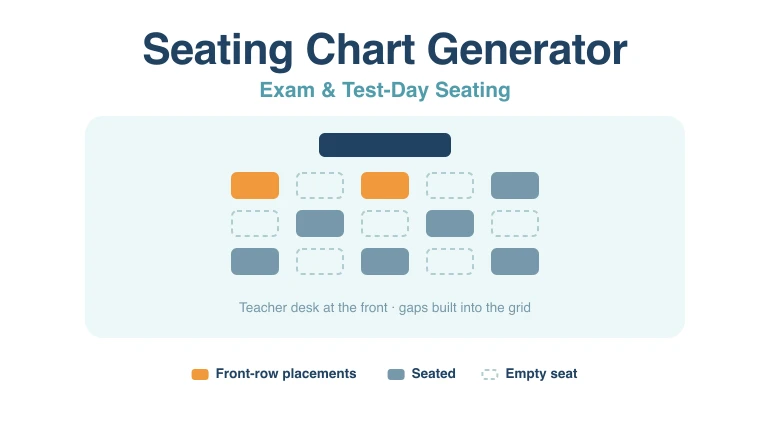
Générateur de plan de classe pour les examens et les contrôles
Utiliser le générateur de plan de classe pour un examen plutôt que pour un cours : une grille dimensionnée pour l'espacement, des places verrouillées avant de remélanger, et un plan imprimé ...
Cas d'utilisation lu