Una guida pratica per correggere la direzione dell'immagine in incarichi, fogli di lavoro, presentazioni, poster e risorse dell'aula.
Quando l'immagine giusta guarda nella direzione sbagliata
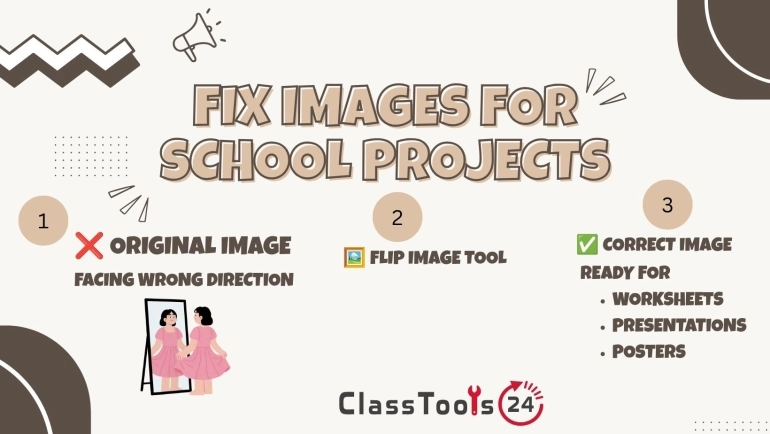
Uno studente finisce una presentazione e mette una fotografia accanto alla spiegazione principale. La foto è nitida, delle dimensioni giuste e pertinente all'argomento, ma la persona ritratta guarda lontano dal testo. La slide sembra squilibrata anche se lo studente non riesce a spiegare subito perché. Spostare l'immagine non risolve niente, e sostituirla significa cercarne un'altra adatta.
Gli insegnanti incontrano problemi simili quando preparano schede e slide. Una freccia può puntare lontano dall'istruzione che dovrebbe sostenere. L'illustrazione di un personaggio può guardare verso il bordo della pagina invece che verso l'attività. Un oggetto fotografato può stare bene su un lato dell'impaginazione e risultare goffo quando lo si sposta sull'altro.
Sono problemi di direzione visiva. L'immagine in sé può andare benissimo, ma il suo orientamento non accompagna il modo in cui si legge la pagina. Lo strumento per capovolgere le immagini può specchiare un'immagine in orizzontale o in verticale, così lo stesso elemento visivo si adatta a un'altra parte di una scheda, di una presentazione, di un cartellone o di un progetto.
Il capovolgimento va usato con attenzione. Può migliorare l'equilibrio e rendere più chiare le istruzioni visive, ma può anche rovesciare scritte, simboli, divise, cartine e schemi. Un metodo di lavoro responsabile prevede di esaminare l'immagine per intero prima di capovolgerla e di valutare il risultato dentro il documento scolastico finito, invece di giudicare l'immagine da sola.
Guida: come capovolgere un'immagine per il lavoro scolastico
Prima di aprire lo strumento, stabilisci che cosa non va davvero nell'immagine. Se è coricata su un fianco, probabilmente serve una rotazione e non un capovolgimento. Se intorno al soggetto compaiono oggetti inutili, il primo passo migliore è il ritaglio. Il capovolgimento serve quando l'immagine deve guardare nel verso orizzontale o verticale opposto.
- Scegli l'immagine originale: usa la copia più nitida che hai. Ritoccare più volte una schermata di bassa qualità rende il testo e i piccoli dettagli difficili da leggere.
- Cerca le scritte nell'immagine: controlla etichette, cartelli, date, loghi, tasti della tastiera, numeri di maglia, schemi e appunti a mano. Un capovolgimento orizzontale rovescia tutti questi elementi.
- Apri lo strumento: vai allo strumento per capovolgere le immagini e carica l'immagine che hai il permesso di usare.
- Scegli la direzione giusta: il capovolgimento orizzontale specchia destra e sinistra, quello verticale specchia alto e basso. Nelle presentazioni e nei cartelloni serve quasi sempre quello orizzontale.
- Guarda l'anteprima: controlla soggetto, sfondo, scritte, frecce e ogni altro dettaglio di direzione prima di scaricare.
- Scarica la copia capovolta: conserva il file originale fino a quando l'intero progetto è stato controllato e consegnato.
- Inseriscila nel progetto: aggiungi la nuova immagine al compito, alla slide, alla scheda, al cartellone o al portfolio.
- Rileggi l'impaginazione completa: verifica che ora l'immagine porti l'attenzione verso il testo importante e che non introduca un errore di contenuto.
Non sovrascrivere l'unica copia di una fotografia scolastica importante. Salva il risultato capovolto con un nome descrittivo, per esempio presentazione-scienze-immagine-capovolta.jpg. Nomi chiari evitano di inserire la versione sbagliata quando nella stessa cartella ci sono diverse copie modificate.
Se dopo le modifiche l'immagine è troppo grande, usa il ridimensionatore di immagini per sistemarne le dimensioni. Se il file fa fatica a salire su una piattaforma didattica, il compressore di immagini può alleggerirlo. Fai una modifica alla volta e ricontrolla l'immagine dopo ogni passaggio.
Caso d'uso 1: migliorare la presentazione di uno studente
Situazione: uno studente prepara una presentazione di storia con un ritratto a sinistra e una breve spiegazione a destra. La persona ritratta guarda verso il bordo sinistro della slide.
Problema: l'attenzione di chi guarda segue la direzione del volto e si allontana dalla spiegazione. Spostare il ritratto a destra crea un altro problema, perché copre una parte della grafica della slide.
Soluzione: lo studente ricava una copia capovolta in orizzontale, così la persona guarda verso il testo. Prima di usarla controlla che nel ritratto non ci siano scritte leggibili, decorazioni militari o altri dettagli di direzione storicamente rilevanti, che diventerebbero inesatti una volta specchiati.
Risultato: la slide appare più coesa perché la fotografia porta l'attenzione sulla spiegazione. Lo studente tiene l'immagine originale nella cartella del progetto, nel caso l'insegnante chieda la versione non modificata o la versione capovolta solleciti un dubbio di esattezza storica.
Caso d'uso 2: correggere le frecce di una scheda
Situazione: un'insegnante della primaria prepara una scheda in cui i bambini passano da un riquadro di attività al successivo. L'immagine della freccia punta a destra, ma in un punto della scheda serve una freccia che punti a sinistra.
Problema: ruotare la freccia può cambiarne l'inclinazione o metterla sottosopra. Cercarne un'altra introduce differenze di colore, spessore del tratto e stile.
Soluzione: l'insegnante capovolge in orizzontale la freccia che ha già. Poiché l'immagine non contiene testo, numeri o etichette, specchiarla non cambia il suo significato. Poi colloca la freccia capovolta tra i riquadri giusti.
Risultato: le due frecce hanno lo stesso stile e i bambini seguono il percorso previsto con più facilità. L'insegnante stampa una copia di prova per verificare che le frecce restino visibili e non diventino troppo piccole sulla carta.
Caso d'uso 3: disporre le immagini in una relazione di scienze
Situazione: una studentessa scrive una relazione di scienze sulla crescita delle piante. Due fotografie di piante devono comparire accanto alle note di osservazione, ma entrambe le piante si piegano nella stessa direzione.
Problema: quando le due foto vanno su lati opposti della pagina, una delle piante sembra piegarsi lontano dal testo della relazione. La tentazione è capovolgere l'immagine senza chiedersi se l'orientamento della pianta abbia un valore scientifico.
Soluzione: la studentessa verifica prima che l'immagine sia decorativa e non serva come prova di una crescita direzionale, di una risposta alla luce o di un'altra misurazione. La fotografia decorativa viene capovolta, mentre quelle sperimentali restano intatte.
Risultato: l'impaginazione della relazione diventa più equilibrata senza alterare le prove scientifiche. La studentessa impara anche una distinzione importante: le immagini decorative si possono talvolta specchiare, ma quelle che fanno da prova non vanno modificate in modi che potrebbero falsare le osservazioni.
Caso d'uso 4: creare un cartellone per l'aula
Situazione: un insegnante prepara un cartellone per l'angolo della lettura, con l'illustrazione di un personaggio a destra e un messaggio breve a sinistra. Il personaggio guarda lontano dal messaggio.
Problema: l'illustrazione porta l'attenzione verso il bordo del cartellone. Spostarla sull'altro lato contrasta con la disposizione degli altri cartelloni dell'aula, e scaricare una nuova illustrazione può sollevare questioni di diritti d'uso.
Soluzione: dopo aver verificato che l'illustrazione si possa usare in classe e non contenga scritte, l'insegnante la capovolge in orizzontale. Ora il personaggio guarda il messaggio. L'insegnante controlla mani, abiti e oggetti dell'immagine per assicurarsi che la versione specchiata risulti ancora naturale.
Risultato: illustrazione e messaggio funzionano come un'unica immagine. È più probabile che i bambini guardino dal personaggio verso il promemoria sulla lettura, invece che verso il bordo vuoto della pagina.
Caso d'uso 5: sistemare l'impaginazione di un portfolio
Situazione: uno studente di arte o di design costruisce un portfolio digitale alternando blocchi di immagine e di testo. Alcune foto dei progetti guardano nel verso sbagliato per questa alternanza.
Problema: usare la stessa impaginazione in ogni pagina diventa monotono, ma spostare un'immagine sul lato opposto può far guardare il soggetto lontano dalla spiegazione del progetto. Rifare la fotografia originale non è realistico.
Soluzione: lo studente capovolge soltanto le foto in cui specchiare non cambia il senso del lavoro. Le foto che contengono scritte, opere firmate, luoghi riconoscibili o grafiche orientate restano intatte. Quando un ritaglio migliore risolve il problema di impaginazione senza specchiare nulla, lo studente usa lo strumento per ritagliare le immagini.
Risultato: il portfolio acquista un ritmo visivo coerente senza perdere l'esattezza dei dettagli importanti dei progetti. Lo studente sa anche spiegare perché alcune immagini sono state capovolte e altre lasciate nell'orientamento originale.
Caso d'uso 6: preparare istruzioni visive
Situazione: un'insegnante prepara istruzioni visive che mostrano dove sistemare i materiali durante un'attività. L'illustrazione di una mano indica il verso sbagliato.
Problema: i bambini più piccoli seguono l'immagine prima di leggere la frase che l'accompagna. Se la mano indica a sinistra mentre i materiali vanno a destra, l'istruzione visiva diventa fuorviante.
Soluzione: l'insegnante capovolge l'illustrazione della mano e la mette accanto all'istruzione. Poi prova il materiale finito dal punto di vista di un bambino seduto al banco. Se l'istruzione verrà proiettata, la controlla anche sullo schermo dell'aula.
Risultato: istruzione visiva e istruzione scritta dicono la stessa cosa. I bambini perdono meno tempo a chiedere dove vanno i materiali e l'insegnante non deve interrompere l'attività per spiegare un'immagine ingannevole.
Caso d'uso 7: progettare il volantino di un club scolastico
Situazione: alcuni studenti creano un volantino per l'evento di un club. La foto di una compagna che si esibisce sta accanto al titolo dell'evento, ma lei guarda lontano da data e luogo.
Problema: l'immagine indebolisce il percorso di lettura, ma usarne un'altra richiederebbe un nuovo permesso e una nuova approvazione. Il volantino, inoltre, va consegnato prima della fine dell'ora.
Soluzione: gli studenti esaminano la foto in cerca di scritte, distintivi, loghi e dettagli riconoscibili che potrebbero risultare sbagliati una volta specchiati. Con l'approvazione dell'insegnante la capovolgono e la collocano in modo che la compagna guardi verso le informazioni dell'evento.
Risultato: il volantino si legge meglio e la fotografia già approvata resta utilizzabile. Prima di pubblicarlo, gli studenti verificano che la persona ritratta abbia il permesso di comparire in una comunicazione della scuola.
Come si inserisce in un metodo di lavoro reale
- Individua il problema di impaginazione: decidi se all'immagine serve un capovolgimento, una rotazione, un ritaglio, un ridimensionamento o una sostituzione.
- Controlla i permessi: verifica che l'immagine si possa modificare e usare nel compito o nel materiale didattico.
- Conserva l'originale: tieni una copia intatta in una cartella di progetto con un nome chiaro.
- Esamina i dettagli di direzione: cerca scritte, frecce, cartine, divise, schemi, loghi e prove che non vanno specchiate.
- Capovolgi l'immagine: usa lo strumento per capovolgere e scegli il verso orizzontale o verticale.
- Rivedi il risultato: guarda l'immagine intera a dimensione piena, non solo l'anteprima.
- Ritaglia se serve: togli le parti di sfondo inutili con lo strumento per ritagliare, invece di ridimensionare più volte tutta l'immagine.
- Adatta le dimensioni all'impaginazione: usa il ridimensionatore di immagini quando il documento, la slide o la piattaforma didattica richiedono misure precise.
- Comprimi per il caricamento: usa il compressore di immagini se la piattaforma rifiuta il file perché troppo pesante.
- Inserisci e prova: metti l'immagine modificata nel progetto finito e guardala sul dispositivo, sullo schermo o sulla pagina stampata che useranno gli studenti.
- Controlla riservatezza ed esattezza: togli o copri i dettagli che non vanno condivisi e verifica che specchiare non abbia cambiato il significato dell'immagine.
- Consegna la versione giusta: apri il file esportato definitivo prima di caricarlo, per confermare che contenga l'immagine prevista.
Questo modo di procedere evita un problema frequente in classe: fare molte modifiche di corsa e perdere il filo di quale file sia la versione definitiva. Gli insegnanti possono abituare gli studenti a usare nomi di file che descrivano ogni passaggio, come originale, capovolta, ridimensionata e finale.
Problemi frequenti che risolve
- La fotografia di una presentazione guarda lontano dalla spiegazione principale.
- La freccia di una scheda indica il verso sbagliato.
- L'illustrazione di un personaggio guarda verso il bordo di un cartellone.
- Una mano o un oggetto contraddice le istruzioni visive.
- L'immagine di un portfolio non si adatta a un'impaginazione alternata.
- Il volantino di una scuola ha un percorso di lettura debole tra la foto e i dettagli dell'evento.
- Due immagini della classe devono guardarsi.
- Un'immagine decorativa serve anche specchiata, senza rifare la grafica.
- Un'insegnante ha bisogno di icone uguali, una rivolta a sinistra e una a destra.
- Uno studente confonde il capovolgimento con la rotazione.
- Un'immagine modificata contiene scritte rovesciate che l'anteprima non ha fatto notare.
- Una fotografia sperimentale capovolta rischia di falsare una prova.
Confronto: capovolgere un'immagine o lasciarla com'è
| Attività scolastica | Con l'immagine capovolta | Lasciando l'immagine com'è |
|---|---|---|
| Slide di presentazione | Il soggetto può guardare verso la spiegazione e portare l'attenzione all'interno. | Il soggetto rischia di portare l'attenzione verso il bordo della slide. |
| Frecce di una scheda | Una freccia uguale alle altre può indicare l'attività o lo spazio della risposta giusto. | La freccia può contraddire l'istruzione scritta. |
| Cartellone per l'aula | Un personaggio può guardare il titolo o il promemoria importante. | L'immagine può sembrare slegata dal messaggio. |
| Portfolio di uno studente | Le foto decorative adatte possono sostenere un'impaginazione alternata. | Alcune pagine possono risultare squilibrate. |
| Prove scientifiche | Il capovolgimento può creare una rappresentazione fuorviante e di norma va evitato. | Direzione originale e prove restano esatte. |
| Immagine con del testo | Le scritte si rovesciano e possono diventare illeggibili o sbagliate. | Etichette, cartelli e date restano esatti. |
| Istruzioni visive | Mani, frecce e oggetti possono indicare il verso richiesto. | Il segnale visivo può contraddire l'esercizio. |
| Volantino di un evento scolastico | Una foto approvata può guardare verso i dettagli dell'evento. | La foto rischia di portare l'attenzione lontano dalle informazioni. |
Qualità, esattezza e ritocco responsabile
Il capovolgimento di solito cambia l'orientamento e non le dimensioni, ma il file finale va comunque esaminato a grandezza naturale. Controlla volti, bordi, testi minuti, trame e dettagli dello sfondo. Un'anteprima può nascondere una scritta rovesciata o un oggetto che dopo il capovolgimento non sembra più naturale.
L'esattezza conta più dell'equilibrio visivo. Non capovolgere cartine, grafici, prove scientifiche, documenti storici, opere firmate, schermate o schemi quando la direzione porta un significato. Una cartina specchiata colloca i luoghi nel posto sbagliato. Un grafico capovolto può rovesciare la relazione mostrata su un asse. Una schermata specchiata insegna a cercare i comandi dalla parte sbagliata.
La leggibilità va verificata nel contesto definitivo. Un'immagine nitida sul portatile può diventare troppo piccola su una scheda stampata o sullo schermo dell'aula. Inserisci l'immagine nel documento, esporta il file finale e guardalo alla dimensione in cui lo vedranno gli studenti.
Modificare ed esportare più volte può incidere sulla qualità, soprattutto quando un formato compresso viene salvato molte volte. Parti dal miglior originale che hai ed evita cicli inutili di scaricamento, ridimensionamento e nuova compressione. Conserva una copia intatta di riferimento, così il procedimento si può rifare se il risultato viene sfocato.
Conta anche la compatibilità. Verifica che il formato finale sia accettato dal programma di presentazione, dall'elaboratore di testi, dalla piattaforma didattica o dal sito della scuola. Se serve un altro formato, usa il convertitore di immagini dopo aver completato le modifiche visive, poi apri il file convertito e riesaminalo.
Riservatezza e uso sicuro in classe
Capovolgere un'immagine non cancella le informazioni riservate. Una fotografia può contenere ancora nomi di studenti, volti, stemmi della scuola, credenziali di accesso, indirizzi, orari delle lezioni, tessere di identificazione, note mediche o documenti di classe. Specchiare questi dettagli può renderli meno evidenti, ma non li rende pubblicabili.
Prima di caricare una fotografia scattata in classe, esamina lo sfondo con la stessa cura del soggetto principale. Lavagne, etichette sui banchi, schermi dei computer, attestati e lavori esposti possono contenere informazioni che identificano qualcuno. Usa un'immagine approvata per lo scopo previsto e segui le regole della scuola su fotografie e tutela dei minori.
Gli studenti non dovrebbero caricare fotografie private di famiglia solo perché serve un'immagine per un compito. Gli insegnanti possono mettere a disposizione materiali di classe approvati, risorse di pubblico dominio o file di esercitazione inventati. Quando una persona reale compare in un volantino, in un sito o in un portfolio scolastico, va verificato che il permesso necessario sia stato ottenuto.
Lo strumento cambia soltanto la direzione dell'immagine. Non sfoca i volti, non rimuove i metadati, non nasconde i nomi e non verifica i diritti d'uso: quelle responsabilità restano a chi prepara il lavoro scolastico. Rivedi anche il documento esportato, oltre all'immagine modificata, perché informazioni riservate possono comparire altrove nella pagina.
Domande frequenti
Gli studenti possono capovolgere le immagini dei compiti?
Sì. Possono capovolgere immagini decorative adatte per relazioni, slide, cartelloni, portfolio e tabelloni di progetto. Conviene conservare l'originale ed evitare di specchiare contenuti in cui la direzione fa parte della prova o del significato.
Gli insegnanti possono usare immagini capovolte nelle schede?
Sì. Il capovolgimento è utile per frecce, mani, personaggi e illustrazioni semplici che devono indicare una domanda o un'attività. Va controllato che l'immagine non contenga scritte o informazioni di direzione che diventerebbero sbagliate.
Che differenza c'è tra capovolgere e ruotare un'immagine?
Il capovolgimento crea una versione specchiata rispetto a un asse orizzontale o verticale. La rotazione gira tutta l'immagine di un certo angolo. Usa lo strumento per ruotare le immagini per una foto coricata su un fianco, e quello per capovolgere quando destra e sinistra, oppure alto e basso, devono scambiarsi di posto.
Il capovolgimento peggiora la qualità dell'immagine?
Di per sé non rende l'immagine sfocata, ma la qualità può soffrire per le modifiche ripetute, i ridimensionamenti, la compressione o le esportazioni. Parti dall'originale più nitido ed esamina il file scaricato prima di inserirlo nel lavoro scolastico.
Perché dopo il capovolgimento le scritte sono rovesciate?
Il capovolgimento orizzontale specchia ogni parte dell'immagine, lettere e numeri compresi. Usa l'immagine originale, ritaglia la parte scritta quando è possibile oppure scegli un altro elemento visivo. Non consegnare etichette rovesciate solo perché il soggetto principale guarda nel verso preferito.
Le immagini scientifiche o storiche si possono capovolgere?
Di norma no, quando la direzione è importante. Specchiare può alterare una prova, la posizione di luoghi su una cartina, il senso di un grafico, l'impaginazione di un documento, i dettagli di un abito o il contesto storico. Usa l'immagine intatta, a meno che la versione capovolta sia chiaramente decorativa e non possa trarre in inganno.
Posso ridimensionare o comprimere un'immagine dopo averla capovolta?
Sì. Ridimensionala quando il documento o la piattaforma richiede misure precise, e comprimila se il file è troppo pesante da caricare. Ricontrolla l'immagine dopo ogni passaggio, per essere sicuro che i piccoli dettagli restino leggibili.
Il capovolgimento cancella i nomi o i volti degli studenti?
No. Le stesse informazioni personali rimangono nell'immagine, soltanto specchiate. Prima di caricare o condividere il file, rivedi volti, nomi, credenziali di accesso, documenti scolastici, distintivi e dettagli dello sfondo.
Quale verso conviene per una presentazione?
Il capovolgimento orizzontale si usa quasi sempre quando una persona o un oggetto deve guardare verso l'altro lato della slide. Quello verticale ribalta l'immagine dall'alto in basso ed è meno frequente nelle presentazioni scolastiche. Prova entrambi solo quando il significato dell'immagine lo consente.
Posso capovolgere la schermata di un'applicazione o di un sito?
Si può, ma raramente conviene per un materiale didattico, perché pulsanti, menu, icone e testi finiscono rovesciati o dalla parte sbagliata. Lascia le schermate nel verso originale quando insegni a usare un'interfaccia.
In conclusione
Capovolgere un'immagine è una modifica minima, ma risolve un vero problema grafico in classe. Una fotografia può guardare verso la spiegazione, una freccia può corrispondere a un'istruzione e un personaggio può portare l'attenzione sulla parte importante di una scheda o di un cartellone.
Il risultato migliore arriva dal sapere quando non capovolgere. Proteggi l'esattezza delle prove, tieni leggibili le scritte, controlla la riservatezza e conserva il file originale. Seguendo questi controlli, studenti e insegnanti migliorano compiti e materiali di classe senza introdurre dettagli ingannevoli né fastidi inutili.
 Questo articolo riguarda
Strumento gratuito per capovolgere immagini online
Aprire lo strumento
Questo articolo riguarda
Strumento gratuito per capovolgere immagini online
Aprire lo strumento