Um guia prático para corrigir a direção da imagem em tarefas, planilhas, apresentações, cartazes e recursos de sala de aula.
Quando a imagem certa está virada para o lado errado
Uma aluna termina uma apresentação e coloca uma fotografia ao lado da explicação principal. A foto está nítida, no tamanho certo e tem tudo a ver com o tema, mas a pessoa retratada olha para o lado oposto ao texto. O slide parece desequilibrado, embora a aluna não consiga dizer de imediato por quê. Mudar a imagem de lugar não resolve, e trocá-la significa sair atrás de outra foto adequada.
Professores enfrentam o mesmo ao preparar folhas de atividades e slides de aula. Uma seta pode apontar para longe da instrução que deveria apoiar. Um personagem ilustrado pode olhar para a borda da página em vez de olhar para a atividade. Um objeto fotografado pode ficar natural de um lado do layout e estranho assim que muda para o outro.
São problemas de direção visual. A imagem em si pode servir, mas a orientação dela não acompanha o caminho que o olhar faz pela página. A ferramenta Espelhar Imagem consegue espelhar uma imagem na horizontal ou na vertical, de modo que o mesmo recurso caiba em outra parte de uma folha de atividades, de uma apresentação, de um cartaz ou de um projeto.
O espelhamento pede cuidado. Ele melhora o equilíbrio e deixa as instruções visuais mais claras, mas também inverte escritas, símbolos, uniformes, mapas e esquemas. Um bom procedimento inclui conferir a imagem inteira antes de espelhar e avaliar o resultado dentro do documento escolar final, em vez de julgar a imagem isolada.
Tutorial: como espelhar uma imagem para o trabalho escolar
Antes de abrir a ferramenta, defina o que está realmente errado na imagem. Se ela está deitada, provavelmente precisa de rotação, não de espelhamento. Se há objetos desnecessários em volta do assunto, cortar pode ser o melhor primeiro passo. Espelhar cabe quando a imagem precisa virar para a direção horizontal ou vertical oposta.
- Escolha a imagem original: Use a cópia mais nítida que tiver. Editar várias vezes uma captura de baixa qualidade deixa o texto e os detalhes pequenos difíceis de ler.
- Procure escrita na imagem: Observe legendas, placas, datas, logotipos, teclas, números de camisa, esquemas e anotações à mão. Um espelhamento horizontal inverte todos esses elementos.
- Abra a ferramenta: Acesse a ferramenta Espelhar Imagem e envie a imagem que você tem permissão de usar.
- Escolha a direção certa: O espelhamento horizontal troca esquerda e direita. O espelhamento vertical troca cima e baixo. Quase toda correção em apresentação e cartaz usa o espelhamento horizontal.
- Veja a prévia: Confira o assunto, o fundo, as escritas, as setas e outros detalhes de direção antes de baixar.
- Baixe a cópia espelhada: Guarde o arquivo original até o projeto inteiro estar conferido e entregue.
- Coloque no projeto: Insira a nova imagem no trabalho, no slide, na folha de atividades, no cartaz ou no portfólio.
- Revise o layout completo: Confirme que agora a imagem conduz a atenção para o texto importante e que não introduz um erro de conteúdo.
Não sobrescreva a única cópia de uma foto escolar importante. Salve o resultado espelhado com um nome descritivo, como science-presentation-image-flipped.jpg. Nomes claros evitam que alguém insira a versão errada quando há várias cópias editadas na mesma pasta.
Se a imagem ficar grande demais depois da edição, use o Redimensionador de Imagem para ajustar as medidas. Se o arquivo for difícil de enviar para a plataforma de ensino, o Compressor de Imagem pode reduzir o tamanho. Faça uma alteração de cada vez e confira a imagem depois de cada passo.
Caso 1: melhorar a apresentação de um aluno
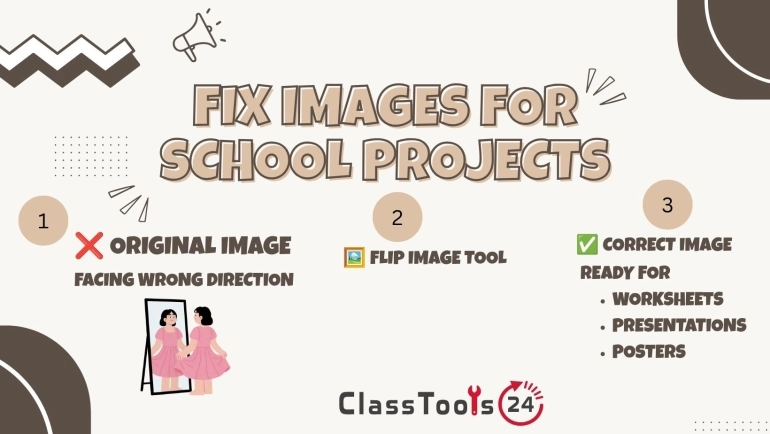
Situação: Um aluno monta uma apresentação de história com um retrato à esquerda e uma explicação curta à direita. A pessoa do retrato olha para a borda esquerda do slide.
Problema: O olhar de quem assiste segue a direção do rosto e se afasta da explicação. Passar o retrato para a direita cria outro problema, porque cobre parte do desenho do slide.
Solução: O aluno faz uma cópia espelhada na horizontal para que a pessoa fique voltada para o texto. Antes de usá-la, confere se o retrato não tem escritas legíveis, condecorações militares ou outros detalhes de direção com valor histórico que ficariam incorretos ao serem espelhados.
Resultado: O slide fica mais coeso porque a foto conduz a atenção para a explicação. O aluno mantém a imagem original na pasta do projeto, caso o professor peça a versão sem edição ou caso a versão espelhada levante uma dúvida de exatidão histórica.
Caso 2: corrigir as setas de uma folha de atividades
Situação: Uma professora dos anos iniciais prepara uma folha em que as crianças passam de uma caixa de atividade para a seguinte. Uma seta aponta para a direita, mas em um trecho é preciso uma seta apontando para a esquerda.
Problema: Girar a seta muda o ângulo dela ou a deixa de cabeça para baixo. Procurar outra seta traz diferenças de cor, espessura de traço e estilo.
Solução: A professora espelha na horizontal a seta que já tem. Como a imagem não traz texto, números nem legendas, o espelhamento não muda o significado dela. Depois ela põe a seta espelhada entre as caixas de atividade certas.
Resultado: As duas setas seguem o mesmo estilo visual e as crianças acompanham o percurso com mais facilidade. A professora imprime uma cópia de teste para confirmar que as setas continuam visíveis e não ficam pequenas demais no papel.
Caso 3: organizar imagens em um relatório de ciências
Situação: Um aluno escreve um relatório de ciências sobre crescimento de plantas. Duas fotos de plantas precisam ficar ao lado das anotações de observação, mas as duas plantas se inclinam para o mesmo lado.
Problema: Quando as fotos ficam em lados opostos da página, uma das plantas parece se inclinar para longe do conteúdo. O aluno sente vontade de espelhar a foto sem verificar se a orientação da planta tem importância científica.
Solução: Primeiro ele confirma que a imagem é decorativa e não serve de evidência de crescimento direcional, resposta à luz ou outro resultado medido. A foto decorativa é espelhada, e as fotos do experimento continuam intactas.
Resultado: O layout do relatório fica mais equilibrado sem alterar a evidência científica. O aluno também aprende uma distinção importante: imagens de design às vezes podem ser espelhadas, mas imagens de evidência não devem ser alteradas de um jeito que distorça as observações.
Caso 4: criar um cartaz para a sala de aula
Situação: Uma professora cria um cartaz para o cantinho da leitura com um personagem ilustrado à direita e uma mensagem curta à esquerda. O personagem está virado para o lado oposto ao da mensagem.
Problema: A ilustração puxa a atenção para a borda do cartaz. Passá-la para o outro lado briga com o layout dos cartazes que já existem na sala, e baixar outra ilustração pode trazer questões de direitos autorais ou de licença.
Solução: Depois de confirmar que a ilustração pode ser usada em sala e não contém escrita, a professora a espelha na horizontal. O personagem passa a olhar para a mensagem. Ela confere mãos, roupas e objetos da imagem para garantir que a versão espelhada continue parecendo natural.
Resultado: Ilustração e mensagem funcionam como uma unidade visual só. As crianças tendem mais a olhar do personagem para o lembrete de leitura do que para a borda vazia da página.
Caso 5: ajustar o layout de um portfólio de aluno
Situação: Uma estudante de arte ou design monta um portfólio digital com blocos alternados de imagem e texto. Algumas fotos dos projetos estão viradas para o lado errado nesse layout alternado.
Problema: Usar o mesmo layout em todas as páginas fica repetitivo, mas mover uma imagem para o lado oposto pode deixar o assunto dela voltado para longe da explicação do projeto. Refazer a fotografia original não é prático.
Solução: A estudante espelha apenas as fotos em que o espelhamento não muda o sentido do trabalho. Fotos com tipografia, obras assinadas, pontos conhecidos ou desenhos direcionais ficam como estão. Quando um corte melhor resolve o problema de layout sem espelhamento, ela usa o Cortador de Imagem.
Resultado: O portfólio ganha um ritmo visual constante e preserva a exatidão dos detalhes importantes do projeto. Ela também consegue explicar por que espelhou algumas imagens e deixou outras na orientação original.
Caso 6: preparar instruções visuais
Situação: Um professor prepara instruções visuais mostrando onde os alunos devem deixar os materiais durante uma atividade. Uma ilustração de mão aponta para a direção errada.
Problema: As crianças menores costumam seguir a imagem antes de ler a frase que a acompanha. Se a mão aponta para a esquerda e os materiais vão à direita, a instrução visual confunde.
Solução: O professor espelha a ilustração da mão e a coloca ao lado da instrução. O material pronto é testado do ponto de vista de onde os alunos sentam. Se a instrução for projetada, ele também confere na tela da sala.
Resultado: A instrução visual e a escrita dizem a mesma coisa. Os alunos perguntam menos onde ficam os materiais, e o professor não precisa interromper a atividade para explicar uma imagem enganosa.
Caso 7: criar um folheto de clube escolar
Situação: Alunos criam um folheto para o evento de um clube da escola. Ao lado do título aparece a foto de uma colega que vai se apresentar, mas ela está voltada para o lado oposto à data e ao local.
Problema: A imagem atrapalha o fluxo de leitura, mas usar outra foto exigiria nova autorização e nova aprovação. Além disso, o folheto precisa ficar pronto antes de a aula acabar.
Solução: Os alunos examinam a foto em busca de textos, distintivos, logotipos e detalhes identificáveis que pareceriam errados espelhados. Com a aprovação do professor, espelham a imagem e a posicionam de modo que a colega fique voltada para as informações do evento.
Resultado: O folheto fica mais fácil de ler de relance e a foto já aprovada continua em uso. Antes de publicar, os alunos confirmam que a pessoa retratada tem permissão para aparecer na comunicação da escola.
Como isso entra num fluxo de trabalho real
- Identifique o problema de layout: Decida se a imagem precisa de espelhamento, rotação, corte, redimensionamento ou substituição.
- Verifique a permissão: Confirme que a imagem pode ser editada e usada no trabalho ou no material escolar.
- Guarde o original: Mantenha uma cópia sem alterações numa pasta de projeto com nome claro.
- Examine os detalhes de direção: Procure escritas, setas, mapas, uniformes, esquemas, logotipos e evidências que não devem ser espelhados.
- Espelhe a imagem: Use a ferramenta Espelhar Imagem e escolha o espelhamento horizontal ou vertical.
- Confira o resultado: Veja a imagem inteira em tamanho real, não só a miniatura.
- Corte se precisar: Tire as áreas de fundo desnecessárias com o Cortador de Imagem, em vez de reduzir a imagem inteira várias vezes.
- Ajuste o tamanho ao layout: Use o Redimensionador de Imagem quando o documento, o slide ou a plataforma pedirem medidas específicas.
- Comprima para enviar: Use o Compressor de Imagem se a plataforma recusar o arquivo por ser grande demais.
- Insira e teste: Coloque a imagem editada no projeto final e confira no aparelho, na tela ou no papel que os alunos vão usar.
- Confira privacidade e exatidão: Remova ou cubra detalhes que não devem ser compartilhados e confirme que o espelhamento não mudou o sentido da imagem.
- Entregue a versão certa: Abra o arquivo exportado final antes de enviá-lo, para confirmar que a imagem pretendida está ali.
Esse fluxo evita um problema comum em sala: fazer várias edições depressa e perder a conta de qual arquivo é a versão final. Professores podem incentivar os alunos a usar nomes que descrevam cada etapa, como original, flipped, resized e final.
Problemas comuns que isso resolve
- Uma foto da apresentação está voltada para o lado oposto à explicação principal.
- Uma seta da folha de atividades aponta para a direção errada.
- Um personagem ilustrado olha para a borda de um cartaz.
- Uma mão ou um objeto contradiz as instruções visuais.
- Uma imagem do portfólio não encaixa num layout alternado.
- Um folheto escolar tem pouca ligação visual entre a foto e os dados do evento.
- Duas imagens de sala precisam ficar voltadas uma para a outra.
- Uma imagem decorativa precisa de uma versão espelhada sem refazer o desenho.
- Um professor precisa de ícones combinando, voltados para a esquerda e para a direita.
- Um aluno confunde espelhar uma imagem com girar a imagem.
- Uma imagem editada tem escrita invertida que passou batido na prévia.
- Uma foto de experimento espelhada pode distorcer a evidência.
Comparação: espelhar a imagem ou deixá-la como está
| Tarefa em sala | Com a imagem espelhada | Deixando a imagem sem alteração |
|---|---|---|
| Slide de apresentação | O assunto pode ficar voltado para a explicação e puxar a atenção para dentro. | O assunto pode levar a atenção para a borda do slide. |
| Setas em folhas de atividades | Uma seta combinando pode apontar para a atividade ou o espaço de resposta certo. | A seta pode contrariar a instrução escrita. |
| Cartaz de sala de aula | Um personagem pode ficar voltado para o título ou para o lembrete importante. | O recurso visual pode parecer desligado da mensagem. |
| Portfólio do aluno | Fotos decorativas adequadas sustentam layouts alternados. | Algumas páginas podem parecer desequilibradas. |
| Evidência científica | O espelhamento pode criar uma representação enganosa e em geral deve ser evitado. | A direção original e a evidência continuam corretas. |
| Imagem com texto | A escrita fica invertida e pode ficar ilegível ou incorreta. | Legendas, placas e datas continuam corretas. |
| Instruções visuais | Mãos, setas e objetos podem apontar para a direção necessária. | A pista visual pode contradizer a tarefa. |
| Folheto de evento escolar | Uma foto aprovada pode ficar voltada para os dados do evento. | A foto pode puxar a atenção para longe da informação. |
Qualidade, exatidão e edição responsável de imagens
O espelhamento costuma mudar a orientação, não as medidas, mas mesmo assim o arquivo final deve ser conferido em tamanho real. Olhe rostos, bordas, textos pequenos, padrões e detalhes de fundo. Uma miniatura pode esconder uma escrita invertida ou um objeto que fica estranho depois de espelhado.
A exatidão importa mais do que o equilíbrio visual. Não espelhe mapas, gráficos, evidências científicas, documentos históricos, obras assinadas, capturas de tela ou esquemas quando a direção carrega significado. Um mapa espelhado põe lugares no lugar errado. Um gráfico espelhado inverte a relação mostrada num eixo. Uma captura espelhada ensina o aluno a procurar os controles do lado errado.
A legibilidade deve ser conferida no contexto final. Uma imagem clara no notebook pode ficar pequena demais numa folha impressa ou na tela da sala. Insira a imagem no documento, exporte o arquivo final e veja no tamanho que os alunos vão realmente enxergar.
Editar e exportar repetidamente pode afetar a qualidade, principalmente quando um formato comprimido é salvo muitas vezes. Comece pelo melhor original disponível e evite ciclos desnecessários de baixar, redimensionar e recomprimir. Guarde uma cópia mestra sem alterações para refazer o processo se o resultado sair borrado.
A compatibilidade também conta. Confirme que o programa de apresentação, o editor de texto, a plataforma de ensino ou o site da escola aceitam o formato final da imagem. Se pedirem outro formato, use o Conversor de Imagem depois de terminar as edições visuais, e então abra o arquivo convertido e confira de novo.
Privacidade e uso seguro em sala de aula
Espelhar uma imagem não remove informação particular. Uma foto ainda pode conter nomes de alunos, rostos, brasões da escola, dados de acesso, endereços, horários, carteirinhas, anotações de saúde ou documentos da sala. Espelhar esses detalhes pode deixá-los menos perceptíveis, mas não torna a publicação deles segura.
Antes de enviar uma foto de sala, examine o fundo com o mesmo cuidado que o assunto principal. Quadros, etiquetas de mesa, telas de computador, certificados e trabalhos expostos podem trazer informação identificável. Use uma imagem aprovada para a finalidade pretendida e siga as políticas de fotografia e proteção da escola.
Os alunos não devem enviar fotos particulares de família só porque precisam de uma imagem para um trabalho. Os professores podem oferecer materiais aprovados da escola, recursos de domínio público ou arquivos fictícios de prática. Quando uma pessoa real aparece num folheto, num site ou num portfólio escolar, é preciso confirmar que a autorização necessária foi obtida.
A ferramenta muda apenas a direção da imagem. Ela não desfoca rostos, não remove metadados, não esconde nomes nem verifica permissão de uso. Essas responsabilidades continuam com quem prepara o projeto escolar. Confira o documento exportado além da imagem editada, porque informação particular pode aparecer em outro ponto da página.
Perguntas frequentes
Os alunos podem espelhar imagens em trabalhos?
Sim. Eles podem espelhar imagens decorativas adequadas para relatórios, slides, cartazes, portfólios e painéis de projeto. Devem guardar a imagem original e evitar espelhar conteúdo quando a direção faz parte da evidência ou do significado.
Os professores podem usar imagens espelhadas em folhas de atividades?
Sim. O espelhamento é útil com setas, mãos, personagens e ilustrações simples que precisam apontar para uma pergunta ou uma atividade. Vale conferir se a imagem não traz escrita nem informação de direção que ficaria incorreta.
Qual é a diferença entre espelhar e girar uma imagem?
Espelhar cria uma versão refletida em torno de um eixo horizontal ou vertical. Girar faz a imagem inteira rodar num ângulo. Use a Ferramenta de Rotação de Imagem para uma foto deitada e a ferramenta Espelhar Imagem quando esquerda e direita, ou cima e baixo, precisam trocar de lugar.
Espelhar reduz a qualidade da imagem?
O espelhamento em si não deve deixar a imagem borrada de propósito, mas a qualidade pode ser afetada por edições, redimensionamentos, compressões ou exportações repetidas. Use o original mais nítido e confira o resultado baixado antes de somá-lo ao trabalho escolar.
Por que a escrita fica ao contrário depois que eu espelho uma imagem?
O espelhamento horizontal reflete todas as partes da imagem, inclusive letras e números. Use a imagem original, corte a área escrita quando fizer sentido ou escolha outro recurso visual. Não entregue legendas invertidas só porque o assunto principal ficou voltado para o lado desejado.
Imagens científicas ou históricas devem ser espelhadas?
Em geral não, quando a direção importa. O espelhamento pode alterar evidências, posições num mapa, o sentido de um gráfico, a disposição de um documento, detalhes de vestuário ou o contexto histórico. Use a imagem sem alteração, a menos que a versão espelhada seja claramente decorativa e não possa enganar o leitor.
Posso redimensionar ou comprimir uma imagem depois de espelhar?
Sim. Redimensione quando o documento ou a plataforma exigir medidas específicas, e comprima se o arquivo for grande demais para enviar. Confira a imagem depois de cada passo para garantir que os detalhes pequenos continuem legíveis.
Espelhar remove nomes ou rostos de alunos?
Não. As mesmas informações pessoais continuam na imagem, apenas espelhadas. Confira rostos, nomes, dados de acesso, documentos escolares, distintivos e informações de fundo antes de enviar ou compartilhar o arquivo.
Qual direção de espelhamento usar numa apresentação?
O espelhamento horizontal costuma ser usado quando uma pessoa ou objeto precisa ficar voltado para o lado oposto do slide. O espelhamento vertical vira a imagem de cima para baixo e é menos comum em apresentações de sala. Teste os dois só quando o sentido da imagem permitir.
Posso espelhar uma captura de tela de um aplicativo ou site?
Pode, mas raramente é adequado em material de ensino, porque botões, menus, ícones e textos vão aparecer invertidos ou do lado errado. Mantenha as capturas na direção original quando estiver ensinando os alunos a usar uma interface.
Para fechar
Espelhar uma imagem é uma edição pequena, mas resolve um problema real de design em sala. Uma foto pode ficar voltada para a explicação, uma seta pode combinar com a instrução e um personagem pode conduzir a atenção para a parte importante de uma folha de atividades ou de um cartaz.
O melhor resultado vem de saber quando não espelhar. Proteja a exatidão das evidências, mantenha a escrita legível, revise a privacidade e guarde o arquivo original. Com essas conferências, alunos e professores melhoram trabalhos e materiais de aula sem introduzir detalhes enganosos nem frustração desnecessária.
 Este artigo é sobre
Ferramenta gratuita para espelhar imagens
Abrir a ferramenta
Este artigo é sobre
Ferramenta gratuita para espelhar imagens
Abrir a ferramenta