Guide pratique pour corriger l'orientation de l'image dans les affectations, les feuilles de travail, les présentations, les affiches et les ressources en classe.
Quand la bonne image regarde du mauvais côté
Un élève termine une présentation et place une photographie à côté de l'explication principale. La photo est nette, bien dimensionnée et pertinente, mais la personne qu'elle montre regarde à l'opposé du texte. La diapositive paraît déséquilibrée sans que l'élève sache dire pourquoi. Déplacer l'image ne résout rien, et la remplacer veut dire repartir à la recherche d'une autre photographie convenable.
Les enseignants rencontrent les mêmes difficultés en préparant leurs fiches et leurs diapositives. Une flèche peut pointer à l'opposé de la consigne qu'elle devrait appuyer. Un personnage illustré peut regarder vers le bord de la page au lieu de l'activité. Un objet photographié peut tomber juste d'un côté d'une mise en page et paraître maladroit dès qu'on le déplace de l'autre.
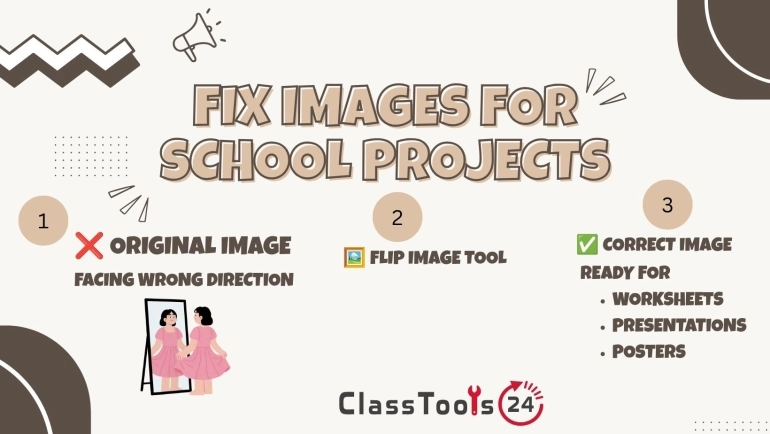
Ce sont des problèmes de sens visuel. L'image elle-même peut très bien convenir, mais son orientation n'accompagne pas la façon dont on parcourt la page. L'outil pour retourner une image la met en miroir horizontalement ou verticalement, ce qui permet au même visuel de s'adapter à un autre endroit d'une fiche, d'une présentation, d'une affiche ou d'un projet.
Le retournement demande de la prudence. Il améliore l'équilibre et clarifie les consignes visuelles, mais il inverse aussi les écritures, les symboles, les tenues, les cartes et les schémas. Une méthode responsable consiste à examiner l'image entière avant de la retourner, puis à juger le résultat dans le document scolaire terminé plutôt que l'image seule.
Mode d'emploi : retourner une image pour un travail scolaire
Avant d'ouvrir l'outil, déterminez ce qui ne va vraiment pas. Si l'image est couchée sur le côté, c'est une rotation qu'il faut, pas un retournement. Si des objets inutiles entourent le sujet, le recadrage est le meilleur premier geste. Le retournement convient quand l'image doit regarder dans le sens horizontal ou vertical opposé.
- Choisissez l'image d'origine : prenez la copie la plus nette dont vous disposez. Retoucher plusieurs fois une capture d'écran de mauvaise qualité rend le texte et les petits détails difficiles à lire.
- Cherchez les écritures : repérez les étiquettes, les panneaux, les dates, les logos, les touches de clavier, les numéros de maillot, les schémas et les notes manuscrites. Un retournement horizontal inverse tous ces éléments.
- Ouvrez l'outil : rendez-vous sur l'outil pour retourner une image et importez l'image que vous avez le droit d'utiliser.
- Choisissez le bon sens : le retournement horizontal met la gauche et la droite en miroir, le vertical met le haut et le bas. Pour les présentations et les affiches, c'est presque toujours l'horizontal.
- Regardez l'aperçu : contrôlez le sujet, l'arrière-plan, les écritures, les flèches et tout autre détail d'orientation avant de télécharger.
- Téléchargez la copie retournée : gardez le fichier d'origine jusqu'à ce que le projet entier soit vérifié et rendu.
- Placez-la dans le projet : ajoutez la nouvelle image au devoir, à la diapositive, à la fiche, à l'affiche ou au portfolio.
- Relisez la mise en page complète : vérifiez que l'image attire bien l'attention vers le texte important et qu'elle n'introduit pas d'erreur de contenu.
N'écrasez pas l'unique copie d'une photographie scolaire importante. Enregistrez le résultat retourné sous un nom parlant, par exemple presentation-sciences-image-retournee.jpg. Des noms clairs évitent d'insérer la mauvaise version quand plusieurs copies modifiées cohabitent dans le même dossier.
Si l'image est trop grande après les retouches, servez-vous du redimensionneur d'image pour ajuster ses dimensions. Si le fichier passe mal sur une plateforme d'apprentissage, le compresseur d'image peut l'alléger. Faites une modification à la fois et revoyez l'image après chaque étape.
Cas d'usage 1 : améliorer la présentation d'un élève
Situation : un élève prépare une présentation d'histoire avec un portrait à gauche et une courte explication à droite. La personne du portrait regarde vers le bord gauche de la diapositive.
Problème : l'attention du public suit la direction du visage et s'éloigne de l'explication. Déplacer le portrait à droite crée un autre problème, car il recouvre une partie du graphisme de la diapositive.
Solution : l'élève fabrique une copie retournée horizontalement, de sorte que la personne regarde vers le texte. Avant de s'en servir, il vérifie que le portrait ne contient aucune écriture lisible, aucune décoration militaire ni aucun autre détail d'orientation historiquement significatif qui deviendrait faux en miroir.
Résultat : la diapositive paraît plus cohérente, car la photographie dirige l'attention vers l'explication. L'élève conserve l'image d'origine dans le dossier du projet, au cas où l'enseignant demanderait la version non retouchée ou si la version retournée soulevait un doute d'exactitude historique.
Cas d'usage 2 : corriger les flèches d'une fiche
Situation : une enseignante de primaire prépare une fiche où les enfants passent d'un encadré d'activité au suivant. L'image de flèche pointe vers la droite, mais un endroit de la fiche réclame une flèche vers la gauche.
Problème : faire pivoter la flèche risque d'en changer l'angle ou de la mettre à l'envers. En chercher une autre introduit des écarts de couleur, d'épaisseur de trait et de style.
Solution : l'enseignante retourne horizontalement la flèche qu'elle possède déjà. Comme l'image ne contient ni texte, ni chiffres, ni étiquettes, la mise en miroir ne change pas son sens. Elle place ensuite la flèche retournée entre les bons encadrés.
Résultat : les deux flèches ont le même style et les enfants suivent plus aisément le parcours prévu. L'enseignante imprime un exemplaire d'essai pour s'assurer que les flèches restent visibles et ne deviennent pas trop petites sur le papier.
Cas d'usage 3 : disposer les images d'un compte rendu de sciences
Situation : une élève rédige un compte rendu de sciences sur la croissance des plantes. Deux photographies de plantes doivent figurer à côté des notes d'observation, mais les deux plantes penchent du même côté.
Problème : quand les deux photos se retrouvent de part et d'autre de la page, l'une des plantes semble pencher à l'opposé du texte. La tentation est de retourner la photo sans se demander si l'orientation de la plante a une valeur scientifique.
Solution : l'élève vérifie d'abord que l'image est décorative et ne sert pas de preuve d'une croissance orientée, d'une réaction à la lumière ou d'une autre mesure. La photographie décorative est retournée, celles de l'expérience restent intactes.
Résultat : la mise en page du compte rendu gagne en équilibre sans altérer les preuves scientifiques. L'élève apprend aussi une distinction importante : les images décoratives se mettent parfois en miroir, mais celles qui servent de preuve ne doivent pas être modifiées d'une façon qui pourrait fausser les observations.
Cas d'usage 4 : créer une affiche de classe
Situation : un enseignant réalise une affiche pour le coin lecture, avec un personnage illustré à droite et un message court à gauche. Le personnage regarde à l'opposé du message.
Problème : l'illustration attire l'attention vers le bord de l'affiche. La déplacer de l'autre côté jure avec la disposition des autres affiches de la classe, et télécharger une nouvelle illustration peut poser des questions de droits d'usage.
Solution : après avoir vérifié que l'illustration est autorisée en classe et ne porte aucune écriture, l'enseignant la retourne horizontalement. Le personnage regarde maintenant le message. Il contrôle les mains, les vêtements et les objets de l'image pour s'assurer que la version en miroir reste naturelle.
Résultat : l'illustration et le message forment un seul ensemble visuel. Les enfants regarderont plus volontiers du personnage vers le rappel de lecture que vers le bord resté vide.
Cas d'usage 5 : rattraper la mise en page d'un portfolio
Situation : un étudiant en art ou en design construit un portfolio numérique en alternant blocs d'image et blocs de texte. Certaines photos de projet regardent du mauvais côté pour cette alternance.
Problème : garder la même mise en page à chaque page devient répétitif, mais déplacer une image du côté opposé peut faire regarder son sujet à l'opposé de l'explication du projet. Refaire la photographie d'origine n'est pas réaliste.
Solution : l'étudiant ne retourne que les photos dont la mise en miroir ne change pas le sens du travail. Celles qui portent de la typographie, une œuvre signée, un lieu reconnaissable ou un graphisme orienté restent intactes. Quand un meilleur recadrage règle le problème de mise en page sans miroir, il se sert de l'outil pour recadrer une image.
Résultat : le portfolio tient un rythme visuel régulier tout en préservant l'exactitude des détails importants des projets. L'étudiant sait aussi expliquer pourquoi certaines images ont été retournées et d'autres laissées dans leur orientation d'origine.
Cas d'usage 6 : préparer des consignes illustrées
Situation : une enseignante prépare des consignes illustrées qui montrent où déposer le matériel pendant une activité. Une main dessinée pointe du mauvais côté.
Problème : les plus jeunes suivent l'image avant de lire la phrase qui l'accompagne. Si la main pointe à gauche alors que le matériel va à droite, la consigne illustrée devient trompeuse.
Solution : l'enseignante retourne la main dessinée et la place à côté de la consigne. Elle teste ensuite le document depuis la place d'un élève. Si la consigne doit être projetée, elle la contrôle aussi sur l'écran de la classe.
Résultat : l'image et le texte disent la même chose. Les élèves perdent moins de temps à demander où ranger le matériel, et l'enseignante n'a pas à interrompre l'activité pour expliquer une image trompeuse.
Cas d'usage 7 : concevoir le tract d'un club scolaire
Situation : des élèves créent un tract pour l'événement d'un club. La photo d'une camarade sur scène figure à côté du titre, mais elle regarde à l'opposé de la date et du lieu.
Problème : l'image affaiblit le parcours de lecture, mais en employer une autre demanderait une nouvelle autorisation et une nouvelle validation. Et le tract doit être rendu avant la fin du cours.
Solution : les élèves passent la photo en revue à la recherche de textes, d'écussons, de logos et de détails reconnaissables qui paraîtraient faux en miroir. Avec l'accord de l'enseignant, ils la retournent et la placent de façon que la camarade regarde vers les informations de l'événement.
Résultat : le tract se parcourt mieux et la photographie déjà validée reste utilisable. Avant publication, les élèves confirment que la personne montrée a l'autorisation de figurer dans une communication de l'école.
Comment cela s'intègre à une vraie méthode de travail
- Cernez le problème de mise en page : décidez si l'image demande un retournement, une rotation, un recadrage, un redimensionnement ou un remplacement.
- Vérifiez les droits : assurez-vous que l'image peut être modifiée et employée dans le devoir ou le document scolaire.
- Gardez l'original : conservez une copie intacte dans un dossier de projet clairement nommé.
- Examinez les détails d'orientation : cherchez les écritures, les flèches, les cartes, les tenues, les schémas, les logos et les preuves qui ne doivent pas passer en miroir.
- Retournez l'image : servez-vous de l'outil de retournement et choisissez le miroir horizontal ou vertical.
- Revoyez le résultat : regardez l'image entière en taille réelle, pas seulement la vignette.
- Recadrez au besoin : retirez les zones d'arrière-plan inutiles avec l'outil de recadrage, plutôt que de redimensionner l'image entière à répétition.
- Adaptez les dimensions à la mise en page : employez le redimensionneur d'image quand le document, la diapositive ou la plateforme d'apprentissage exige des mesures précises.
- Compressez pour l'import : employez le compresseur d'image si la plateforme refuse le fichier parce qu'il est trop lourd.
- Insérez et testez : placez l'image retouchée dans le projet terminé et regardez-la sur l'appareil, l'écran ou la page imprimée que les élèves utiliseront.
- Contrôlez confidentialité et exactitude : retirez ou masquez les détails qui ne doivent pas être diffusés et vérifiez que le miroir n'a pas changé le sens de l'image.
- Rendez la bonne version : ouvrez le fichier exporté final avant de l'importer, pour confirmer qu'il contient bien l'image prévue.
Cette façon de procéder évite un problème fréquent en classe : enchaîner les retouches à la hâte et perdre le fil de la version définitive. Les enseignants peuvent habituer les élèves à des noms de fichiers qui décrivent chaque étape, comme original, retourné, redimensionné et final.
Les problèmes courants que cela règle
- La photographie d'une présentation regarde à l'opposé de l'explication principale.
- La flèche d'une fiche pointe du mauvais côté.
- Un personnage illustré regarde vers le bord d'une affiche.
- Une main ou un objet contredit les consignes illustrées.
- L'image d'un portfolio ne convient pas à une mise en page alternée.
- Le tract d'une école a un parcours de lecture faible entre la photo et les informations de l'événement.
- Deux images de classe doivent se faire face.
- Une image décorative est aussi nécessaire en miroir, sans refaire le graphisme.
- Un enseignant a besoin d'icônes identiques, l'une tournée à gauche, l'autre à droite.
- Un élève confond le retournement et la rotation.
- Une image retouchée porte des écritures inversées que l'aperçu n'a pas fait remarquer.
- Une photographie d'expérience retournée risque de fausser une preuve.
Comparaison : retourner l'image ou la laisser telle quelle
| Tâche de classe | Avec une image retournée | En laissant l'image telle quelle |
|---|---|---|
| Diapositive de présentation | Le sujet peut regarder vers l'explication et ramener l'attention vers l'intérieur. | Le sujet risque de diriger l'attention vers le bord de la diapositive. |
| Flèches d'une fiche | Une flèche identique aux autres peut désigner la bonne activité ou la bonne zone de réponse. | La flèche risque de contredire la consigne écrite. |
| Affiche de classe | Un personnage peut regarder le titre ou le rappel important. | Le visuel peut sembler détaché du message. |
| Portfolio d'élève | Les photographies décoratives adaptées soutiennent les mises en page alternées. | Certaines pages peuvent paraître déséquilibrées. |
| Preuves scientifiques | Le retournement risque de créer une représentation trompeuse et s'évite en général. | Le sens d'origine et les preuves restent exacts. |
| Image contenant du texte | Les écritures s'inversent et peuvent devenir illisibles ou fausses. | Étiquettes, panneaux et dates restent exacts. |
| Consignes illustrées | Mains, flèches et objets peuvent indiquer le sens attendu. | Le repère visuel risque de contredire la tâche. |
| Tract d'un événement scolaire | Une photographie validée peut regarder vers les informations de l'événement. | La photographie risque d'attirer l'attention loin des informations. |
Qualité, exactitude et retouche responsable
Le retournement change l'orientation plutôt que les dimensions, mais le fichier final mérite tout de même un examen en taille réelle. Contrôlez les visages, les bords, les petits textes, les motifs et les détails d'arrière-plan. Une vignette peut cacher une écriture inversée ou un objet qui ne paraît plus naturel en miroir.
L'exactitude passe avant l'équilibre visuel. Ne retournez pas les cartes, les graphiques, les preuves scientifiques, les documents historiques, les œuvres signées, les captures d'écran ni les schémas quand le sens porte une signification. Une carte en miroir place les lieux au mauvais endroit. Un graphique retourné peut inverser la relation que montre un axe. Une capture d'écran en miroir apprend aux élèves à chercher les commandes du mauvais côté.
La lisibilité se vérifie dans le contexte final. Une image nette sur un portable peut devenir trop petite sur une fiche imprimée ou sur l'écran de la classe. Insérez l'image dans le document, exportez le fichier final et regardez-le à la taille que les élèves verront vraiment.
Retoucher et exporter à répétition peut peser sur la qualité, surtout quand un format compressé est enregistré de nombreuses fois. Partez du meilleur original disponible et évitez les cycles inutiles de téléchargement, de redimensionnement et de recompression. Gardez une copie de référence intacte, afin de pouvoir refaire l'opération si le résultat devient flou.
La compatibilité compte aussi. Vérifiez que le format final est accepté par le logiciel de présentation, le traitement de texte, la plateforme d'apprentissage ou le site de l'école. Si un autre format est exigé, servez-vous du convertisseur d'images après avoir terminé les retouches visuelles, puis ouvrez le fichier converti et réexaminez-le.
Confidentialité et usage prudent en classe
Retourner une image n'efface pas les informations privées. Une photographie peut toujours contenir des noms d'élèves, des visages, des écussons d'école, des identifiants de connexion, des adresses, un emploi du temps, des cartes d'identité, des notes médicales ou des documents de classe. Mettre ces détails en miroir les rend peut-être moins visibles, mais pas publiables.
Avant d'importer une photographie prise en classe, examinez l'arrière-plan avec autant de soin que le sujet principal. Les tableaux, les étiquettes de bureau, les écrans d'ordinateur, les diplômes et les travaux affichés peuvent porter des informations qui identifient quelqu'un. Employez une image validée pour l'usage prévu et suivez les règles de l'école en matière de photographie et de protection des élèves.
Les élèves ne devraient pas importer des photographies de famille simplement parce qu'il leur faut une image pour un devoir. Les enseignants peuvent fournir des ressources de classe validées, des documents du domaine public ou des fichiers d'entraînement fictifs. Quand une personne réelle figure sur un tract, un site ou un portfolio scolaire, il faut confirmer que l'autorisation nécessaire a été obtenue.
L'outil ne change que le sens de l'image. Il ne floute pas les visages, ne retire pas les métadonnées, ne masque pas les noms et ne vérifie pas les droits d'auteur : ces responsabilités restent à la personne qui prépare le travail scolaire. Relisez aussi le document exporté, et pas seulement l'image retouchée, car des informations privées peuvent apparaître ailleurs sur la page.
Questions fréquentes
Les élèves peuvent-ils retourner des images pour leurs devoirs ?
Oui. Ils peuvent retourner des images décoratives adaptées pour des comptes rendus, des diapositives, des affiches, des portfolios et des panneaux de projet. Mieux vaut garder l'original et éviter la mise en miroir quand le sens fait partie de la preuve ou de la signification.
Les enseignants peuvent-ils employer des images retournées dans leurs fiches ?
Oui. Le retournement rend service pour les flèches, les mains, les personnages et les illustrations simples qui doivent désigner une question ou une activité. Il faut vérifier que l'image ne porte ni écriture ni information d'orientation qui deviendrait fausse.
Quelle différence entre retourner et faire pivoter une image ?
Le retournement crée une version en miroir par rapport à un axe horizontal ou vertical. La rotation fait tourner l'image entière d'un certain angle. Employez l'outil pour faire pivoter une image pour une photo couchée sur le côté, et l'outil de retournement quand la gauche et la droite, ou le haut et le bas, doivent échanger leurs places.
Le retournement abîme-t-il la qualité de l'image ?
En lui-même il ne rend pas l'image floue, mais la qualité peut souffrir des retouches répétées, des redimensionnements, de la compression ou des exports. Partez de l'original le plus net et examinez le fichier téléchargé avant de l'ajouter au travail scolaire.
Pourquoi les écritures sont-elles à l'envers après un retournement ?
Le retournement horizontal met en miroir chaque partie de l'image, lettres et chiffres compris. Reprenez l'image d'origine, recadrez la zone écrite quand c'est possible, ou choisissez un autre visuel. Ne rendez pas des étiquettes inversées simplement parce que le sujet principal regarde du bon côté.
Faut-il retourner les images scientifiques ou historiques ?
En général non, quand le sens compte. Le miroir peut altérer une preuve, la position de lieux sur une carte, la lecture d'un graphique, la mise en page d'un document, le détail d'un vêtement ou le contexte historique. Gardez l'image intacte, sauf si la version retournée est clairement décorative et ne peut tromper personne.
Puis-je redimensionner ou compresser une image après l'avoir retournée ?
Oui. Redimensionnez-la quand le document ou la plateforme exige des mesures précises, et compressez-la si le fichier est trop lourd à importer. Revoyez l'image après chaque étape pour vous assurer que les petits détails restent lisibles.
Le retournement efface-t-il les noms ou les visages des élèves ?
Non. Les mêmes informations personnelles demeurent dans l'image, simplement en miroir. Avant d'importer ou de partager le fichier, revoyez les visages, les noms, les identifiants de connexion, les documents scolaires, les écussons et l'arrière-plan.
Quel sens de retournement choisir pour une présentation ?
Le retournement horizontal s'emploie presque toujours quand une personne ou un objet doit regarder de l'autre côté d'une diapositive. Le vertical bascule l'image de haut en bas et reste rare dans les présentations de classe. N'essayez les deux que si le sens de l'image le permet.
Puis-je retourner la capture d'écran d'une application ou d'un site ?
C'est possible, mais cela convient rarement à un document pédagogique, car les boutons, les menus, les icônes et les textes se retrouvent inversés ou du mauvais côté. Laissez les captures d'écran dans leur sens d'origine quand vous apprenez à des élèves à se servir d'une interface.
Pour finir
Retourner une image est une retouche minime, mais elle règle un vrai problème de composition en classe. Une photographie peut regarder vers l'explication, une flèche peut s'accorder à une consigne, et un personnage peut diriger l'attention vers la partie importante d'une fiche ou d'une affiche.
Le meilleur résultat vient de savoir quand ne pas retourner. Préservez l'exactitude des preuves, gardez les écritures lisibles, veillez à la confidentialité et conservez le fichier d'origine. En suivant ces vérifications, élèves et enseignants améliorent devoirs et documents de classe sans y glisser de détails trompeurs ni de tracas inutiles.
 Cet article porte sur
Retourner une image en ligne pour l'école et le design
Ouvrir l'outil
Cet article porte sur
Retourner une image en ligne pour l'école et le design
Ouvrir l'outil