Una guía práctica para corregir la dirección de imagen en asignaciones, hojas de trabajo, presentaciones, carteles y recursos de aula.
Cuando la imagen correcta mira hacia el lado equivocado
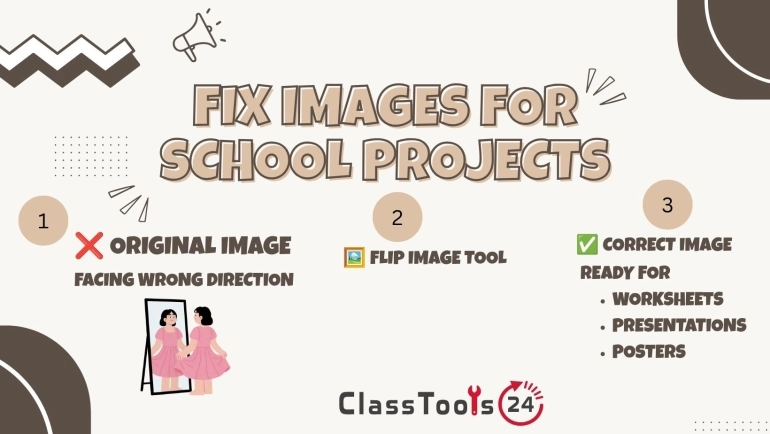
Una alumna termina una presentación y pone una fotografía al lado de la explicación principal. La foto se ve nítida, tiene el tamaño adecuado y viene al caso, pero la persona retratada mira hacia el lado contrario al texto. La diapositiva se siente desequilibrada, aunque la alumna no sabría explicar por qué. Mover la imagen no resuelve nada, y cambiarla significa salir a buscar otra foto que sirva.
A los docentes les pasa lo mismo al armar hojas de trabajo y diapositivas de clase. Una flecha puede apuntar lejos de la instrucción que debería acompañar. Un personaje ilustrado puede mirar hacia el borde de la página en vez de hacia la actividad. Un objeto fotografiado puede quedar natural de un lado del diseño y verse raro apenas se pasa al otro.
Son problemas de dirección visual. La imagen en sí puede servir, pero su orientación no acompaña el recorrido que hace la vista por la página. La herramienta Voltear imagen puede voltear una imagen en horizontal o en vertical, para que el mismo recurso encaje en otra parte de una hoja de trabajo, una presentación, un cartel o un proyecto.
Conviene voltear con cuidado. Mejora el equilibrio y vuelve más claras las instrucciones visuales, pero también invierte textos, símbolos, uniformes, mapas y esquemas. Un método responsable incluye revisar la imagen completa antes de voltearla y mirar el resultado dentro del documento escolar final, no juzgar la imagen por separado.
Tutorial: cómo voltear una imagen para un trabajo escolar
Antes de abrir la herramienta, define qué es lo que en realidad falla en la imagen. Si está de costado, seguramente necesita rotación y no volteo. Si aparecen objetos de más alrededor del motivo, recortar puede ser el mejor primer paso. Voltear sirve cuando la imagen tiene que mirar hacia la dirección horizontal o vertical contraria.
- Elige la imagen original: Usa la copia más nítida que tengas. Editar varias veces una captura de baja calidad deja el texto y los detalles pequeños difíciles de leer.
- Revisa si la imagen tiene texto: Fíjate en etiquetas, carteles, fechas, logotipos, teclas, números de camiseta, esquemas y notas a mano. Un volteo horizontal invierte todos esos elementos.
- Abre la herramienta: Entra a la herramienta Voltear imagen y sube la imagen que tengas permiso de usar.
- Elige la dirección correcta: El volteo horizontal intercambia izquierda y derecha. El volteo vertical intercambia arriba y abajo. Casi todas las correcciones en presentaciones y carteles usan el volteo horizontal.
- Mira la vista previa: Revisa el motivo, el fondo, los textos, las flechas y cualquier otro detalle de dirección antes de descargar.
- Descarga la copia volteada: Conserva el archivo original hasta que todo el proyecto esté revisado y entregado.
- Colócala en el proyecto: Suma la nueva imagen a la tarea, la diapositiva, la hoja de trabajo, el cartel o el portafolio.
- Revisa el diseño completo: Confirma que ahora la imagen lleva la atención hacia el texto importante y que no introduce un error de contenido.
No sobrescribas la única copia de una foto escolar importante. Guarda el resultado volteado con un nombre descriptivo, como science-presentation-image-flipped.jpg. Los nombres claros evitan que alguien inserte la versión equivocada cuando hay varias copias editadas en la misma carpeta.
Si después de editarla la imagen queda muy grande, usa el Redimensionador de imágenes para ajustar sus medidas. Si el archivo cuesta subirlo a la plataforma educativa, el Compresor de imágenes puede bajarle el peso. Haz un cambio por vez y revisa la imagen después de cada paso.
Caso 1: mejorar la presentación de un alumno
Situación: Un alumno arma una presentación de historia con un retrato a la izquierda y una explicación breve a la derecha. La persona del retrato mira hacia el borde izquierdo de la diapositiva.
Problema: La vista sigue la dirección del rostro y se aleja de la explicación. Pasar el retrato a la derecha trae otro problema, porque tapa parte del diseño de la diapositiva.
Solución: El alumno hace una copia volteada en horizontal para que la persona mire hacia el texto. Antes de usarla revisa que el retrato no tenga textos legibles, condecoraciones militares ni otros detalles de dirección con valor histórico que se vuelvan inexactos al voltearlos.
Resultado: La diapositiva se siente más unida porque la foto dirige la atención hacia la explicación. El alumno deja la imagen original en la carpeta del proyecto por si el docente pide la versión sin editar o por si la versión volteada plantea un problema de exactitud histórica.
Caso 2: corregir las flechas de una hoja de trabajo
Situación: Una maestra de primaria prepara una hoja de trabajo en la que los chicos pasan de una actividad a la siguiente. Una flecha apunta a la derecha, pero en una parte hace falta una flecha que apunte a la izquierda.
Problema: Rotar la flecha le cambia el ángulo o la deja de cabeza. Buscar otra flecha introduce diferencias de color, grosor de línea y estilo.
Solución: La maestra voltea en horizontal la flecha que ya tiene. Como la imagen no lleva texto, números ni etiquetas, voltearla no cambia su significado. Después coloca la flecha volteada entre los recuadros de actividad correctos.
Resultado: Las dos flechas comparten el mismo estilo y los chicos siguen el recorrido con más facilidad. La maestra imprime una copia de prueba para confirmar que las flechas se ven bien y no quedan demasiado chicas en papel.
Caso 3: acomodar imágenes en un informe de ciencias
Situación: Un alumno escribe un informe de ciencias sobre el crecimiento de las plantas. Dos fotos de plantas tienen que ir junto a las notas de observación, pero las dos plantas se inclinan hacia el mismo lado.
Problema: Al ponerlas en lados opuestos de la página, una planta parece inclinarse lejos del contenido. El alumno siente la tentación de voltear la foto sin revisar si la orientación de la planta tiene valor científico.
Solución: Primero confirma que la imagen es decorativa y no se usa como evidencia de crecimiento direccional, respuesta a la luz u otro resultado medido. Voltea la foto decorativa y deja intactas las fotos del experimento.
Resultado: El informe queda más equilibrado sin alterar la evidencia científica. El alumno también aprende una distinción importante: las imágenes de diseño a veces se pueden voltear, pero las imágenes que sirven de evidencia no deben modificarse de formas que puedan tergiversar lo observado.
Caso 4: crear un cartel para el aula
Situación: Una docente arma un cartel para el rincón de lectura con un personaje ilustrado a la derecha y un mensaje corto a la izquierda. El personaje mira hacia el lado contrario al mensaje.
Problema: La ilustración lleva la atención hacia el borde del cartel. Pasarla al otro lado choca con el diseño de los carteles que ya hay en el aula, y descargar otra ilustración puede traer dudas de derechos o de licencia.
Solución: Después de confirmar que la ilustración está permitida para uso escolar y no lleva texto, la docente la voltea en horizontal. El personaje ahora mira hacia el mensaje. Revisa manos, ropa y objetos de la imagen para asegurarse de que la versión volteada siga viéndose natural.
Resultado: La ilustración y el mensaje funcionan como una sola unidad visual. Los chicos tienden más a mirar del personaje hacia el recordatorio de lectura que hacia el borde vacío de la página.
Caso 5: arreglar el diseño de un portafolio
Situación: Una alumna de arte o diseño arma un portafolio digital con bloques alternados de imagen y texto. Algunas fotos de sus proyectos miran hacia el lado equivocado para ese diseño alternado.
Problema: Usar el mismo diseño en todas las páginas se vuelve repetitivo, pero mover una imagen al lado contrario puede dejar su motivo mirando lejos de la explicación. Volver a fotografiar el proyecto original no es viable.
Solución: La alumna voltea solo las fotos donde el reflejo no cambia el sentido del trabajo. Las fotos con tipografía, obras firmadas, lugares reconocibles o diseños direccionales quedan como están. Cuando un mejor recorte resuelve el problema de diseño sin voltear nada, usa el Recortador de imágenes.
Resultado: El portafolio tiene un ritmo visual parejo y conserva la exactitud de los detalles importantes. La alumna además puede explicar por qué volteó algunas imágenes y dejó otras en su orientación original.
Caso 6: preparar instrucciones visuales
Situación: Un docente prepara instrucciones visuales que muestran dónde dejar los materiales durante una actividad. Una mano ilustrada apunta hacia el lado equivocado.
Problema: Los chicos más chicos suelen seguir la imagen antes de leer la frase que la acompaña. Si la mano apunta a la izquierda y los materiales van a la derecha, la instrucción visual confunde.
Solución: El docente voltea la ilustración de la mano y la pone junto a la instrucción. Prueba el material terminado desde el lugar donde se sientan los alumnos. Si la instrucción se va a proyectar, también la revisa en la pantalla del aula.
Resultado: La instrucción visual y la escrita dicen lo mismo. Los chicos preguntan menos dónde van los materiales y el docente no tiene que frenar la actividad para aclarar una imagen engañosa.
Caso 7: diseñar un folleto para un club escolar
Situación: Unos alumnos hacen un folleto para el evento de un club escolar. Junto al título va la foto de una compañera que actúa, pero mira hacia el lado contrario a la fecha y el lugar.
Problema: La imagen debilita el recorrido de lectura, pero usar otra foto exigiría un permiso y una aprobación nuevos. Además, el folleto tiene que estar listo antes de que termine la clase.
Solución: Los alumnos revisan la foto en busca de textos, insignias, logotipos y detalles reconocibles que puedan quedar mal al voltearla. Con el visto bueno del docente, la voltean y la ubican de modo que la compañera mire hacia los datos del evento.
Resultado: El folleto se lee de un vistazo y la foto ya aprobada se sigue usando. Antes de publicarlo, los alumnos confirman que la persona retratada tiene permiso para aparecer en una comunicación de la escuela.
Cómo encaja esto en un flujo de trabajo real
- Identifica el problema de diseño: Decide si la imagen necesita volteo, rotación, recorte, cambio de tamaño o reemplazo.
- Revisa los permisos: Confirma que la imagen se puede editar y usar en la tarea o el material escolar.
- Conserva el original: Guarda una copia sin cambios en una carpeta de proyecto bien identificada.
- Revisa los detalles de dirección: Busca textos, flechas, mapas, uniformes, esquemas, logotipos y evidencia que no deba voltearse.
- Voltea la imagen: Usa la herramienta Voltear imagen y elige el volteo horizontal o el vertical.
- Revisa el resultado: Mira la imagen entera a tamaño completo, no solo la miniatura.
- Recorta si hace falta: Quita el fondo que sobra con el Recortador de imágenes en vez de achicar una y otra vez la imagen entera.
- Ajusta el tamaño al diseño: Usa el Redimensionador de imágenes cuando el documento, la diapositiva o la plataforma pidan medidas concretas.
- Comprime para subirla: Usa el Compresor de imágenes si la plataforma rechaza el archivo por su peso.
- Insértala y pruébala: Pon la imagen editada en el proyecto final y revísala en el dispositivo, la pantalla o el papel que van a usar los alumnos.
- Revisa privacidad y exactitud: Quita o tapa los detalles que no deban compartirse y confirma que el volteo no cambió el sentido de la imagen.
- Entrega la versión correcta: Abre el archivo exportado final antes de subirlo para confirmar que incluye la imagen que querías.
Este método evita un problema muy común en clase: hacer varias ediciones rápidas y perder la pista de cuál archivo es el definitivo. Los docentes pueden pedirles a los alumnos que usen nombres que describan cada etapa, como original, flipped, resized y final.
Problemas frecuentes que esto resuelve
- Una foto de la presentación mira hacia el lado contrario a la explicación principal.
- Una flecha de la hoja de trabajo apunta hacia el lado equivocado.
- Un personaje ilustrado mira hacia el borde de un cartel.
- Una mano o un objeto contradice las instrucciones visuales.
- Una imagen del portafolio no encaja en un diseño alternado.
- Un folleto escolar tiene poca conexión visual entre la foto y los datos del evento.
- Dos imágenes del aula tienen que mirarse entre sí.
- Una imagen decorativa necesita una versión reflejada sin rehacer el diseño.
- Un docente necesita íconos que miren a izquierda y a derecha y combinen entre sí.
- Un alumno confunde voltear una imagen con rotarla.
- Una imagen editada tiene texto invertido que no se notó en la vista previa.
- Una foto de experimento volteada podría tergiversar la evidencia.
Comparación: voltear la imagen o dejarla como está
| Tarea del aula | Con la imagen volteada | Dejando la imagen sin cambios |
|---|---|---|
| Diapositiva de presentación | El motivo puede mirar hacia la explicación y llevar la atención hacia adentro. | El motivo puede dirigir la atención hacia el borde de la diapositiva. |
| Flechas de la hoja de trabajo | Una flecha del mismo estilo puede apuntar a la actividad o al espacio de respuesta correcto. | La flecha puede contradecir la instrucción escrita. |
| Cartel del aula | Un personaje puede mirar hacia el título o el recordatorio importante. | El recurso visual puede verse desconectado del mensaje. |
| Portafolio del alumno | Las fotos decorativas adecuadas pueden sostener un diseño alternado. | Algunas páginas pueden sentirse desequilibradas. |
| Evidencia científica | Voltear puede crear una representación engañosa y suele convenir evitarlo. | La dirección original y la evidencia siguen siendo exactas. |
| Imagen con texto | El texto queda invertido y puede resultar ilegible o incorrecto. | Las etiquetas, los carteles y las fechas siguen siendo exactos. |
| Instrucciones visuales | Manos, flechas y objetos pueden apuntar hacia donde corresponde. | La señal visual puede contradecir la consigna. |
| Folleto de un evento escolar | Una foto aprobada puede mirar hacia los datos del evento. | La foto puede llevarse la atención lejos de la información. |
Calidad, exactitud y edición responsable de imágenes
Voltear suele cambiar la orientación y no las medidas, pero aun así conviene revisar el archivo final a tamaño completo. Mira caras, bordes, textos chicos, patrones y detalles del fondo. Una miniatura puede esconder un texto invertido o un objeto que queda raro después del reflejo.
La exactitud pesa más que el equilibrio visual. No voltees mapas, gráficos, evidencia científica, documentos históricos, obras firmadas, capturas de pantalla ni esquemas cuando la dirección tiene significado. Un mapa volteado ubica mal los lugares. Un gráfico volteado invierte la relación que muestra un eje. Una captura volteada le enseña al alumno a buscar los controles del lado equivocado.
La legibilidad hay que revisarla en el entorno final. Una imagen que se ve clara en una laptop puede quedar demasiado chica en una hoja de trabajo impresa o en la pantalla del aula. Inserta la imagen en el documento, exporta el archivo final y míralo en el tamaño que van a ver realmente los alumnos.
Editar y exportar muchas veces puede afectar la calidad, sobre todo cuando se guarda una y otra vez un formato comprimido. Parte del mejor original disponible y evita ciclos innecesarios de descargar, redimensionar y volver a comprimir. Conserva una copia maestra sin cambios para poder repetir el proceso si el resultado sale borroso.
La compatibilidad también cuenta. Confirma que el programa de presentaciones, el procesador de texto, la plataforma educativa o el sitio de la escuela acepten el formato final de la imagen. Si piden otro formato, usa el Convertidor de imágenes después de terminar los cambios visuales, y luego abre el archivo convertido y revísalo de nuevo.
Privacidad y uso seguro en el aula
Voltear una imagen no elimina la información privada. Una foto puede seguir mostrando nombres de alumnos, caras, insignias de la escuela, datos de acceso, direcciones, horarios, credenciales, notas médicas o documentos del aula. Reflejar esos detalles quizá los vuelva menos evidentes, pero no los hace seguros de publicar.
Antes de subir una foto del aula, revisa el fondo con el mismo cuidado que el motivo principal. Pizarrones, carteles de escritorio, pantallas de computadora, diplomas y trabajos exhibidos pueden contener datos identificatorios. Usa una imagen aprobada para el fin previsto y sigue las políticas de fotografía y protección de la escuela.
Los alumnos no deberían subir fotos familiares privadas solo porque necesitan una imagen para una tarea. Los docentes pueden dar recursos del aula aprobados, material de dominio público o archivos de práctica ficticios. Cuando aparece una persona real en un folleto, un sitio o un portafolio escolar, hay que confirmar que se obtuvo el permiso necesario.
La herramienta solo cambia la dirección de la imagen. No difumina caras, no borra metadatos, no oculta nombres ni verifica permisos de uso. Esas responsabilidades quedan en manos de quien prepara el proyecto escolar. Revisa el documento exportado además de la imagen editada, porque la información privada puede aparecer en otra parte de la página.
Preguntas frecuentes
¿Los alumnos pueden voltear imágenes para sus tareas?
Sí. Pueden voltear imágenes decorativas adecuadas para informes, diapositivas, carteles, portafolios y paneles de proyecto. Conviene que conserven la imagen original y que eviten reflejar contenido cuando la dirección forma parte de la evidencia o del significado.
¿Los docentes pueden usar imágenes volteadas en las hojas de trabajo?
Sí. Voltear es útil con flechas, manos, personajes e ilustraciones simples que deben apuntar hacia una pregunta o una actividad. Conviene revisar que la imagen no tenga textos ni información de dirección que se vuelvan incorrectos.
¿Cuál es la diferencia entre voltear y rotar una imagen?
Voltear crea una versión reflejada respecto de un eje horizontal o vertical. Rotar gira la imagen entera cierto ángulo. Usa la herramienta para rotar imágenes con una foto que quedó de costado, y la herramienta Voltear imagen cuando izquierda y derecha, o arriba y abajo, tienen que intercambiar lugares.
¿Voltear reduce la calidad de la imagen?
Voltear en sí no debería volver borrosa la imagen a propósito, pero la calidad sí puede verse afectada por editar, redimensionar, comprimir o exportar varias veces. Usa el original más nítido y revisa el resultado descargado antes de sumarlo al trabajo escolar.
¿Por qué el texto queda al revés después de voltear una imagen?
El volteo horizontal refleja todas las partes de la imagen, incluidas las letras y los números. Usa la imagen original, recorta la zona escrita cuando corresponda o elige otro recurso visual. No entregues etiquetas invertidas solo porque el motivo principal quedó mirando hacia donde querías.
¿Conviene voltear imágenes científicas o históricas?
Normalmente no, cuando la dirección importa. Reflejarlas puede cambiar la evidencia, la ubicación en un mapa, el sentido de un gráfico, la disposición de un documento, detalles de vestimenta o el contexto histórico. Usa la imagen sin cambios, salvo que la versión volteada sea claramente decorativa y no pueda confundir a quien lee.
¿Puedo redimensionar o comprimir una imagen después de voltearla?
Sí. Redimensiónala cuando el documento o la plataforma pidan ciertas medidas, y comprímela si el archivo pesa demasiado para subirlo. Revisa la imagen después de cada paso para asegurarte de que los detalles chicos sigan legibles.
¿Voltear elimina los nombres o las caras de los alumnos?
No. Los mismos datos personales siguen en la imagen, solo que reflejados. Revisa caras, nombres, datos de acceso, documentos escolares, insignias e información del fondo antes de subir o compartir el archivo.
¿Qué dirección de volteo conviene para una presentación?
Normalmente se usa el volteo horizontal cuando una persona o un objeto tiene que mirar hacia el lado contrario de la diapositiva. El volteo vertical da vuelta la imagen de arriba abajo y es menos común en presentaciones de clase. Prueba los dos solo cuando el significado de la imagen lo permita.
¿Puedo voltear una captura de pantalla de una aplicación o un sitio?
Se puede, pero casi nunca conviene en material de enseñanza, porque los botones, los menús, los íconos y el texto van a aparecer invertidos o del lado equivocado. Deja las capturas en su dirección original cuando enseñas a usar una interfaz.
Para cerrar
Voltear una imagen es una edición mínima, pero resuelve un problema real de diseño en el aula. Una foto puede mirar hacia la explicación, una flecha puede coincidir con la consigna y un personaje puede llevar la atención hacia la parte importante de una hoja de trabajo o un cartel.
El mejor resultado viene de saber cuándo no voltear. Cuida la exactitud de la evidencia, mantén el texto legible, revisa la privacidad y conserva el archivo original. Con esos controles, alumnos y docentes mejoran sus tareas y sus recursos de clase sin sumar detalles engañosos ni frustraciones innecesarias.
 Este artículo es sobre
Herramienta gratuita para voltear imágenes: fotos, tareas, diapositivas y material visual de clase
Abra la herramienta
Este artículo es sobre
Herramienta gratuita para voltear imágenes: fotos, tareas, diapositivas y material visual de clase
Abra la herramienta