Ein praktischer Leitfaden zur Korrektur von seitlichen und aufwärts gerichteten Bildern in Zuordnungen, Klassenzimmerrutschen, Schulformen, Postern und Anfängerprojekten.
Wenn ein einwandfreies Schulbild quer angezeigt wird
Eine Schülerin fotografiert eine fertige Aufgabe und sieht sich das Ergebnis am Handy an. Die Schrift steht aufrecht und ist gut lesbar. Sobald die Datei aber auf der Schulplattform liegt, zeigt die Vorschau die Seite quer. Ein zweiter Upload ändert nichts daran, und die Abgabefrist rückt näher.
Lehrkräften begegnet dasselbe Problem beim Vorbereiten von Unterrichtsfolien, beim Scannen von Formularen oder beim Sammeln von Fotos für ein Schulplakat. Ein Bild kann in einer Galerie richtig aussehen und sich im Browser, im Präsentationsprogramm, im Lernmanagementsystem oder im Textprogramm unerwartet drehen. Der Grund ist häufig, dass das Aufnahmegerät die Blickrichtung als Metadatum speichert, statt das Bild dauerhaft zu drehen.
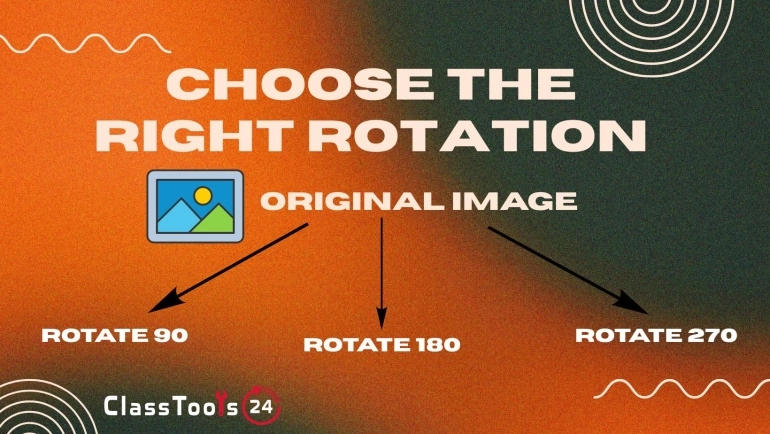
Das Werkzeug Bild drehen dreht das eigentliche Bild im Uhrzeigersinn oder gegen den Uhrzeigersinn. Eine Drehung um 90 Grad korrigiert meist ein quer liegendes Bild, eine Drehung um 180 Grad eine auf dem Kopf stehende Seite. Die heruntergeladene Kopie lässt sich anschließend in Aufgabe, Folie, Formular, Plakat, Portfolio oder Website einfügen.
Die Drehung löst die Ausrichtung, macht eine Datei aber nicht automatisch schultauglich. Das fertige Bild muss weiterhin auf Lesbarkeit, fehlende Ränder, personenbezogene Angaben, passende Abmessungen und Dateigröße geprüft werden. Eine Seite kann aufrecht stehen und trotzdem schwer zu korrigieren sein, wenn die Handschrift unscharf ist oder der Name der Schülerin weggeschnitten wurde.
Anleitung: So drehen Sie ein Schulbild richtig
Stellen Sie zuerst fest, wohin die Oberkante des Bildes zeigt. Nehmen Sie Überschrift, Gesicht, Seitenzahl, Schriftzeile oder ein anderes vertrautes Detail als Anhaltspunkt. Wer die Richtung vor dem Klick festlegt, spart sich überflüssige Drehungen und kann den Ablauf später leichter wiederholen.
- Die Originaldatei öffnen: Sehen Sie sich das vollständige Bild an, nicht nur ein kleines Vorschaubild.
- Die gewünschte Oberkante bestimmen: Prüfen Sie Überschriften, Gesichter, Schrift, Diagramme oder Seitenzahlen.
- Eine unveränderte Kopie behalten: Legen Sie die Originaldatei vor dem Bearbeiten in einem eigenen Ordner ab.
- Das Drehwerkzeug öffnen: Laden Sie das Bild im Werkzeug Bild drehen hoch.
- Die Richtung wählen: Zeigt die Oberkante nach links, drehen Sie im Uhrzeigersinn. Zeigt sie nach rechts, drehen Sie gegen den Uhrzeigersinn.
- Ein auf dem Kopf stehendes Bild korrigieren: Nutzen Sie eine Drehung um 180 Grad oder zwei Drehungen um je 90 Grad.
- Die Vorschau prüfen: Kontrollieren Sie Schrift, Diagramme, Gesichter, Seitenränder, Unterschriften und Beschriftungen.
- Die korrigierte Kopie herunterladen: Geben Sie ihr einen sprechenden Dateinamen wie history-assignment-page-2-upright.jpg.
- Das heruntergeladene Bild öffnen: Vergewissern Sie sich, dass auch ein anderes Programm es in der erwarteten Richtung anzeigt.
- Es in das Schulprojekt einfügen: Fügen Sie die korrigierte Datei ein oder laden Sie sie hoch, nicht das quer liegende Original.
- Die endgültige Vorschau prüfen: Sehen Sie sich das exportierte Dokument, die Foliensammlung, das Plakat oder den LMS-Anhang an.
Korrigieren Sie die Ausrichtung nicht über die Anfasser im Textprogramm. Wer an einer Seite oder Ecke zieht, verändert die Bildabmessungen und kann Handschrift, Gesichter, Formulare und Diagramme verzerren. Drehen ändert die Richtung, Skalieren ändert Breite und Höhe.
Auch ein Screenshot ist ein schlechter Ersatz für das Drehen der Quelldatei. Screenshots enthalten oft Handy-Bedienelemente, Benachrichtigungssymbole, schwarze Ränder oder überflüssige Hintergrundflächen. Außerdem können sie die Auflösung kleiner Schrift verringern. Wer das Original korrigiert, erhält normalerweise eine sauberere Abgabe.
Anwendungsfall 1: Eine abfotografierte Aufgabe korrigieren
Situation: Ein Schüler bearbeitet eine handschriftliche Mathematikaufgabe und fotografiert jede Seite. Eine Seite öffnet sich quer, nachdem sie auf den Schullaptop übertragen wurde.
Problem: Die Lehrkraft müsste das Gerät drehen oder die Datei bearbeiten, um die Rechenwege zu lesen. Ein neues Foto kann unscharf werden oder einen Teil des Diagramms am Seitenrand abschneiden.
Lösung: Der Schüler behält das Original und dreht die quer liegende Seite um 90 Grad. Er öffnet die korrigierte Kopie in voller Größe und prüft Aufgabennummer, Rechenwege, Achsenbeschriftungen und Endergebnis.
Ergebnis: Alle Seiten haben dieselbe Leserichtung. Die Lehrkraft kann die Arbeit korrigieren, ohne zwischendurch ein vermeidbares Bildproblem beheben zu müssen.
Anwendungsfall 2: Ein Bild in einer Unterrichtsfolie reparieren
Situation: Eine Lehrkraft fügt ein Hochformatfoto in eine Unterrichtsfolie ein. Im Ordner auf dem Rechner steht die Datei aufrecht, in der Präsentation kippt sie zur Seite.
Problem: Wenn das Bild nur innerhalb dieser einen Folie gedreht wird, ist die Quelldatei damit nicht zwangsläufig korrigiert. Das Ausrichtungsproblem kann zurückkehren, sobald das Foto erneut verwendet oder in ein anderes Programm übernommen wird.
Lösung: Die Lehrkraft dreht das Ausgangsbild, lädt die korrigierte Fassung herunter und ersetzt die alte Kopie in der Folie. Anschließend wird die Präsentation geschlossen und am Klassenrechner neu geöffnet.
Ergebnis: Das Foto wird während der Stunde zuverlässig gleich angezeigt und kann ohne erneute Korrektur in weiteren Materialien verwendet werden.
Anwendungsfall 3: Ein unterschriebenes Schulformular hochladen
Situation: Ein Elternteil oder eine Schülerin fotografiert ein unterschriebenes Formular und lädt es in ein Schulportal hoch. Die Vorschau im Portal zeigt die Seite quer.
Problem: Das Schulpersonal kann das Formular nicht bequem lesen, ohne es herunterzuladen und zu bearbeiten. Auch wichtige Angaben nahe am Rand lassen sich so nur schwer prüfen.
Lösung: Das Bild wird ins Hochformat gedreht. Danach wird geprüft, ob Name, Datum, Antworten und Unterschrift vollständig sichtbar bleiben. Überflüssige Tischfläche lässt sich mit dem Bildzuschneider vorsichtig entfernen.
Ergebnis: Das Formular öffnet sich in der gewohnten Leserichtung und kann ohne Zusatzarbeit geprüft werden. Das Original bleibt erhalten, bis die Schule den Eingang bestätigt.
Anwendungsfall 4: Fotos für ein Schulplakat vorbereiten
Situation: Schülerinnen und Schüler gestalten ein Plakat für eine Schulausstellung. Ein Foto einer Schülerarbeit wurde hochkant aufgenommen, erscheint im Layoutprogramm aber quer.
Problem: Wird das Foto in einen Hochformatrahmen gezogen, verzerrt das die Arbeit. Auch das Drehen des Rahmens allein kann zu merkwürdigen Abständen führen, weil die Quelldatei weiterhin Querformatmaße hat.
Lösung: Die Gruppe dreht die Quelldatei, bevor sie ins Plakat eingefügt wird. Überflüssige Wandfläche wird beschnitten, und das korrigierte Bild wird unter Beibehaltung der Proportionen skaliert.
Ergebnis: Die Schülerarbeit steht aufrecht und bleibt unverzerrt. Das Bild passt ins Plakatlayout, ohne dass die Gruppe die ganze Seite neu gestalten muss.
Anwendungsfall 5: Arbeiten über Google Classroom oder ein LMS abgeben
Situation: Eine Schülerin lädt ein abfotografiertes Arbeitsblatt in Google Classroom oder ein anderes LMS hoch. In der Handygalerie steht es aufrecht, in der Anhangvorschau liegt es quer.
Problem: Ein erneuter Upload hilft nicht, weil die Plattform die Ausrichtungsmetadaten weiterhin ignoriert. Die Schülerin nimmt womöglich an, die Lehrkraft werde die Datei nach der Abgabe schon in Ordnung bringen.
Lösung: Die Schülerin dreht die Quelldatei und lädt eine korrigierte Kopie herunter. Die neue Datei wird hochgeladen, und die Anhangvorschau wird geprüft, bevor sie auf Absenden klickt.
Ergebnis: Die Lehrkraft erhält eine lesbare Datei in der erwarteten Richtung. Die Schülerin lernt nebenbei, dass der Blick in die Vorschau der Plattform zu einer vollständigen Online-Abgabe dazugehört.
Anwendungsfall 6: Ein Schülerportfolio aufbauen
Situation: Ein Kunstschüler fotografiert mehrere Gemälde, Modelle und Skizzenbuchseiten. Einige Dateien erscheinen quer, sobald sie in ein digitales Portfolio übernommen werden.
Problem: Das Portfoliosystem verkleinert die quer liegenden Bilder, damit sie in die Rahmen passen. Wichtige Details werden dadurch zu klein, und die Seiten wirken uneinheitlich.
Lösung: Der Schüler dreht jede Quelldatei in die vorgesehene Blickrichtung. Störende Hintergrundflächen werden beschnitten, und die Dateien werden mit der Bildgrößenänderung auf einheitliche Maße gebracht.
Ergebnis: Jede Arbeit steht aufrecht und ist ausreichend groß zu sehen. Die korrigierten Dateien lassen sich außerdem für Bewerbungen, Präsentationen und Leistungsnachweise weiterverwenden.
Anwendungsfall 7: Gescanntes Unterrichtsmaterial korrigieren
Situation: Eine Lehrkraft scannt mehrere freigegebene Arbeitsblattseiten. Eine Seite lag dabei versehentlich verkehrt herum auf dem Scanner.
Problem: Der Fehler fällt erst auf, als der Scanner nicht mehr zur Verfügung steht. Bliebe die Seite unverändert, müssten die Lernenden ihr Gerät oder das Ausgedruckte drehen.
Lösung: Die Lehrkraft dreht die betroffene Seite um 180 Grad und prüft Überschrift, Seitenzahl, Diagramme und Antwortfelder. Danach kommt das korrigierte Bild wieder an seine Stelle in der Materialsammlung.
Ergebnis: Alle Seiten haben dieselbe Leserichtung, und das Material ist einsatzbereit, ohne das Original noch einmal einscannen zu müssen.
Anwendungsfall 8: Eine erste eigene Schulwebsite bauen
Situation: Ein Programmieranfänger erstellt eine Veranstaltungsgalerie für die Website einer Schul-AG. Die Fotos stammen von verschiedenen Handys und werden in unterschiedlichen Richtungen angezeigt.
Problem: Er dreht einzelne Dateien per CSS. Die Bilder stehen danach zwar aufrecht, ihre ursprünglichen Maße wirken sich aber weiterhin auf das Layout aus, sodass auf kleinen Bildschirmen Lücken entstehen und Bildunterschriften überlappen.
Lösung: Er bereitet korrekt gedrehte Bilddateien vor, bevor er sie in die Galerie einbindet. Die Dateien werden skaliert und mit dem Bildkompressor bearbeitet, damit Besucher keine unnötig großen Fotos laden müssen.
Ergebnis: Die Galerie verhält sich auf allen Geräten gleich. Sonderregeln für einzelne Bilder braucht er nicht mehr.
Anwendungsfall 9: Einen Klassenbrief vorbereiten
Situation: Eine Lehrkraft bekommt Fotos für einen Klassenbrief zugeschickt. Ein Veranstaltungsfoto erscheint quer, sobald es am Schulrechner geöffnet wird.
Problem: Unverändert eingefügt ergibt es ein schiefes Layout. Wird das Bild in einen Hochformatrahmen gezogen, verzerrt das Gesichter und Gegenstände im Klassenzimmer.
Lösung: Die Lehrkraft dreht das Ausgangsbild, klärt die Veröffentlichungserlaubnis und entfernt nur überflüssige Hintergrundfläche. Die korrigierte Datei wird ohne Änderung der Proportionen in den Klassenbrief gesetzt.
Ergebnis: Das Foto fügt sich natürlich in die Seite ein und eignet sich weiterhin für die Klassendokumentation.
Anwendungsfall 10: Projektwände mit QR-Code gestalten
Situation: Eine Gruppe bereitet eine Projektwand mit einem QR-Code vor, der zu einer Online-Galerie führt. Mehrere hochgeladene Projektfotos erscheinen auf dem Handybildschirm quer.
Problem: Besucher scannen den Code, müssen ihr Handy zum Ansehen aber drehen. Die Präsentation wirkt unfertig, obwohl die gedruckte Wand sorgfältig gestaltet ist.
Lösung: Die Gruppe dreht die Galeriebilder und lädt sie erneut hoch. Danach wird die Galerie am Handy getestet und der endgültige Link mit dem QR-Code-Generator erstellt.
Ergebnis: Besucher scannen den Code und sehen jedes Projektbild in der vorgesehenen Richtung. Wer Bilder und QR-Ziel vorab testet, vermeidet Pannen während der Ausstellung.
So fügt sich das in einen echten Arbeitsablauf ein
- Projektbilder sammeln: Legen Sie alle Fotos, Scans und Screenshots in einem eindeutig benannten Ordner ab.
- Jede Datei öffnen: Sehen Sie sich die vollständigen Bilder an, statt Vorschaubildern zu vertrauen.
- Originale behalten: Bewahren Sie unveränderte Dateien in einem eigenen Sicherungsordner auf.
- Zuerst die Ausrichtung korrigieren: Drehen Sie quer liegende und auf dem Kopf stehende Bilder vor allen weiteren Bearbeitungen.
- Jeden Rand prüfen: Vergewissern Sie sich, dass Namen, Unterschriften, Seitenzahlen und Antworten sichtbar bleiben.
- Überflüssige Flächen beschneiden: Entfernen Sie Tischflächen, Scannerränder oder leere Wandflächen, wenn es sinnvoll ist.
- Für den Zielort skalieren: Wählen Sie Maße, die zu Dokument, Folie, Plakat, Website oder Lernmanagementsystem passen.
- Große Dateien komprimieren: Verringern Sie die Dateigröße, wenn Uploadgrenzen oder die Ladezeit der Website eine Rolle spielen.
- Bei Bedarf umwandeln: Nutzen Sie den Bildkonverter, wenn der Zielort das ursprüngliche Format nicht unterstützt.
- Klare Dateinamen vergeben: Nennen Sie Fach, Seitenzahl und Bearbeitungsstand.
- Die korrigierte Kopie einfügen oder hochladen: Lassen Sie das quer liegende Original nicht im fertigen Projekt zurück.
- Das Endergebnis prüfen: Öffnen Sie die exportierte Datei oder die Plattformvorschau, bevor Sie abgeben oder veröffentlichen.
- Heikle Zwischendateien löschen: Entfernen Sie überflüssige Kopien von Formularen und Schülerunterlagen, sobald die Aufgabe erledigt ist.
Die Drehung gehört an den Anfang des Ablaufs. Sobald das Bild aufrecht steht, sind seine tatsächliche Breite und Höhe klar. Beschneiden, Skalieren, Plakatgestaltung und Foliendesign gelingen leichter, wenn die Quelldatei bereits die richtige Richtung hat.
Typische Probleme, die sich damit lösen lassen
- Eine abfotografierte Aufgabe öffnet sich quer.
- Ein Folienbild wird auf einem anderen Rechner anders angezeigt.
- Ein Schulformular erscheint im Uploadportal quer.
- Ein LMS ignoriert die Ausrichtungsmetadaten eines Handyfotos.
- Auf einem Schulplakat steht ein falsch ausgerichtetes Foto.
- Ein Portfoliosystem verkleinert quer liegende Arbeiten.
- Eine gescannte Unterrichtsseite steht auf dem Kopf.
- Eine erste eigene Website braucht CSS-Sonderregeln für einzelne Bilder.
- Ein Foto im Klassenbrief wird beim Dehnen verzerrt.
- Eine per QR-Code verlinkte Galerie enthält quer liegende Projektbilder.
- Eine Schülerin lädt immer wieder dieselbe fehlerhafte Quelldatei hoch.
- Ein Screenshot verschlechtert die Qualität gut lesbarer Schularbeiten.
Vergleich: richtig gedrehte und quer liegende Bilder
| Schulische Aufgabe | Mit einem richtig gedrehten Bild | Wenn das Bild quer bleibt |
|---|---|---|
| Abgabe einer Aufgabe | Die Lehrkraft kann die Arbeit sofort lesen und bewerten. | Die Lehrkraft muss die Datei womöglich herunterladen und reparieren. |
| Unterrichtsfolie | Das Foto stützt die Stunde, ohne abzulenken. | Das Bild lässt die Folie unfertig wirken. |
| Schulformular | Namen, Daten, Antworten und Unterschriften folgen der gewohnten Leserichtung. | Das Personal tut sich schwer, das Formular im Portal zu prüfen. |
| Schulplakat | Das Bild passt in den vorgesehenen Hoch- oder Querformatbereich. | Durch Dehnen können Arbeiten, Text oder Gesichter verzerrt werden. |
| Schülerportfolio | Die Arbeiten stehen aufrecht und sind ausreichend groß zu sehen. | Die Plattform verkleinert oder beschneidet die Bilder unerwartet. |
| Erste eigene Website | Richtige Quellmaße sorgen für vorhersehbare Layouts. | CSS-Drehungen können Lücken und Probleme auf kleinen Bildschirmen erzeugen. |
| Gescanntes Material | Alle Seiten haben dieselbe Leserichtung. | Die Lernenden müssen Bildschirm oder Ausdruck drehen. |
| Galerie hinter dem QR-Code | Besucher können das Projekt nach dem Scannen bequem ansehen. | Die Online-Darstellung wirkt unfertig und ist umständlich. |
Prüfungen zu Qualität, Lesbarkeit und Genauigkeit
Die Drehung ändert die Richtung, korrigiert aber weder eine unscharfe Aufnahme noch schwaches Licht oder eine geringe Auflösung. Öffnen Sie das heruntergeladene Ergebnis in voller Größe und prüfen Sie Handschrift, Diagramme, Unterschriften, Beschriftungen und Gesichter. Sind wichtige Details unklar, nehmen Sie ein besseres Original oder fotografieren Sie nach Möglichkeit noch einmal.
Behalten Sie beim Skalieren die Bildproportionen bei. Wird eine gedrehte Datei gedehnt, wirkt die Handschrift breiter, aus Kreisen werden Ovale, und Schülerarbeiten werden verzerrt. Passt das Bild nicht in den vorhandenen Bereich, beschneiden Sie überflüssige Fläche oder ändern Sie das Layout.
Prüfen Sie bei Formularen und Arbeitsblättern alle vier Ränder. Ein zu enger Beschnitt kann eine Aufgabennummer, eine Unterschrift, einen Kommentar der Lehrkraft oder einen Teil der Antwort abschneiden. Ein kleiner Rand ist besser, als notwendige Angaben zu verlieren.
Die Verträglichkeit muss am Zielort getestet werden. Öffnen Sie das Bild in dem Lernmanagementsystem, dem Browser, der Präsentationssoftware oder dem Textprogramm, wo es verwendet wird. Dass es in einem Programm aufrecht steht, garantiert nicht, dass jedes System damit gleich umgeht.
Behalten Sie das Original, wenn das Bild einen Nachweis dokumentiert. Naturwissenschaftliche Beobachtungen, fertige Aufgaben, unterschriebene Formulare und künstlerische Arbeiten müssen unter Umständen in unveränderter Form geprüft werden. Klare Dateinamen verhindern, dass Original und korrigierte Kopie verwechselt werden.
Datenschutz und sicherer Einsatz in der Schule
Eine Drehung entfernt keine privaten Angaben. Namen, Gesichter, Unterschriften, Zugangsdaten, E-Mail-Adressen, Telefonnummern, Kennnummern, Schuldokumente und medizinische Angaben bleiben auch nach dem Drehen sichtbar.
Schulformulare brauchen besondere Sorgfalt. Sie können Adressen, Notfallkontakte, Unterschriften der Eltern oder andere sensible Angaben enthalten. Laden Sie solche Dateien ausschließlich in ein dafür freigegebenes System hoch und löschen Sie überflüssige Zwischenkopien, sobald die Schule den Eingang bestätigt hat.
Sehen Sie sich Klassenfotos über das eigentliche Motiv hinaus an. Whiteboards, Bildschirme, Urkunden, Tischschilder und ausgehängte Schülerarbeiten können Angaben zeigen, die weder auf ein öffentliches Plakat noch in einen Klassenbrief, ein Portfolio oder auf eine Website gehören.
Für Übungsprojekte sollten Lernende freigegebene oder erfundene Bilder verwenden. Private Fotos gehören nicht hochgeladen, nur um eine Drehung auszuprobieren. Lehrkräfte können Beispieldateien bereitstellen, die keine echten Schülerdaten enthalten.
Das Werkzeug ändert ausschließlich die Bildrichtung. Es macht keine Gesichter unkenntlich, entfernt keine Metadaten, prüft keine Nutzungsrechte, verbirgt keine Namen und entscheidet nicht, ob eine Datei veröffentlicht werden darf. Diese Entscheidungen bleiben bei der Schülerin, der Lehrkraft oder dem Schulpersonal, das das Material vorbereitet.
Häufig gestellte Fragen
Dürfen Lernende Bilder für Schulaufgaben drehen?
Ja. Quer liegende und auf dem Kopf stehende Bilder lassen sich korrigieren, bevor sie in Aufgaben, Präsentationen, Portfolios und LMS-Abgaben eingefügt werden. Das Original sollte bis zum Abschluss der Bewertung aufbewahrt werden.
Können Lehrkräfte Bilder für Unterrichtsfolien drehen?
Ja. Die Quelldatei zu korrigieren ist in der Regel zuverlässiger, als das Bild nur in einer Folie zu drehen. Öffnen Sie die Präsentation vor der Stunde noch einmal am Klassenrechner.
Kann ich ein abfotografiertes Schulformular drehen?
Ja. Prüfen Sie, ob Namen, Daten, Antworten, Unterschriften und Seitenränder sichtbar bleiben. Laden Sie private Formulare nur über ein dafür freigegebenes Schulsystem hoch.
Warum steht mein Handyfoto aufrecht, im LMS aber quer?
Das Handy liest womöglich Ausrichtungsmetadaten, die das LMS ignoriert. Wer dreht und eine korrigierte Kopie herunterlädt, kann die gewünschte Richtung im Bild selbst hinterlegen.
Was ist der Unterschied zwischen Drehen und Spiegeln?
Beim Drehen wird das ganze Bild um einen Winkel gedreht. Beim Spiegeln entsteht ein Spiegelbild. Nehmen Sie das Drehen für eine quer liegende Seite und das Werkzeug Bild spiegeln, wenn links und rechts die Plätze tauschen sollen.
In welche Richtung soll ich das Bild drehen?
Zeigt die Oberkante nach links, drehen Sie im Uhrzeigersinn. Zeigt sie nach rechts, drehen Sie gegen den Uhrzeigersinn. Ein auf dem Kopf stehendes Bild braucht eine Drehung um 180 Grad.
Verliert ein Bild durch das Drehen an Qualität?
Das Drehen soll das Bild nicht absichtlich unscharf machen. Qualität geht eher durch Screenshots, mehrfaches Exportieren, Skalieren oder starke Komprimierung verloren, beginnen Sie deshalb mit dem klarsten Original.
Kann ich ein Bild nach dem Drehen beschneiden und skalieren?
Ja. Drehen Sie zuerst, beschneiden Sie dann überflüssigen Hintergrund und skalieren Sie unter Beibehaltung der ursprünglichen Proportionen. Notwendige Antworten, Unterschriften, Beschriftungen oder Nachweise dürfen dabei nicht verschwinden.
Kann ich ein gedrehtes Bild für einen LMS-Upload komprimieren?
Ja. Komprimieren hilft, wenn eine Plattform eine Größenbeschränkung hat. Sehen Sie sich die komprimierte Kopie an und vergewissern Sie sich, dass Handschrift und kleine Details lesbar bleiben.
Entfernt das Drehen Namen oder Zugangsdaten von Lernenden?
Nein. Private Angaben bleiben sichtbar. Prüfen Sie das ganze Bild samt Hintergrund, bevor Sie es hochladen, teilen oder veröffentlichen.
Sollte man als Programmieranfänger quer liegende Bilder per CSS korrigieren?
Meist ist es besser, die Quelldateien zu korrigieren. Eine CSS-Drehung kann ein Bild aufrecht erscheinen lassen, während das Layout weiterhin mit der ursprünglichen Breite und Höhe rechnet.
Warum sollte ich das Originalbild aufbewahren?
Mit dem Original können Sie eine falsche Drehung korrigieren, beim Beschneiden entfernte Inhalte zurückholen und einen unveränderten Nachweis vorlegen, wenn eine Lehrkraft oder die Schulleitung danach fragt.
Abschließender Gedanke
Ein quer liegendes Bild kann eine ansonsten fertige Aufgabe, Folie, ein Formular, ein Plakat oder ein Portfolio schwer benutzbar machen. Wer die Quelldatei korrigiert, sorgt für eine gleichmäßigere Darstellung und erspart Lehrkräften, Lernenden und Schulpersonal unnötige Arbeit.
Behalten Sie das Original, drehen Sie vor allen anderen Bearbeitungen, prüfen Sie jeden Rand, schützen Sie private Angaben und sehen Sie sich die endgültige Vorschau der Plattform an. Diese Gewohnheiten sparen Zeit, verhindern Ärger kurz vor der Abgabe und helfen dabei, dass Schulbilder in der Richtung erscheinen, in der sie gedacht waren.
 Dieser Artikel über
Bild Online Drehen
Werkzeug öffnen
Dieser Artikel über
Bild Online Drehen
Werkzeug öffnen