
Практическое руководство по исправлению боковых и перевернутых изображений в заданиях, слайдах в классе, школьных формах, плакатах и начинающих проектах.
Когда чёткий школьный снимок открывается набок
Ученица фотографирует выполненное задание и смотрит результат на телефоне. Текст стоит ровно и легко читается. Но после загрузки файла на школьную платформу предпросмотр разворачивает страницу набок. Повторная загрузка ничего не меняет, а срок сдачи приближается.
У учителей та же история при подготовке слайдов, сканировании школьных бланков или сборе фотографий для стенгазеты. Снимок может выглядеть правильно в галерее и неожиданно развернуться в браузере, программе презентаций, системе дистанционного обучения или текстовом редакторе. Обычно так происходит потому, что устройство съёмки записывает направление просмотра отдельным служебным полем, а не разворачивает само изображение.
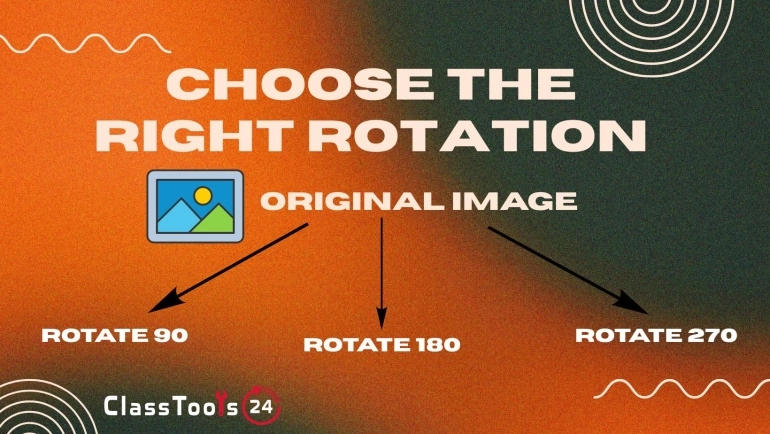
Инструмент Вращатель изображений поворачивает саму картинку по часовой стрелке или против часовой стрелки. Поворот на 90 градусов обычно исправляет снимок, лежащий набок, а поворот на 180 градусов — перевёрнутую вверх ногами страницу. Загруженную копию затем можно вставить в задание, слайд, бланк, стенгазету, портфолио или на сайт.
Поворот решает вопрос ориентации, но сам по себе не делает файл пригодным для школы. Итоговый снимок всё равно нужно проверить на читаемость, обрезанные края, личные данные, подходящий размер кадра и вес файла. Страница может стоять ровно и всё равно плохо поддаваться проверке, если почерк размыт или имя ученика оказалось за кадром.
Инструкция: как правильно повернуть школьный снимок
Сначала определите, куда смотрит верх изображения. Ориентируйтесь на заголовок, лицо, номер страницы, строку текста или другую знакомую деталь. Если выбрать направление до нажатия кнопки, лишних поворотов не будет, а порядок действий легко повторить.
- Откройте исходный файл: смотрите снимок целиком, а не маленькую миниатюру.
- Определите нужный верх: проверьте заголовки, лица, текст, схемы или номера страниц.
- Сохраните нетронутую копию: положите исходный файл в отдельную папку до правки.
- Откройте инструмент поворота: загрузите снимок во Вращатель изображений.
- Выберите направление: если верх смотрит влево, поворачивайте по часовой стрелке. Если вправо — против часовой стрелки.
- Исправьте перевёрнутый снимок: примените поворот на 180 градусов или два поворота на 90 градусов.
- Проверьте предпросмотр: посмотрите текст, схемы, лица, края страницы, подписи и пометки.
- Скачайте исправленную копию: дайте ей понятное имя, например history-assignment-page-2-upright.jpg.
- Откройте скачанный снимок: убедитесь, что другая программа показывает его в ожидаемом направлении.
- Добавьте его в школьную работу: вставьте или загрузите исправленный файл вместо лежащего набок оригинала.
- Проверьте итоговый предпросмотр: посмотрите готовый документ, презентацию, стенгазету или вложение на платформе.
Не исправляйте ориентацию маркерами размера в текстовом редакторе. Если тянуть за сторону или угол, меняются размеры кадра, а почерк, лица, бланки и схемы могут исказиться. Поворот меняет направление, изменение размера — ширину и высоту.
Скриншот тоже плохо заменяет поворот оригинала. В снимок экрана попадают элементы управления телефона, значки уведомлений, чёрные поля и лишний фон. К тому же мелкий текст теряет разрешение. Исправленный оригинал обычно даёт более аккуратную работу.
Случай 1: исправляем сфотографированное задание
Ситуация: ученик выполняет письменное задание по математике и фотографирует каждую страницу. Одна из них открывается набок после переноса на школьный ноутбук.
Проблема: учителю придётся разворачивать устройство или править файл, чтобы прочитать вычисления. Повторная съёмка может выйти смазанной или срезать часть графика у края страницы.
Решение: ученик сохраняет оригинал и поворачивает лежащую набок страницу на 90 градусов. Исправленную копию он открывает в полном размере и проверяет номер задачи, вычисления, подписи к графику и итоговый ответ.
Результат: все страницы читаются в одном направлении. Учитель проверяет работу, не отвлекаясь на устранение проблемы, которой можно было избежать.
Случай 2: чиним картинку в слайде урока
Ситуация: учитель вставляет вертикальную фотографию в слайд для урока. В папке на компьютере файл стоит ровно, а в презентации ложится набок.
Проблема: поворот картинки только внутри этого слайда не обязательно исправляет исходный файл. Проблема с ориентацией вернётся, когда фотографию используют снова или перенесут в другую программу.
Решение: учитель поворачивает исходный снимок, скачивает исправленную версию и заменяет старую копию в слайде. Затем презентацию закрывают и открывают заново на классном компьютере.
Результат: фотография показывается на уроке одинаково и годится для других материалов без повторной правки.
Случай 3: загружаем подписанный школьный бланк
Ситуация: родитель или ученик фотографирует подписанный бланк и загружает его на школьный портал. Предпросмотр портала показывает страницу набок.
Проблема: сотрудники школы не смогут спокойно прочитать бланк, не скачав и не отредактировав файл. Сведения у самых краёв тоже трудно разобрать.
Решение: снимок поворачивают в вертикальную ориентацию. Затем проверяют, что имя, дата, ответы и подпись видны полностью. Лишнюю поверхность стола можно аккуратно убрать с помощью инструмента Обрезка изображений.
Результат: бланк открывается в привычном направлении чтения, и его можно проверить без лишней работы. Оригинал хранят, пока школа не подтвердит получение.
Случай 4: готовим фотографии для школьной стенгазеты
Ситуация: ученики делают стенгазету для школьной выставки. Фотографию творческой работы сняли вертикально, но в программе вёрстки она лежит набок.
Проблема: если растянуть фотографию под вертикальную рамку, работа исказится. Поворот одной только рамки тоже оставляет странные отступы, потому что исходный файл сохраняет горизонтальные размеры.
Решение: ученики поворачивают исходный файл до того, как поместить его в стенгазету. Лишнюю стену обрезают, а исправленный снимок масштабируют, сохраняя пропорции.
Результат: работа стоит ровно и не искажена. Снимок вписывается в макет стенгазеты, и переделывать всю страницу не приходится.
Случай 5: сдаём работу через Google Classroom или другую платформу
Ситуация: ученица загружает снимок рабочего листа в Google Classroom или другую систему дистанционного обучения. В галерее телефона он стоит ровно, а в предпросмотре вложения лежит набок.
Проблема: повторная загрузка не помогает, потому что платформа по-прежнему игнорирует служебные данные об ориентации. Ученица может решить, что учитель сам поправит файл после сдачи.
Решение: ученица поворачивает исходный файл и скачивает исправленную копию. Новый файл загружают, а предпросмотр вложения проверяют до нажатия кнопки «Отправить».
Результат: учитель получает читаемый файл в нужном направлении. Ученица заодно понимает, что проверка итогового предпросмотра — часть сдачи работы в электронном виде.
Случай 6: собираем ученическое портфолио
Ситуация: ученик художественного класса фотографирует картины, макеты и страницы альбома для набросков. Часть файлов ложится набок при добавлении в цифровое портфолио.
Проблема: система портфолио уменьшает лежащие набок снимки, чтобы вписать их в рамки. Важные детали становятся слишком мелкими, а страницы выглядят неровно.
Решение: ученик поворачивает каждый исходный файл в нужное направление просмотра. Отвлекающий фон обрезает, а файлы приводит к одинаковым размерам инструментом Изменение размера изображения.
Результат: каждая работа стоит ровно и видна в удобном размере. Исправленные файлы пригодятся и для заявок, презентаций и материалов для оценивания.
Случай 7: исправляем отсканированные материалы урока
Ситуация: учитель сканирует несколько страниц утверждённого рабочего листа. Одна страница случайно легла на сканер вверх ногами.
Проблема: ошибку замечают, когда сканера уже нет под рукой. Если оставить страницу как есть, ученикам придётся разворачивать устройство или распечатку.
Решение: учитель поворачивает эту страницу на 180 градусов и проверяет заголовок, номер страницы, схемы и поля для ответов. Исправленный снимок возвращают на своё место в наборе материалов.
Результат: все страницы читаются в одном направлении, и материал можно использовать, не сканируя оригинал заново.
Случай 8: делаем первый школьный сайт
Ситуация: начинающий разработчик собирает галерею мероприятий для сайта школьного кружка. Фотографии пришли с разных телефонов и показываются по-разному.
Проблема: разработчик применяет поворот средствами CSS к отдельным файлам. Снимки встают ровно, но их исходные размеры по-прежнему влияют на вёрстку: на узких экранах появляются пустоты, а подписи наезжают друг на друга.
Решение: разработчик заранее готовит правильно повёрнутые файлы и только потом добавляет их в галерею. Файлы масштабирует и пропускает через Компрессор изображений, чтобы посетители не скачивали лишний вес.
Результат: галерея одинаково ведёт себя на любых устройствах. Отдельные правила поворота для конкретных снимков больше не нужны.
Случай 9: готовим классную газету
Ситуация: учителю присылают фотографии для классной газеты. Один снимок с мероприятия открывается набок на школьном компьютере.
Проблема: если вставить его как есть, вёрстка перекосится. А если растянуть под вертикальную рамку, исказятся лица и предметы в классе.
Решение: учитель поворачивает исходный снимок, уточняет разрешение на публикацию и убирает только лишний фон. Исправленный файл ставят в газету без изменения пропорций.
Результат: фотография естественно вписывается в страницу и остаётся пригодной для классного архива.
Случай 10: оформляем проектные стенды с QR-кодом
Ситуация: ученики готовят стенд с QR-кодом, который ведёт в онлайн-галерею. Несколько загруженных фотографий проектов лежат набок на экранах телефонов.
Проблема: посетители сканируют код, но вынуждены разворачивать телефон, чтобы рассмотреть работы. Стенд выглядит незавершённым, хотя печатная часть сделана аккуратно.
Решение: ученики поворачивают снимки галереи и загружают их заново. Затем проверяют галерею на телефоне и создают итоговую ссылку в Генераторе QR-кода.
Результат: посетители сканируют код и видят каждый снимок проекта в нужном направлении. Проверка и снимков, и адреса за QR-кодом избавляет от неприятностей во время выставки.
Как это встраивается в реальный рабочий процесс
- Соберите снимки проекта: сложите фотографии, сканы и скриншоты в одну папку с понятным названием.
- Откройте каждый файл: смотрите снимки целиком, а не миниатюры.
- Сохраните оригиналы: положите нетронутые файлы в отдельную резервную папку.
- Сначала исправьте ориентацию: поворачивайте лежащие набок и перевёрнутые снимки до всех остальных правок.
- Проверьте все края: убедитесь, что имена, подписи, номера страниц и ответы остались видны.
- Обрежьте лишнее: уберите поверхность стола, поля сканера или пустую стену, если это уместно.
- Подгоните размер под назначение: подберите размеры под документ, слайд, стенгазету, сайт или платформу.
- Сожмите тяжёлые файлы: уменьшайте вес, когда есть ограничение на загрузку или важна скорость сайта.
- При необходимости смените формат: воспользуйтесь Конвертером изображений, если исходный формат там не поддерживается.
- Давайте понятные имена файлам: укажите предмет, номер страницы и этап правки.
- Вставьте или загрузите исправленную копию: не оставляйте в готовой работе лежащий набок оригинал.
- Просмотрите итог: откройте готовый файл или предпросмотр на платформе до сдачи или публикации.
- Удалите лишние временные файлы: сотрите ненужные копии бланков и ученических записей, когда задача выполнена.
Поворот должен идти в самом начале работы. Как только снимок стоит ровно, становятся понятны его настоящие ширина и высота. Обрезка, масштабирование, размещение на стенгазете и вёрстка слайдов идут легче, когда исходный файл уже смотрит в нужную сторону.
Какие типичные проблемы это снимает
- Сфотографированное задание открывается набок.
- Картинка из слайда по-разному выглядит на другом компьютере.
- Школьный бланк лежит набок в портале загрузки.
- Платформа игнорирует служебные данные об ориентации телефонного снимка.
- На школьной стенгазете стоит неправильно повёрнутая фотография.
- Система портфолио уменьшает лежащие набок работы.
- Отсканированная страница урока перевёрнута вверх ногами.
- Первому сайту нужны особые правила CSS для отдельных снимков.
- Фотография в классной газете искажается при растягивании.
- В галерее за QR-кодом лежат набок снимки проектов.
- Ученик раз за разом загружает один и тот же неверный исходный файл.
- Скриншот ухудшает качество разборчивой школьной работы.
Сравнение: правильно повёрнутые и лежащие набок снимки
| Школьная задача | С правильно повёрнутым снимком | Если снимок оставить набок |
|---|---|---|
| Сдача задания | Учитель сразу читает и проверяет работу. | Учителю, возможно, придётся скачать и поправить файл. |
| Слайд урока | Фотография поддерживает урок и не отвлекает. | Из-за снимка слайд выглядит незаконченным. |
| Школьный бланк | Имена, даты, ответы и подписи идут в привычном направлении чтения. | Сотрудникам трудно разобрать бланк в портале. |
| Школьная стенгазета | Снимок вписывается в отведённую вертикальную или горизонтальную область. | Растягивание искажает работы, текст или лица. |
| Ученическое портфолио | Работы стоят ровно и видны в удобном размере. | Платформа неожиданно уменьшает или обрезает снимки. |
| Первый сайт | Правильные исходные размеры дают предсказуемую вёрстку. | Поворот средствами CSS даёт пустоты и сбои на узких экранах. |
| Отсканированный материал | Все страницы читаются в одном направлении. | Ученикам приходится разворачивать экран или распечатку. |
| Галерея за QR-кодом | После сканирования посетителям удобно смотреть проект. | Онлайн-часть выглядит незавершённой и неудобна. |
Проверка качества, читаемости и точности
Поворот меняет направление, но не исправляет плохой фокус, слабый свет или низкое разрешение. Откройте скачанный результат в полном размере и проверьте почерк, схемы, подписи, пометки и лица. Если важные детали неразборчивы, возьмите оригинал получше или переснимите кадр, когда это возможно.
При изменении размера сохраняйте пропорции. Если растянуть повёрнутый файл, почерк станет шире, круги превратятся в овалы, а ученические работы исказятся. Если снимок не помещается в отведённую область, обрежьте лишнее или измените вёрстку.
У бланков и рабочих листов проверяйте все четыре края. Слишком плотная обрезка может срезать номер задачи, подпись, замечание учителя или часть ответа. Небольшое поле лучше, чем потерянные обязательные сведения.
Совместимость проверяйте там, где снимок будет работать. Откройте его в системе обучения, браузере, программе презентаций или текстовом редакторе, где он понадобится. То, что в одной программе он стоит ровно, не гарантирует одинакового поведения во всех системах.
Сохраняйте оригинал, если снимок фиксирует доказательство. Наблюдения по естественным наукам, выполненные задания, подписанные бланки и творческие работы могут потребоваться в неизменном виде. Понятные имена файлов помогают не перепутать оригинал с исправленной копией.
Приватность и безопасное использование в школе
Поворот не убирает личные сведения. Имена учеников, лица, подписи, данные для входа, адреса электронной почты, номера телефонов, идентификационные коды, школьные документы и медицинские сведения остаются видны и после поворота.
Школьные бланки требуют осторожности. В них бывают адреса, экстренные контакты, подписи родителей и другие чувствительные сведения. Загружайте такие файлы только в разрешённую систему и удаляйте ненужные временные копии, как только школа подтвердит получение.
Рассматривайте школьные фотографии шире главного сюжета. Доски, экраны компьютеров, грамоты, таблички на партах и вывешенные работы могут раскрыть то, чему не место в открытой стенгазете, классной газете, портфолио или на сайте.
Для учебных проектов ученикам стоит брать разрешённые или выдуманные снимки. Личные фотографии не нужно загружать только ради проверки поворота. Учитель может дать образцы файлов, в которых нет настоящих данных учеников.
Инструмент меняет только направление снимка. Он не размывает лица, не удаляет служебные данные, не проверяет права на публикацию, не скрывает имена и не решает, можно ли выкладывать файл. Эти решения остаются за учеником, учителем или сотрудником школы, который готовит материал.
Частые вопросы
Можно ли ученикам поворачивать снимки для школьных заданий?
Да. Лежащие набок и перевёрнутые снимки можно исправить до того, как добавить их в задания, презентации, портфолио и работы, сдаваемые на платформе. Оригинал стоит хранить до конца проверки.
Могут ли учителя поворачивать снимки для слайдов урока?
Да. Исправить исходный файл обычно надёжнее, чем разворачивать его только внутри слайда. Откройте презентацию на классном компьютере ещё раз до урока.
Можно ли повернуть сфотографированный школьный бланк?
Да. Проверьте, что имена, даты, ответы, подписи и края страницы остались видны. Личные бланки загружайте только через разрешённую школьную систему.
Почему снимок с телефона стоит ровно, а на платформе лежит набок?
Телефон может читать служебные данные об ориентации, которые платформа игнорирует. Если повернуть снимок и скачать исправленную копию, нужное направление сохранится в самом файле.
Чем поворот отличается от отражения?
При повороте всё изображение разворачивается на угол. При отражении получается зеркальная версия. Для лежащей набок страницы берите поворот, а инструмент отражения изображения — когда левое и правое должны поменяться местами.
В какую сторону поворачивать снимок?
Если верх смотрит влево, поворачивайте по часовой стрелке. Если вправо — против часовой стрелки. Перевёрнутому снимку нужен поворот на 180 градусов.
Ухудшит ли поворот качество снимка?
Поворот не должен намеренно размывать изображение. Качество обычно падает из-за скриншотов, повторных экспортов, изменения размера или сильного сжатия, поэтому начинайте с самого чёткого оригинала.
Можно ли обрезать и масштабировать снимок после поворота?
Да. Сначала поверните, затем обрежьте лишний фон и измените размер, сохранив исходные пропорции. Не убирайте нужные ответы, подписи, пометки или доказательства.
Можно ли сжать повёрнутый снимок перед загрузкой на платформу?
Да. Сжатие выручает, когда у платформы есть ограничение на вес файла. Посмотрите сжатую копию и убедитесь, что почерк и мелкие детали по-прежнему читаются.
Убирает ли поворот имена учеников или данные для входа?
Нет. Личные сведения остаются видны. Просмотрите весь снимок вместе с фоном, прежде чем загружать, пересылать или публиковать его.
Стоит ли начинающему разработчику править лежащие набок снимки через CSS?
Обычно лучше исправить сами исходные файлы. Поворот средствами CSS может показать снимок ровным, тогда как вёрстка продолжит считать его исходные ширину и высоту.
Зачем хранить исходный снимок?
Оригинал позволяет исправить ошибочный поворот, вернуть срезанное при обрезке и предъявить неизменённое доказательство, если его попросит учитель или администрация.
Напоследок
Лежащий набок снимок способен испортить вполне готовое задание, слайд, бланк, стенгазету или портфолио. Исправленный исходный файл показывается ровнее и снимает лишнюю работу с учителей, учеников и сотрудников школы.
Храните оригинал, поворачивайте до остальных правок, проверяйте каждый край, берегите личные сведения и смотрите итоговый предпросмотр на платформе. Эти простые привычки экономят время, избавляют от спешки в последний момент и помогают школьным снимкам открываться так, как задумано.
 Эта статья о
Повернуть Изображение Онлайн
Откройте инструмент
Эта статья о
Повернуть Изображение Онлайн
Откройте инструмент