Una guía práctica para corregir los caminos laterales y las imágenes al revés en asignaciones, diapositivas de aula, formas escolares, carteles y proyectos principiantes.
Cuando una imagen escolar nítida aparece acostada
Una alumna fotografía una tarea terminada y la revisa en el celular. La letra se ve derecha y legible. Sin embargo, apenas sube el archivo a la plataforma de la escuela, la vista previa muestra la hoja acostada. Vuelve a subirla y pasa lo mismo, mientras la fecha de entrega se acerca.
A los docentes les pasa lo mismo cuando preparan diapositivas, escanean formularios del colegio o juntan fotos para una cartelera. Una imagen puede verse bien en una galería y girarse sin aviso en el navegador, en el programa de presentaciones, en la plataforma de aprendizaje o en el procesador de textos. Suele ocurrir porque el aparato que tomó la foto guarda la dirección de visualización como un dato adicional en vez de girar la imagen de forma definitiva.
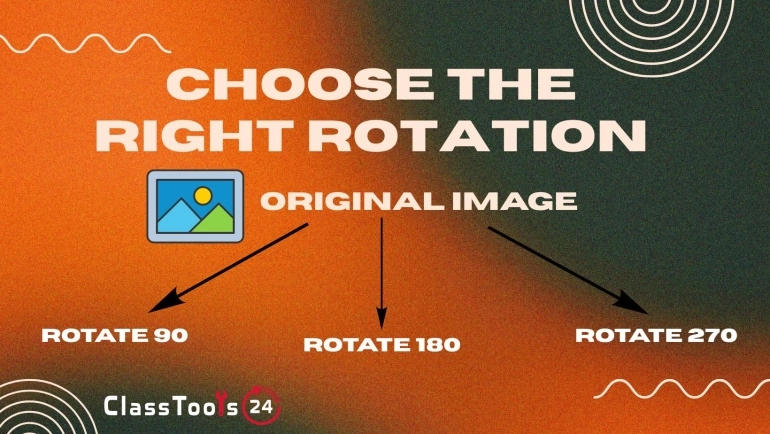
El Rotador de imágenes gira la fotografía misma en sentido horario o antihorario. Un giro de 90 grados suele corregir una imagen acostada, y uno de 180 grados corrige una hoja que quedó de cabeza. Después puedes agregar la copia descargada a la tarea, diapositiva, formulario, cartelera, portafolio o sitio web.
El giro resuelve la orientación, pero no deja el archivo listo para uso escolar por sí solo. La imagen final todavía tiene que revisarse por legibilidad, bordes recortados, datos personales, dimensiones adecuadas y peso del archivo. Una hoja puede estar derecha y aun así ser difícil de corregir si la letra salió borrosa o si el nombre del alumno quedó fuera del encuadre.
Tutorial: cómo girar bien una imagen escolar
Empieza por identificar hacia dónde apunta la parte superior de la imagen. Usa un título, una cara, un número de página, una línea de escritura u otro detalle que reconozcas. Elegir la dirección antes de apretar un botón evita giros de más y hace el proceso fácil de repetir.
- Abre el archivo original: mira la imagen completa, no una miniatura.
- Identifica cuál debe ser la parte de arriba: fíjate en títulos, caras, escritura, diagramas o números de página.
- Guarda una copia sin modificar: deja el archivo original en una carpeta aparte antes de editarlo.
- Abre la herramienta de giro: sube la imagen al Rotador de imágenes.
- Elige la dirección: si la parte de arriba apunta hacia la izquierda, gira en sentido horario. Si apunta hacia la derecha, gira en sentido antihorario.
- Corrige una imagen de cabeza: aplica un giro de 180 grados o dos giros de 90 grados.
- Revisa la vista previa: mira escritura, diagramas, caras, bordes de la hoja, firmas y etiquetas.
- Descarga la copia corregida: ponle un nombre de archivo útil, como history-assignment-page-2-upright.jpg.
- Abre la imagen descargada: confirma que otro programa también la muestre en la dirección esperada.
- Agrégala al proyecto escolar: inserta o sube el archivo corregido en vez del original acostado.
- Revisa la vista previa final: mira el documento exportado, la presentación, la cartelera o el adjunto en la plataforma.
No uses los controladores de tamaño del procesador de textos para corregir la orientación. Arrastrar un lado o una esquina cambia las dimensiones de la imagen y puede deformar letra, caras, formularios y diagramas. Girar cambia la dirección; redimensionar cambia el ancho y el alto.
La captura de pantalla también es un mal sustituto de girar el archivo original. Las capturas pueden incluir los controles del celular, íconos de notificación, bordes negros o zonas de fondo innecesarias. Además suelen bajar la resolución de la letra chica. Corregir el original casi siempre da una entrega escolar más limpia.
Caso 1: corregir una tarea fotografiada
Situación: un alumno termina una tarea de matemática escrita a mano y fotografía cada hoja. Una de ellas se abre acostada después de pasarla a la computadora de la escuela.
Problema: la docente tendría que girar el aparato o editar el archivo para leer las cuentas. Volver a sacar la foto puede salir movida o dejar fuera parte del gráfico cercano al borde.
Solución: el alumno conserva el original y gira 90 grados la hoja acostada. Abre la copia corregida a tamaño completo para revisar el número de consigna, los cálculos, las etiquetas del gráfico y el resultado final.
Resultado: todas las hojas se leen en la misma dirección. La docente puede corregir el trabajo sin frenarse a reparar un problema de imagen que se podía evitar.
Caso 2: arreglar una imagen dentro de una diapositiva
Situación: una docente inserta una foto vertical en una diapositiva de clase. El archivo se ve derecho en la carpeta de la computadora, pero se acuesta dentro de la presentación.
Problema: girar la imagen solo dentro de esa diapositiva no corrige necesariamente el archivo original. El problema de orientación puede volver cuando se reutilice la foto o se la lleve a otro programa.
Solución: la docente gira la imagen original, descarga la versión corregida y reemplaza la copia vieja en la diapositiva. Después cierra la presentación y la vuelve a abrir en la computadora del aula.
Resultado: la foto se muestra siempre igual durante la clase y puede reutilizarse en otros materiales sin corregirla de nuevo.
Caso 3: subir un formulario escolar firmado
Situación: un padre o un alumno fotografía un formulario firmado y lo sube al portal de la escuela. La vista previa del portal muestra la hoja acostada.
Problema: el personal de la escuela no puede leer el formulario con comodidad sin descargarlo y editarlo. Los datos que quedan cerca de los bordes también se vuelven difíciles de revisar.
Solución: se gira la imagen a orientación vertical. Después conviene comprobar que el nombre, la fecha, las respuestas y la firma sigan visibles por completo. El espacio de escritorio que sobra se puede quitar con cuidado con el Recortador de imágenes.
Resultado: el formulario se abre en la dirección de lectura habitual y se revisa sin trabajo extra. El original se conserva hasta que la escuela confirme que lo recibió.
Caso 4: preparar fotos para una cartelera escolar
Situación: un grupo de alumnos diseña una cartelera para una muestra del colegio. La foto de un trabajo artístico se tomó en vertical, pero aparece acostada en el programa de diseño.
Problema: estirar la foto para que entre en un marco vertical deforma el trabajo. Girar solo el recuadro tampoco alcanza, porque el archivo original conserva sus medidas horizontales y quedan espacios raros.
Solución: los chicos giran el archivo original antes de colocarlo en la cartelera. Recortan la pared que sobra y redimensionan la imagen corregida manteniendo sus proporciones.
Resultado: el trabajo se ve derecho y sin deformaciones. La imagen entra en el diseño de la cartelera sin obligar al grupo a rehacer toda la página.
Caso 5: entregar trabajos por Google Classroom u otra plataforma
Situación: una alumna sube a Google Classroom u otra plataforma la foto de una guía de trabajo. En la galería del celular se ve derecha, pero en la vista previa del archivo adjunto aparece acostada.
Problema: volver a subirla no sirve, porque la plataforma sigue ignorando los datos de orientación. La alumna puede suponer que la docente arreglará el archivo después de la entrega.
Solución: la alumna gira el archivo original y descarga una copia corregida. Sube el archivo nuevo y revisa la vista previa del adjunto antes de tocar Enviar.
Resultado: la docente recibe un archivo legible y en la dirección esperada. La alumna también aprende que mirar la vista previa final de la plataforma es parte de completar una entrega en línea.
Caso 6: armar un portafolio estudiantil
Situación: un alumno de arte fotografía varias pinturas, maquetas y hojas de su cuaderno de bocetos. Algunos archivos aparecen acostados al cargarlos en un portafolio digital.
Problema: el sistema del portafolio achica las imágenes acostadas para que entren en sus marcos. Los detalles importantes quedan demasiado chicos y las páginas se ven desparejas.
Solución: el alumno gira cada archivo original a la dirección de lectura prevista. Recorta las zonas de fondo que distraen y lleva los archivos a medidas parejas con el Redimensionador de imágenes.
Resultado: cada trabajo se ve derecho y a un tamaño que sirve. Los archivos corregidos también pueden reutilizarse en postulaciones, presentaciones y evidencias de evaluación.
Caso 7: corregir material de clase escaneado
Situación: una docente escanea varias hojas de una guía aprobada. Una de ellas quedó apoyada de cabeza sobre el escáner.
Problema: el error se descubre cuando el escáner ya no está disponible. Si la hoja queda así, los alumnos van a tener que girar sus aparatos o el material impreso.
Solución: la docente gira 180 grados la hoja afectada y revisa el título, el número de página, los diagramas y los espacios de respuesta. Después devuelve la imagen corregida a su lugar dentro del paquete de material.
Resultado: todas las hojas se leen en la misma dirección y el material sirve para la clase sin necesidad de volver a escanear el original.
Caso 8: armar un primer sitio web escolar
Situación: alguien que recién empieza a programar arma una galería de eventos para el sitio de un club del colegio. Las fotos llegan de celulares distintos y se muestran en direcciones distintas.
Problema: quien programa aplica un giro con CSS a cada archivo. Las fotos se ven derechas, pero sus dimensiones originales siguen afectando el diseño, lo que abre huecos y superpone los pies de foto en pantallas chicas.
Solución: prepara los archivos ya girados antes de sumarlos a la galería. Los redimensiona y los pasa por el Compresor de imágenes para que quien visite el sitio no descargue fotos innecesariamente pesadas.
Resultado: la galería se comporta igual en todos los aparatos, y ya no hacen falta reglas de giro especiales para imágenes sueltas.
Caso 9: preparar un boletín del aula
Situación: una docente recibe fotos para el boletín del aula. Una imagen del evento aparece acostada al abrirla en la computadora de la escuela.
Problema: insertarla tal como llegó desarma el diseño. Estirarla para llenar un marco vertical deforma las caras y los objetos del aula.
Solución: la docente gira la imagen original, verifica el permiso de publicación y quita únicamente el fondo que sobra. Coloca el archivo corregido en el boletín sin cambiarle las proporciones.
Resultado: la foto entra en la página con naturalidad y sigue sirviendo para el registro del aula más adelante.
Caso 10: armar muestras de proyectos con código QR
Situación: un grupo prepara la muestra de un proyecto con un código QR que lleva a una galería en línea. Varias fotos subidas aparecen acostadas en la pantalla del celular.
Problema: los visitantes escanean el código pero tienen que girar el celular para ver los trabajos. La presentación se siente incompleta aunque el panel impreso esté bien armado.
Solución: los chicos giran las imágenes de la galería y las suben de nuevo. Después prueban la galería en un celular y arman el enlace definitivo con el Generador de códigos QR.
Resultado: quien escanea el código ve cada imagen del proyecto en la dirección prevista. Probar tanto las imágenes como el destino del QR evita sorpresas durante la muestra.
Cómo encaja esto en un flujo de trabajo real
- Junta las imágenes del proyecto: guarda todas las fotos, escaneos y capturas en una carpeta con nombre claro.
- Abre cada archivo: mira las imágenes completas, no las miniaturas.
- Conserva los originales: deja los archivos sin modificar en una carpeta de respaldo aparte.
- Corrige primero la orientación: gira las imágenes acostadas y de cabeza antes de cualquier otra edición.
- Revisa todos los bordes: confirma que nombres, firmas, números de página y respuestas sigan a la vista.
- Recorta lo que sobra: quita superficie de escritorio, borde de escáner o pared vacía cuando corresponda.
- Redimensiona según el destino: prepara medidas adecuadas para documento, diapositiva, cartelera, sitio web o plataforma.
- Comprime los archivos pesados: baja el peso cuando haya límites de subida o te preocupe la velocidad del sitio.
- Convierte si hace falta: usa el Convertidor de imágenes cuando el destino no acepte el formato original.
- Usa nombres de archivo claros: incluye materia, número de página y etapa de edición.
- Inserta o sube la copia corregida: no dejes el original acostado dentro del proyecto terminado.
- Revisa el resultado final: abre el archivo exportado o la vista previa de la plataforma antes de entregar o publicar.
- Borra los archivos temporales delicados: elimina las copias innecesarias de formularios y registros de alumnos al terminar la tarea.
El giro tiene que ir al principio del flujo de trabajo. Una vez que la imagen está derecha, su ancho y su alto reales quedan claros. Recortar, redimensionar, ubicar en la cartelera y diseñar diapositivas resulta más fácil cuando el archivo original ya tiene la dirección prevista.
Problemas frecuentes que esto resuelve
- Una tarea fotografiada se abre acostada.
- La imagen de una diapositiva se ve distinta en otra computadora.
- Un formulario escolar aparece acostado en el portal de subida.
- Una plataforma de aprendizaje ignora los datos de orientación de una foto de celular.
- Una cartelera escolar tiene una foto mal orientada.
- Un sistema de portafolio achica los trabajos acostados.
- Una hoja escaneada de la clase queda de cabeza.
- Un primer sitio web necesita reglas de CSS especiales para imágenes sueltas.
- La foto de un boletín se deforma al estirarla.
- Una galería enlazada por QR tiene imágenes de proyectos acostadas.
- Un alumno vuelve a subir una y otra vez el mismo archivo original mal orientado.
- Una captura de pantalla baja la calidad de un trabajo escolar que se leía bien.
Comparación: imágenes bien giradas frente a imágenes acostadas
| Tarea escolar | Con una imagen bien girada | Si la imagen queda acostada |
|---|---|---|
| Entrega de tarea | La docente puede leer y corregir el trabajo de inmediato. | Puede que tenga que descargar y reparar el archivo. |
| Diapositiva de clase | La foto acompaña la clase sin distraer. | La imagen hace que la diapositiva parezca sin terminar. |
| Formulario escolar | Nombres, fechas, respuestas y firmas siguen la dirección de lectura habitual. | Al personal puede costarle revisar el formulario en el portal. |
| Cartelera escolar | La imagen entra en el espacio vertical u horizontal previsto. | Estirarla puede deformar trabajos, textos o caras. |
| Portafolio estudiantil | Los proyectos se ven derechos y a un tamaño que sirve. | La plataforma puede achicar o recortar las imágenes de forma inesperada. |
| Primer sitio web | Las medidas correctas del archivo original dan diseños previsibles. | El giro por CSS puede abrir huecos y traer problemas en pantallas chicas. |
| Material escaneado | Todas las hojas usan la misma dirección de lectura. | Los alumnos tienen que girar la pantalla o la hoja impresa. |
| Galería enlazada por QR | Quien escanea puede mirar el proyecto con comodidad. | La muestra en línea se siente incompleta y resulta incómoda. |
Controles de calidad, legibilidad y exactitud
El giro cambia la dirección, pero no corrige un enfoque malo, poca luz ni una resolución baja. Abre el resultado descargado a tamaño completo y revisa letra, diagramas, firmas, etiquetas y caras. Si algún detalle importante no se entiende, usa un original mejor o vuelve a sacar la foto cuando se pueda.
Mantén las proporciones de la imagen al redimensionar. Estirar un archivo girado ensancha la letra, convierte los círculos en óvalos y deforma los trabajos de los alumnos. Si la foto no entra en el espacio disponible, recorta lo que sobra o cambia el diseño.
Revisa los cuatro bordes de formularios y guías. Un recorte demasiado ajustado puede eliminar el número de consigna, una firma, un comentario de la docente o parte de una respuesta. Es mejor dejar un margen chico que cortar información necesaria.
La compatibilidad hay que probarla en el destino final. Abre la imagen en la plataforma, el navegador, el programa de presentaciones o el procesador de textos donde se va a usar. Que se vea derecha en un programa no garantiza que todos los sistemas la traten igual.
Conserva el original cuando la imagen sea una evidencia. Observaciones de ciencias, tareas terminadas, formularios firmados y trabajos artísticos pueden necesitar revisarse tal como estaban. Los nombres de archivo claros ayudan a no confundir el original con la copia corregida.
Privacidad y uso seguro en la escuela
Girar una imagen no elimina la información privada. Nombres de alumnos, caras, firmas, datos de acceso, direcciones de correo, teléfonos, códigos de identificación, documentos del colegio e información médica siguen a la vista después del giro.
Los formularios escolares hay que manejarlos con cuidado. Pueden contener domicilios, contactos de emergencia, firmas de los padres u otra información delicada. Sube esos archivos únicamente a un sistema autorizado y borra las copias temporales que ya no hagan falta cuando la escuela confirme que los recibió.
Mira las fotos del aula más allá del motivo principal. Pizarras, pantallas de computadora, diplomas, carteles de escritorio y trabajos expuestos pueden dejar ver información que no debería aparecer en una cartelera pública, un boletín, un portafolio o un sitio web.
Para los proyectos de práctica conviene que los alumnos usen imágenes autorizadas o inventadas. Las fotos personales no deberían subirse solo para probar un giro. Los docentes pueden entregar archivos de ejemplo que no contengan datos reales de ningún alumno.
La herramienta solo cambia la dirección de la imagen. No difumina caras, no quita metadatos, no verifica permisos de derechos de autor, no oculta nombres ni decide si un archivo se puede publicar. Esas decisiones quedan en manos del alumno, la docente o la persona del colegio que prepara el material.
Preguntas frecuentes
¿Pueden los alumnos girar imágenes para sus tareas?
Sí. Pueden corregir imágenes acostadas y de cabeza antes de sumarlas a tareas, presentaciones, portafolios y entregas en la plataforma. Conviene guardar el original hasta que termine la corrección.
¿Pueden los docentes girar imágenes para las diapositivas?
Sí. Corregir el archivo original suele ser más confiable que girarlo solo dentro de una diapositiva. Vuelve a abrir la presentación en la computadora del aula antes de la clase.
¿Puedo girar la foto de un formulario escolar?
Sí. Comprueba que los nombres, las fechas, las respuestas, las firmas y los bordes de la hoja sigan visibles. Sube los formularios privados únicamente por un sistema escolar autorizado.
¿Por qué mi foto se ve derecha en el celular y acostada en la plataforma?
El celular puede estar leyendo datos de orientación que la plataforma ignora. Girar la imagen y descargar una copia corregida permite guardar la dirección prevista dentro del archivo mismo.
¿Cuál es la diferencia entre girar y voltear?
Girar mueve la imagen completa según un ángulo. Voltear crea una versión en espejo. Usa el giro para una hoja acostada y la herramienta Voltear imagen cuando la izquierda y la derecha tengan que intercambiarse.
¿En qué dirección tengo que girar la imagen?
Si la parte de arriba apunta hacia la izquierda, gira en sentido horario. Si apunta hacia la derecha, gira en sentido antihorario. Una imagen de cabeza necesita un giro de 180 grados.
¿Girar una imagen le baja la calidad?
El giro no debería volver la imagen borrosa a propósito. La calidad suele caer por capturas de pantalla, exportaciones repetidas, cambios de tamaño o compresión muy fuerte, así que empieza siempre con el original más nítido.
¿Puedo recortar y redimensionar una imagen después de girarla?
Sí. Gira primero, recorta el fondo que sobra y redimensiona manteniendo las proporciones originales. No elimines respuestas, firmas, etiquetas ni evidencias que hagan falta.
¿Puedo comprimir una imagen girada para subirla a la plataforma?
Sí. La compresión ayuda cuando la plataforma tiene un límite de peso. Revisa la copia comprimida para asegurarte de que la letra y los detalles chicos se sigan leyendo.
¿El giro elimina los nombres de los alumnos o los datos de acceso?
No. La información privada sigue a la vista. Revisa la imagen completa y su fondo antes de subirla, compartirla o publicarla.
¿Conviene corregir imágenes acostadas con CSS cuando recién se empieza a programar?
Casi siempre es mejor corregir los archivos originales. El giro por CSS puede hacer que una imagen se vea derecha mientras el diseño sigue usando su ancho y su alto originales.
¿Por qué debería guardar la imagen original?
El original te permite corregir un giro equivocado, recuperar contenido que se perdió al recortar y presentar una evidencia sin modificar cuando una docente o alguien de la dirección te la pida.
Reflexión final
Una imagen acostada puede volver difícil de usar una tarea, una diapositiva, un formulario, una cartelera o un portafolio que por lo demás estaban completos. Corregir el archivo original ayuda a que la imagen se muestre de forma más pareja y le ahorra trabajo innecesario a docentes, alumnos y personal de la escuela.
Guarda el original, gira antes de hacer cualquier otra edición, revisa cada borde, cuida la información privada y mira la vista previa final de la plataforma. Estas costumbres sencillas ahorran tiempo, evitan apuros sobre la hora y ayudan a que las imágenes escolares se vean en la dirección para la que fueron pensadas.
 Este artículo es sobre
Girar Imagen en Línea
Abra la herramienta
Este artículo es sobre
Girar Imagen en Línea
Abra la herramienta