
دليل عملي لتصحيح الطرق الجانبيةوالصور الجانبية في المهام, الفصول, الأشكال المدرسية, ملصقات, ومشاريع المبتدئين
حين تظهر صورة مدرسية واضحة مقلوبة على جانبها
تصوّر طالبة واجبًا أنهته للتو وتتفقّده على الهاتف. الخط منتصب ويُقرأ بسهولة. لكن بعد رفع الملف إلى منصّة المدرسة تعرض المعاينة الصفحة على جانبها. تعيد الرفع فتحصل على النتيجة نفسها، وموعد التسليم يقترب.
يواجه المعلّمون المشكلة نفسها عند إعداد شرائح الدرس، أو مسح استمارات المدرسة ضوئيًا، أو جمع صور للوحة مدرسية. قد تبدو الصورة سليمة في معرض الصور ثم تدور على نحو غير متوقّع في المتصفّح أو برنامج العروض التقديمية أو نظام إدارة التعلّم أو محرّر النصوص. يحدث ذلك غالبًا لأن الجهاز الذي التقط الصورة يسجّل اتجاه العرض بيانات إضافية بدلًا من تدوير الصورة نفسها بشكل دائم.
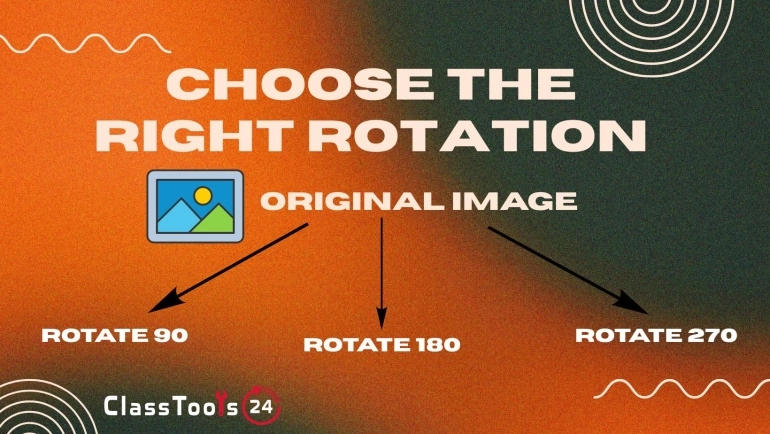
تتيح أداة تدوير الصور لفّ الصورة نفسها باتجاه عقارب الساعة أو عكس اتجاه عقارب الساعة. التدوير بمقدار 90 درجة يصحّح عادةً صورة مائلة على جانبها، أمّا التدوير بمقدار 180 درجة فيصحّح صفحة مقلوبة رأسًا على عقب. وبعدها يمكن إدراج النسخة التي نزّلتها في الواجب أو الشريحة أو الاستمارة أو اللوحة أو ملف الأعمال أو الموقع.
يحلّ التدوير مسألة الاتجاه، لكنه لا يجعل الملف جاهزًا للاستخدام المدرسي تلقائيًا. تبقى الصورة النهائية بحاجة إلى فحص وضوح القراءة والحواف الناقصة والمعلومات الشخصية والأبعاد المناسبة وحجم الملف. فقد تكون الصفحة منتصبة ومع ذلك يصعب تصحيحها إن كان الخط غير واضح أو إن خرج اسم الطالب خارج الإطار.
شرح عملي: كيف تدوّر صورة مدرسية بطريقة صحيحة
ابدأ بتحديد الجهة التي يشير إليها أعلى الصورة. استعن بعنوان أو وجه أو رقم صفحة أو سطر مكتوب أو أي تفصيل مألوف آخر. اختيار الاتجاه قبل الضغط على أي زر يجنّبك دورات زائدة ويجعل الخطوات سهلة التكرار.
- افتح الملف الأصلي: انظر إلى الصورة كاملة لا إلى مصغّرة صغيرة.
- حدّد الجهة التي يفترض أن تكون الأعلى: راجع العناوين والوجوه والكتابة والرسوم أو أرقام الصفحات.
- احتفظ بنسخة غير معدّلة: ضع الملف الأصلي في مجلد منفصل قبل أي تعديل.
- افتح أداة التدوير: ارفع الصورة إلى أداة تدوير الصور.
- اختر الاتجاه: إذا كان الأعلى يشير إلى اليسار فدوّر باتجاه عقارب الساعة. وإذا كان يشير إلى اليمين فدوّر عكس اتجاه عقارب الساعة.
- صحّح صورة مقلوبة رأسًا على عقب: استخدم تدويرًا بمقدار 180 درجة أو دورتين بمقدار 90 درجة.
- افحص المعاينة: تأكّد من الكتابة والرسوم والوجوه وحواف الصفحة والتواقيع والعناوين الجانبية.
- نزّل النسخة المصحّحة: امنحها اسم ملف مفيدًا مثل history-assignment-page-2-upright.jpg.
- افتح الصورة بعد تنزيلها: تأكّد من أن برنامجًا آخر يعرضها أيضًا بالاتجاه المتوقّع.
- أضفها إلى العمل المدرسي: أدرج الملف المصحّح أو ارفعه بدل الأصل المائل.
- راجع المعاينة النهائية: تفقّد المستند المُصدَّر أو العرض التقديمي أو اللوحة أو المرفق على المنصّة.
لا تصحّح الاتجاه بمقابض تغيير الحجم داخل محرّر النصوص. فسحب أحد الجوانب أو الزوايا يغيّر أبعاد الصورة وقد يشوّه الخط والوجوه والاستمارات والرسوم. التدوير يغيّر الاتجاه، وتغيير الحجم يغيّر العرض والارتفاع.
لقطة الشاشة أيضًا بديل ضعيف عن تدوير الملف الأصلي. فقد تضمّ اللقطة أدوات تحكّم الهاتف وأيقونات الإشعارات وحوافّ سوداء أو مساحات خلفية لا لزوم لها. كما قد تخفض دقّة الخط الصغير. تصحيح الأصل يعطي عادةً تسليمًا مدرسيًا أنظف.
الحالة 1: تصحيح واجب مصوَّر
الموقف: يُنهي طالب واجبًا في الرياضيات بخط اليد ويصوّر كل صفحة. تُفتح إحدى الصفحات على جانبها بعد نقلها إلى حاسوب المدرسة المحمول.
المشكلة: سيضطر المعلّم إلى لفّ الجهاز أو تعديل الملف ليقرأ خطوات الحل. وإعادة التصوير قد تأتي مهزوزة أو تقتطع جزءًا من الرسم البياني قرب حافة الصفحة.
الحل: يحتفظ الطالب بالأصل ويدوّر الصفحة المائلة بمقدار 90 درجة. يفتح النسخة المصحّحة بالحجم الكامل ليتحقّق من رقم السؤال وخطوات الحل وتسميات الرسم والإجابة النهائية.
النتيجة: تسير كل الصفحات باتجاه قراءة واحد. ويصحّح المعلّم العمل دون أن يتوقّف لإصلاح مشكلة صورة كان يمكن تفاديها.
الحالة 2: إصلاح صورة داخل شريحة درس
الموقف: تُدرج معلّمة صورة عمودية في شريحة صفّية. يظهر الملف منتصبًا في مجلد الحاسوب لكنه يميل على جانبه داخل العرض التقديمي.
المشكلة: تدوير الصورة داخل تلك الشريحة وحدها لا يصحّح الملف المصدر بالضرورة. وقد تعود مشكلة الاتجاه حين يُعاد استخدام الصورة أو تُنقل إلى برنامج آخر.
الحل: تدوّر المعلّمة الصورة المصدر، وتنزّل النسخة المصحّحة، وتستبدل بها النسخة القديمة في الشريحة. ثم تُغلق العرض وتفتحه من جديد على حاسوب الصف.
النتيجة: تظهر الصورة بالشكل نفسه طوال الحصة، ويمكن إعادة استخدامها في مواد أخرى دون تصحيح جديد.
الحالة 3: رفع استمارة مدرسية موقّعة
الموقف: يصوّر أحد أولياء الأمور أو طالب استمارة موقّعة ويرفعها إلى بوّابة المدرسة. تعرض معاينة البوّابة الصفحة على جانبها.
المشكلة: لا يستطيع موظّفو المدرسة قراءة الاستمارة براحة دون تنزيلها وتعديلها. كما يصعب تفحّص المعلومات القريبة من الحواف.
الحل: تُدوَّر الصورة إلى الاتجاه العمودي. ثم يُتحقَّق من بقاء اسم الطالب والتاريخ والإجابات والتوقيع ظاهرة بالكامل. ويمكن إزالة مساحة الطاولة الزائدة بعناية عبر أداة قص الصورة.
النتيجة: تُفتح الاستمارة باتجاه القراءة المعتاد ويمكن مراجعتها دون عمل إضافي. ويُحتفظ بالأصل إلى أن تؤكّد المدرسة الاستلام.
الحالة 4: تجهيز صور للوحة مدرسية
الموقف: يصمّم طلاب لوحة لمعرض مدرسي. التُقطت صورة عمل فنّي لأحد الطلاب بشكل عمودي لكنها تظهر مائلة في برنامج التصميم.
المشكلة: شدّ الصورة داخل إطار عمودي يشوّه العمل الفنّي. وتدوير مربّع العرض وحده يترك فراغات غريبة لأن الملف المصدر ما زال بأبعاد أفقية.
الحل: يدوّر الطلاب الملف المصدر قبل إضافته إلى اللوحة. يقصّون مساحة الجدار الزائدة ويغيّرون حجم الصورة المصحّحة مع الحفاظ على نسبها.
النتيجة: يظهر العمل الفنّي منتصبًا وغير مشوّه. وتتناسب الصورة مع تصميم اللوحة دون أن يضطر الطلاب إلى إعادة تصميم الصفحة كلها.
الحالة 5: تسليم العمل عبر Google Classroom أو منصّة أخرى
الموقف: ترفع طالبة صورة ورقة عمل إلى Google Classroom أو إلى نظام إدارة تعلّم آخر. تبدو منتصبة في معرض الهاتف، لكنها تظهر مائلة في معاينة المرفق.
المشكلة: إعادة الرفع لا تفيد لأن المنصّة تواصل تجاهل بيانات الاتجاه. وقد تظنّ الطالبة أن المعلّمة ستصلح الملف بعد التسليم.
الحل: تدوّر الطالبة الملف المصدر وتنزّل نسخة مصحّحة. ترفع الملف الجديد وتتفقّد معاينة المرفق قبل الضغط على «إرسال».
النتيجة: تستلم المعلّمة ملفًا مقروءًا بالاتجاه المتوقّع. وتتعلّم الطالبة أيضًا أن فحص المعاينة النهائية على المنصّة جزء من إتمام التسليم الإلكتروني.
الحالة 6: إعداد ملف أعمال للطالب
الموقف: يصوّر طالب في الفنون عدّة لوحات ومجسّمات وصفحات من دفتر الرسم. تظهر بعض الملفات مائلة عند إضافتها إلى ملف أعمال رقمي.
المشكلة: يصغّر نظام ملف الأعمال الصور المائلة لتناسب إطاراته. فتصبح التفاصيل المهمة صغيرة جدًا وتبدو الصفحات غير متناسقة.
الحل: يدوّر الطالب كل صورة مصدر إلى اتجاه العرض المقصود. يقصّ مساحات الخلفية المشتّتة ويوحّد أبعاد الملفات باستخدام أداة تغيير حجم الصور.
النتيجة: يظهر كل مشروع منتصبًا وبحجم مفيد. ويمكن إعادة استخدام الملفات المصحّحة في طلبات الالتحاق والعروض التقديمية وأدلّة التقييم.
الحالة 7: إصلاح مادة صفّية ممسوحة ضوئيًا
الموقف: تمسح معلّمة ضوئيًا عدّة صفحات من ورقة عمل معتمدة. وُضعت إحدى الصفحات على الماسح مقلوبة رأسًا على عقب من دون انتباه.
المشكلة: يُكتشف الخطأ بعد أن يصبح الماسح غير متاح. وترك الصفحة كما هي يجبر الطلاب على لفّ أجهزتهم أو الأوراق المطبوعة.
الحل: تدوّر المعلّمة الصفحة المعنية بمقدار 180 درجة وتتحقّق من العنوان ورقم الصفحة والرسوم ومساحات الإجابة. ثم تعيد الصورة المصحّحة إلى موضعها في حزمة المواد.
النتيجة: تسير كل الصفحات باتجاه قراءة واحد، ويمكن استخدام مادة الدرس دون إعادة مسح الأصل.
الحالة 8: بناء موقع مدرسي أول
الموقف: ينشئ مطوّر مبتدئ معرض فعاليات لموقع نادٍ مدرسي. جُمعت الصور من هواتف مختلفة فظهرت باتجاهات غير متّسقة.
المشكلة: يستخدم المطوّر تدوير CSS على ملفات مفردة. تبدو الصور منتصبة، لكن أبعادها الأصلية ما زالت تؤثّر في التخطيط فتظهر فجوات وتتداخل التعليقات على الشاشات الصغيرة.
الحل: يجهّز المطوّر ملفات صور مدوّرة بشكل صحيح قبل إضافتها إلى المعرض. ويغيّر أحجامها ويمرّرها عبر ضاغط الصور حتى لا ينزّل الزوّار صورًا كبيرة بلا داعٍ.
النتيجة: يتصرّف المعرض بالطريقة نفسها على مختلف الأجهزة. ولم يعد المطوّر بحاجة إلى قواعد تدوير خاصة لكل صورة.
الحالة 9: تجهيز نشرة صفّية
الموقف: تستلم معلّمة صورًا لنشرة الصف. تظهر إحدى صور الفعالية مائلة عند فتحها على حاسوب المدرسة.
المشكلة: إدراجها كما وصلت يفسد التخطيط. وشدّها لملء إطار عمودي يشوّه الوجوه وأدوات الصف.
الحل: تدوّر المعلّمة الصورة المصدر، وتتأكّد من إذن النشر، وتزيل مساحة الخلفية الزائدة فقط. ثم تضع الملف المصحّح في النشرة دون تغيير نسبه.
النتيجة: تستقرّ الصورة في الصفحة بشكل طبيعي وتبقى صالحة لسجلّات الصف لاحقًا.
الحالة 10: إنشاء لوحات مشاريع مرتبطة برمز QR
الموقف: يجهّز طلاب لوحة مشروع مع رمز QR يقود إلى معرض على الإنترنت. تظهر عدّة صور مرفوعة للمشاريع مائلة على شاشات الهواتف.
المشكلة: يمسح الزوّار الرمز لكنهم يضطرون إلى لفّ هواتفهم لرؤية الأعمال. فتبدو اللوحة ناقصة رغم أن الجزء المطبوع منها مُعَدّ بعناية.
الحل: يدوّر الطلاب صور المعرض ويرفعونها من جديد. ثم يجرّبون المعرض على هاتف وينشئون الرابط النهائي عبر مولّد رمز QR.
النتيجة: يمسح الزوّار الرمز فيرون كل صورة مشروع بالاتجاه المقصود. وتجربة الصور ووجهة الرمز معًا تمنع المفاجآت أثناء المعرض.
كيف يندرج ذلك ضمن سير عمل حقيقي
- اجمع صور المشروع: ضع كل الصور والمسوحات ولقطات الشاشة في مجلد واحد باسم واضح.
- افتح كل ملف: راجع الصور كاملة بدل الاعتماد على المصغّرات.
- احتفظ بالأصول: ضع الملفات غير المعدّلة في مجلد نسخ احتياطي منفصل.
- صحّح الاتجاه أولًا: دوّر الصور المائلة والمقلوبة قبل أي تعديل آخر.
- تفقّد كل حافة: تأكّد من بقاء الأسماء والتواقيع وأرقام الصفحات والإجابات ظاهرة.
- اقتصّ المساحات الزائدة: أزل سطح الطاولة أو حواف الماسح أو الجدار الفارغ عند اللزوم.
- غيّر الحجم بما يناسب الوجهة: جهّز أبعادًا تناسب المستند أو الشريحة أو اللوحة أو الموقع أو المنصّة.
- اضغط الملفات الكبيرة: قلّل الحجم عند وجود حدّ للرفع أو حين يهمّك أداء الموقع.
- حوّل الصيغة عند الحاجة: استخدم محوّل الصور حين لا تدعم الوجهة الصيغة الأصلية.
- استخدم أسماء ملفات واضحة: اذكر المادة ورقم الصفحة ومرحلة التعديل.
- أدرج النسخة المصحّحة أو ارفعها: لا تترك الأصل المائل في العمل النهائي.
- راجع المخرَج النهائي: افتح الملف المُصدَّر أو معاينة المنصّة قبل التسليم أو النشر.
- احذف الملفات المؤقتة الحسّاسة: امسح النسخ غير اللازمة من الاستمارات وسجلّات الطلاب عند انتهاء المهمة.
ينبغي أن يأتي التدوير قرب بداية سير العمل. فما إن تنتصب الصورة حتى يتّضح عرضها وارتفاعها الحقيقيان. ويصبح القصّ وتغيير الحجم والتوزيع على اللوحة وتصميم الشرائح أسهل حين يكون الملف المصدر بالاتجاه المقصود مسبقًا.
مشكلات شائعة يعالجها ذلك
- واجب مصوَّر يُفتح على جانبه.
- صورة في شريحة درس تظهر بشكل مختلف على حاسوب آخر.
- استمارة مدرسية تظهر مائلة في بوّابة الرفع.
- منصّة تتجاهل بيانات الاتجاه في صورة ملتقطة بالهاتف.
- لوحة مدرسية تحوي صورة باتجاه خاطئ.
- نظام ملف أعمال يصغّر الأعمال المائلة.
- صفحة صفّية ممسوحة ضوئيًا تظهر مقلوبة رأسًا على عقب.
- موقع أول يحتاج إلى قواعد CSS خاصة لكل صورة.
- صورة في نشرة صفّية تتشوّه عند شدّها.
- معرض مرتبط برمز QR يحوي صور مشاريع مائلة.
- طالب يرفع مرارًا الملف المصدر الخاطئ نفسه.
- لقطة شاشة تخفض جودة عمل مدرسي كان مقروءًا.
مقارنة: الصور المدوَّرة بشكل صحيح والصور المائلة
| المهمة المدرسية | باستخدام صورة مدوَّرة بشكل صحيح | عند ترك الصورة مائلة |
|---|---|---|
| تسليم واجب | يقرأ المعلّم العمل ويصحّحه فورًا. | قد يضطر المعلّم إلى تنزيل الملف وإصلاحه. |
| شريحة صفّية | تدعم الصورة الدرس دون تشتيت. | تجعل الصورة الشريحة تبدو ناقصة. |
| استمارة مدرسية | تسير الأسماء والتواريخ والإجابات والتواقيع باتجاه القراءة المعتاد. | قد يجد الموظّفون صعوبة في مراجعة الاستمارة داخل البوّابة. |
| لوحة مدرسية | تتناسب الصورة مع المساحة العمودية أو الأفقية المخصّصة لها. | قد يشوّه الشدّ الأعمال الفنّية أو النصوص أو الوجوه. |
| ملف أعمال الطالب | تظهر المشاريع منتصبة وبحجم مفيد. | قد تصغّر المنصّة الصور أو تقتصّها على نحو غير متوقّع. |
| موقع أول | تمنح الأبعاد المصدرية الصحيحة تخطيطًا يمكن التنبّؤ به. | قد يُحدث تدوير CSS فجوات ومشكلات على الشاشات الصغيرة. |
| مادة ممسوحة ضوئيًا | تستخدم كل الصفحات اتجاه قراءة واحدًا. | يضطر الطلاب إلى لفّ شاشاتهم أو أوراقهم المطبوعة. |
| معرض مرتبط برمز QR | يستطيع الزوّار تصفّح المشروع براحة بعد المسح. | يبدو العرض على الإنترنت ناقصًا وصعب الاستخدام. |
فحوص الجودة ووضوح القراءة والدقّة
يغيّر التدوير الاتجاه لكنه لا يصحّح ضعف التركيز أو الإضاءة الخافتة أو الدقّة المنخفضة. افتح النتيجة بعد تنزيلها بالحجم الكامل وافحص الخط والرسوم والتواقيع والعناوين الجانبية والوجوه. وإن كانت تفاصيل مهمة غير واضحة فاستخدم أصلًا أفضل أو أعد التصوير متى أمكن.
حافظ على نسب الصورة عند تغيير الحجم. فشدّ ملف مدوَّر يوسّع الخط ويحوّل الدوائر إلى أشكال بيضاوية ويشوّه أعمال الطلاب. وإن كانت الصورة لا تناسب المساحة المتاحة فاقتصّ ما هو زائد أو غيّر التخطيط.
افحص الحواف الأربع كلها في الاستمارات وأوراق العمل. فالقصّ الضيّق قد يزيل رقم سؤال أو توقيعًا أو ملاحظة معلّم أو جزءًا من إجابة. ترك هامش صغير أفضل من قطع معلومات مطلوبة.
لا بدّ من اختبار التوافق في الوجهة النهائية. افتح الصورة في نظام إدارة التعلّم أو المتصفّح أو برنامج العروض أو محرّر النصوص حيث ستُستخدم. فظهورها منتصبة في برنامج واحد لا يضمن أن كل نظام سيتعامل معها بالطريقة نفسها.
احتفظ بالأصل حين تسجّل الصورة دليلًا. فقد يلزم مراجعة الملاحظات العلمية والواجبات المنجزة والاستمارات الموقّعة والأعمال الفنّية بصيغتها غير المعدّلة. وأسماء الملفات الواضحة تمنع الخلط بين الأصل والنسخة المصحّحة.
الخصوصية والاستخدام المدرسي الآمن
تدوير الصورة لا يزيل المعلومات الخاصة. فأسماء الطلاب والوجوه والتواقيع وبيانات الدخول وعناوين البريد وأرقام الهواتف ورموز الهوية والوثائق المدرسية والمعلومات الطبية تبقى ظاهرة بعد التدوير.
تحتاج الاستمارات المدرسية إلى تعامل حذر. فقد تتضمّن عناوين سكن وبيانات اتصال للطوارئ وتواقيع أولياء الأمور أو معلومات حسّاسة أخرى. ارفع هذه الملفات إلى نظام مصرّح به فقط، واحذف النسخ المؤقتة غير اللازمة بعد تأكيد المدرسة الاستلام.
تفحّص صور الصف إلى ما هو أبعد من موضوعها الأساسي. فالسبّورات وشاشات الحواسيب والشهادات وبطاقات الطاولات وأعمال الطلاب المعروضة قد تكشف معلومات لا ينبغي أن تظهر في لوحة عامة أو نشرة أو ملف أعمال أو موقع.
ينبغي أن يستخدم الطلاب صورًا مصرّحًا بها أو متخيَّلة في مشاريع التدريب. فلا داعي لرفع صور شخصية لمجرّد تجربة التدوير. ويمكن للمعلّمين توفير ملفات نموذجية خالية من أي بيانات طلابية حقيقية.
تغيّر الأداة اتجاه الصورة فقط. فهي لا تموّه الوجوه ولا تحذف البيانات الوصفية ولا تتحقّق من إذن حقوق النشر ولا تخفي الأسماء ولا تقرّر إن كان نشر الملف آمنًا. تبقى هذه القرارات مسؤولية الطالب أو المعلّم أو موظّف المدرسة الذي يعدّ المادة.
الأسئلة الشائعة
هل يمكن للطلاب تدوير الصور للواجبات المدرسية؟
نعم. يمكنهم تصحيح الصور المائلة والمقلوبة قبل إضافتها إلى الواجبات والعروض التقديمية وملفات الأعمال وعمليات التسليم على المنصّة. ويُستحسن الاحتفاظ بالأصل حتى انتهاء التصحيح.
هل يمكن للمعلّمين تدوير الصور لشرائح الدرس؟
نعم. تصحيح الملف المصدر أوثق عادةً من تدويره داخل شريحة واحدة فقط. أعد فتح العرض على حاسوب الصف قبل الحصة.
هل أستطيع تدوير صورة استمارة مدرسية؟
نعم. تحقّق من بقاء الأسماء والتواريخ والإجابات والتواقيع وحواف الصفحة ظاهرة. وارفع الاستمارات الخاصة عبر نظام مدرسي مصرّح به فقط.
لماذا تبدو صورة هاتفي منتصبة لكنها مائلة على المنصّة؟
قد يقرأ الهاتف بيانات اتجاه تتجاهلها المنصّة. وتدوير الصورة وتنزيل نسخة مصحّحة يتيح تخزين الاتجاه المقصود داخل الصورة نفسها.
ما الفرق بين التدوير والقلب؟
التدوير يلفّ الصورة كاملة بزاوية معيّنة. أمّا القلب فيُنتج نسخة معكوسة كالمرآة. استخدم التدوير لصفحة مائلة، واستخدم أداة قلب الصورة حين يلزم تبادل اليمين واليسار.
في أي اتجاه أدوّر الصورة؟
إذا كان الأعلى يشير إلى اليسار فدوّر باتجاه عقارب الساعة. وإذا كان يشير إلى اليمين فدوّر عكس اتجاه عقارب الساعة. أمّا الصورة المقلوبة رأسًا على عقب فتحتاج إلى تدوير بمقدار 180 درجة.
هل يقلّل تدوير الصورة من جودتها؟
لا يُفترض أن يجعل التدوير الصورة ضبابية عمدًا. فالجودة تتراجع غالبًا بسبب لقطات الشاشة أو التصدير المتكرّر أو تغيير الحجم أو الضغط الشديد، لذا ابدأ من أوضح أصل متاح.
هل أستطيع قصّ الصورة وتغيير حجمها بعد تدويرها؟
نعم. دوّر أولًا، ثم اقتصّ الخلفية الزائدة، ثم غيّر الحجم مع الحفاظ على النسب الأصلية. ولا تحذف إجابات أو تواقيع أو عناوين جانبية أو أدلّة مطلوبة.
هل أستطيع ضغط صورة مدوَّرة لرفعها إلى المنصّة؟
نعم. يفيد الضغط حين يكون للمنصّة حدّ لحجم الملف. وافحص النسخة المضغوطة للتأكّد من بقاء الخط والتفاصيل الصغيرة مقروءة.
هل يزيل التدوير أسماء الطلاب أو بيانات الدخول؟
لا. تبقى المعلومات الخاصة ظاهرة. راجع الصورة كاملة مع خلفيتها قبل رفعها أو مشاركتها أو نشرها.
هل ينبغي للمطوّر المبتدئ أن يصحّح الصور المائلة عبر CSS؟
الأفضل عادةً تصحيح الملفات المصدر نفسها. فتدوير CSS قد يجعل الصورة تبدو منتصبة بينما يواصل التخطيط استخدام عرضها وارتفاعها الأصليين.
لماذا ينبغي أن أحتفظ بالصورة الأصلية؟
يتيح لك الأصل تصحيح تدوير خاطئ، واسترجاع محتوى أزيل أثناء القصّ، وتقديم دليل غير معدّل حين يطلبه معلّم أو مسؤول.
خلاصة
قد تجعل صورة مائلة واحدة واجبًا أو شريحة أو استمارة أو لوحة أو ملف أعمال مكتملًا في ما عدا ذلك صعب الاستخدام. وتصحيح الملف المصدر يساعد الصورة على الظهور بشكل أكثر اتّساقًا ويقلّل العمل الزائد على المعلّمين والطلاب وموظّفي المدرسة.
احتفظ بالأصل، ودوّر قبل أي تعديل آخر، وافحص كل حافة، واحمِ المعلومات الخاصة، وتفقّد المعاينة النهائية على المنصّة. هذه العادات العملية توفّر الوقت وتمنع الارتباك في اللحظات الأخيرة وتساعد الصور المدرسية على الظهور بالاتجاه الذي قُصد لها.
 هذه المادة حول
تدوير الصورة عبر الإنترنت
افتح الأداة
هذه المادة حول
تدوير الصورة عبر الإنترنت
افتح الأداة