Verwandeln Sie Notizen, Kapitel, Dokumente und Berichte in klare Foliengliederungen zum Unterrichten, Lernen, Schulen und Präsentieren.
Präsentationsfolien-Generator für Unterricht, Lernen und Berichte
Ein Präsentationsfolien-Generator ist dann nützlich, wenn die Inhalte längst vorliegen und nur noch eine klare Folienstruktur fehlt. Lehrkräfte, Lernende, Trainerinnen und Trainer sowie ganze Teams beginnen meist mit Notizen, Lehrbuchabschnitten, Berichten, Artikeln oder zusammengetragenem Recherchematerial. Schwierig ist dabei oft nicht das Thema selbst. Schwierig ist die Entscheidung, was auf Folie eins gehört, was auf Folie zwei, wie viele Punkte auf eine Folie passen und wie der Vortrag nachvollziehbar bleibt.
Der Präsentationsfolien-Generator aus Text hilft bei genau diesem ersten Entwurf. Sie fügen Text ein oder laden ein unterstütztes Dokument hoch, wählen einen Präsentationsstil, legen die Anzahl der Folien fest und erzeugen eine Gliederung Folie für Folie. Das Ergebnis liefert Ihnen Titel und Stichpunkte, die Sie in PowerPoint, Google Slides, Keynote, Canva oder ein anderes Präsentationsprogramm übernehmen können.
Dieser Anwendungsfall zeigt, wie Lehrkräfte, Lernende und Berufstätige das Werkzeug in echten Arbeitsabläufen einsetzen können, ohne die erzeugte Gliederung für eine fertige Präsentation zu halten. Am besten funktioniert es, wenn Sie die Gliederung als durchdachtes Gerüst verstehen und anschließend Beispiele, Bilder, Quellenangaben, Diagramme und Ihre eigenen Erläuterungen ergänzen.
Warum Foliengliederungen wichtig sind
Eine gute Präsentation ist nicht einfach ein Text, den man in kleine Stücke zerlegt. Folien brauchen eine Reihenfolge. Jede Folie sollte einen klaren Zweck haben. Der Titel sagt dem Publikum, worum es auf der Folie geht, und die Stichpunkte stützen diesen Gedanken, ohne zu einem ganzen Absatz zu werden.
Wer Folien von Hand baut, übernimmt oft zu viel Text aus der Vorlage. Die Präsentation wirkt dann überladen und lässt sich schwer vortragen. Ein Gliederungsgenerator kann dieses Problem verringern, indem er langes Ausgangsmaterial in kürzere Abschnitte zerlegt. Sie erhalten einen aufgeräumteren Ausgangspunkt, gerade wenn die Zeit knapp ist. Edutopias Hinweise zur Foliengestaltung argumentieren für selbst erstellte Unterrichtsfolien genauso: kurze, konzentrierte Folien unterstützen das Lernen besser als vollgepackte, weil eine überladene Folie von den Lernenden verlangt, gleichzeitig zu lesen und zuzuhören.
Ein Beispiel: Eine Lehrkraft soll ein ganzes Kapitel erklären, hat aber nur vierzig Minuten Unterrichtszeit. Ein Schüler hat drei Seiten Notizen, aber nur fünf Minuten Redezeit. Eine Führungskraft hat einen langen Bericht, braucht davon aber nur eine kurze Zusammenfassung. In allen drei Fällen geht es nicht darum, alles unterzubringen. Es geht darum, die wichtigsten Informationen in eine Präsentationsform zu bringen.
Typische Situationen, in denen das Werkzeug hilft
- Unterrichtsvorbereitung: Lehrkräfte können ein Kapitel, einen Artikel oder ein Arbeitsblatt in eine Unterrichtsgliederung verwandeln.
- Schülerpräsentationen: Lernende können Recherchenotizen zu einer klaren Präsentation für die Klasse ordnen.
- Lernwiederholung: Lernende können aus ihren Notizen Wiederholungsfolien für die Prüfungszeit erstellen.
- Schulungen: Trainerinnen und Trainer können Arbeitsanweisungen oder Lernmaterial in Präsentationspunkte überführen.
- Berichte und Briefings: Teams können lange Berichte zu knappen Foliengliederungen für die Leitungsebene verdichten.
- Projektzusammenfassungen: Lernende oder Berufstätige können Projektergebnisse geordneter vorstellen.
Anwendungsfall 1: Unterrichtsfolien für Lehrkräfte
Wer eine Stunde vorbereitet, hat oft schon Lehrbuchinhalte, Unterrichtsnotizen oder einen Lesetext zur Hand. Bei einer leeren Präsentation zu beginnen kostet trotzdem Zeit, denn die Lehrkraft muss entscheiden, wie sie ins Thema einführt, an welche Stelle jeder Gedanke gehört und wie sie mit einer brauchbaren Zusammenfassung endet.
Mit dem Präsentationsfolien-Generator kann die Lehrkraft das Unterrichtsmaterial einfügen und einen Stil wie Ausführliche Vorlesung wählen. Das Werkzeug kann eine Titelfolie, mehrere Inhaltsfolien und eine abschließende Zusammenfassungsfolie anlegen. Danach lässt sich die Gliederung anpassen: Beispiele aus dem Unterricht ergänzen, Bilder einfügen und Punkte streichen, die nicht zum Lernziel passen.
Für die Wochenplanung ist das hilfreich, weil es den Aufwand für den ersten Entwurf senkt. Die Lehrkraft behält die Stunde vollständig in der Hand, aber die Folienstruktur beginnt nicht mehr bei null.
Ablauf für Lehrkräfte
- Unterrichtsnotizen, Kapitelabschnitt oder Artikeltext kopieren.
- Den Präsentationsfolien-Generator öffnen.
- Den Inhalt einfügen oder das Dokument hochladen.
- Ausführliche Vorlesung für eine unterrichtsnahe Gliederung wählen.
- Eine Folienzahl wählen, die zur Unterrichtszeit passt.
- Die Gliederung erzeugen und jede Folie durchsehen.
- Beispiele, Bilder, Fragen und Unterrichtsaktivitäten ergänzen.
Anwendungsfall 2: Schülerpräsentation im Unterricht
Lernende sammeln häufig viel Material für eine Präsentation, tun sich aber schwer damit, es zu ordnen. Recherchenotizen enthalten brauchbare Punkte, stehen aber nicht immer in einer sinnvollen Vortragsreihenfolge. Viele nehmen außerdem zu viel Text auf, weil sie fürchten, etwas Wichtiges wegzulassen.
Das Werkzeug hilft dabei, aus der Recherche eine klarere Struktur zu machen. Ein Schüler kann seine Notizen einfügen, Kurzübersicht wählen und eine knappe Gliederung erzeugen. Daraus wird die Grundlage für einen fünf- oder zehnminütigen Vortrag vor der Klasse. Anschließend lassen sich Bilder, Quellenangaben und eine kurze Erläuterung je Folie ergänzen.
Wenn das Ausgangsmaterial erst noch verstanden werden muss, hilft die KI-Zusammenfassung für Lernende vor dem Erstellen der Folien. So bleibt die Präsentation bei den Hauptgedanken statt bei jedem einzelnen Satz des Originals.
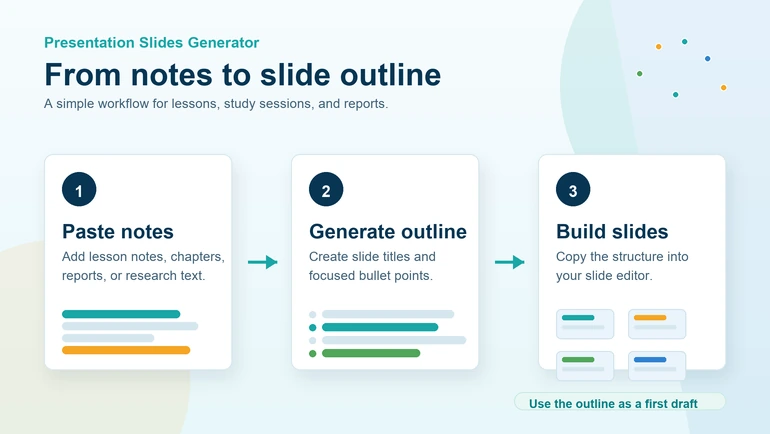
Ablauf für Lernende
- Notizen aus verlässlichen Quellen zusammentragen.
- Wiederholungen und Themenfremdes streichen.
- Die bereinigten Notizen in das Werkzeug einfügen.
- Für einen kurzen Vortrag Kurzübersicht wählen.
- Die Foliengliederung erzeugen.
- Folientitel und Stichpunkte in ein Präsentationsprogramm übertragen.
- Bilder, Quellenangaben und Sprechnotizen ergänzen.
Anwendungsfall 3: Wiederholungsfolien zum Lernen
Wiederholungsfolien können Lernenden vor einem Test, einer Klausur oder einer Unterrichtsdiskussion helfen. Statt ein ganzes Kapitel noch einmal zu lesen, lassen sich die Kernpunkte in einen schlichten Wiederholungssatz überführen. Der Stil Lernwiederholung eignet sich dafür besonders, weil es um Verstehen und Behalten geht und nicht nur um das Vorstellen von Inhalten.
Eine Lerngruppe kann gemeinsame Notizen einfügen und daraus eine Wiederholungsgliederung erzeugen. Jede Folie kann ein Thema, eine Definition, einen Ablauf oder einen Begriff abdecken. Mit den Folien können sich die Lernenden dann gegenseitig Inhalte erklären, ihr Gedächtnis prüfen oder vor einer Klausur Lücken aufspüren.
Für zusätzliches Üben lässt sich dasselbe Material mit dem Fragengenerator in Fragen umwandeln. Daraus ergibt sich ein brauchbarer Ablauf: Material zusammenfassen, Wiederholungsfolien erzeugen, anschließend Fragen zum Selbsttest erstellen.
Anwendungsfall 4: Kurzfassung eines Berichts
Lange Berichte lassen sich nicht ohne Weiteres vortragen. Ein Team muss die wichtigsten Ergebnisse vielleicht einer Führungskraft, einem Kunden oder den Kolleginnen und Kollegen vorstellen. Den vollständigen Bericht vorzulesen ist unpraktisch, und lange Abschnitte in Folien zu kopieren schwächt den Vortrag.
Der Stil Kurzfassung hilft dabei, Berichtsinhalte in knappe Folien zu überführen. Das Werkzeug kann die Hauptpunkte erkennen und zu einer Gliederung ordnen. Das Team ergänzt danach Diagramme, Zahlen, Empfehlungen und getroffene Entscheidungen.
Das eignet sich für Projektstände, Schulungsberichte, Rechercheübersichten, Abteilungsnotizen und interne Dokumentation. Die erzeugte Gliederung spart Zeit, doch die vortragende Person sollte die Angaben weiterhin prüfen und einordnen, bevor sie die fertige Präsentation weitergibt.
Den passenden Stil wählen
| Ziel | Empfohlener Stil | Warum er passt |
|---|---|---|
| Kurzer Vortrag im Unterricht | Kurzübersicht | Hält die Folien schlicht und auf die Hauptpunkte konzentriert. |
| Ganze Unterrichtsstunde oder Schulung | Ausführliche Vorlesung | Liefert mehr Erläuterung für Vermittlung und angeleitete Diskussion. |
| Prüfungsvorbereitung | Lernwiederholung | Ordnet die Inhalte für Wiederholung und Gedächtnisstütze. |
| Bericht oder geschäftliches Briefing | Kurzfassung | Erzeugt eine knappe Struktur für die berufliche Kommunikation. |
Empfehlungen für bessere Foliengliederungen
- Verwenden Sie sauberen Ausgangstext mit klaren Absätzen oder Überschriften.
- Entfernen Sie kopierte Navigationstexte, Werbung, Literaturangaben oder themenfremde Notizen vor dem Erzeugen.
- Wählen Sie eine realistische Folienzahl für die Dauer Ihres Vortrags.
- Nehmen Sie für einen kurzen Vortrag weniger Folien und für eine ausführliche Stunde mehr.
- Prüfen Sie jeden erzeugten Stichpunkt, bevor Sie vortragen.
- Ergänzen Sie Bilder, Diagramme, Beispiele und Quellenangaben nach dem Erzeugen der Gliederung.
- Halten Sie nach Möglichkeit einen Hauptgedanken pro Folie fest.
- Lesen Sie beim Vortrag nicht jeden Stichpunkt Wort für Wort vor.
Nach dem Erzeugen der Gliederung
Behandeln Sie das Ergebnis als Entwurf. Übertragen Sie die Gliederung in Ihr Präsentationsprogramm und arbeiten Sie sie dort aus. Ergänzen Sie Bilder überall dort, wo sie den Gedanken tragen. Ersetzen Sie allgemeine Formulierungen durch eigene Beispiele. Fügen Sie Diagramme ein, wenn das Thema Daten enthält. Geben Sie Quellen an, wenn Sie Forschung, Artikel oder externe Materialien verwenden.
Wenn Ihre Schlussfolie einen Link, Lesestoff, ein Arbeitsblatt oder ein Feedback-Formular weitergeben soll, können Sie mit dem QR-Code-Generator einen QR-Code erzeugen. Dann scannt Ihr Publikum die Ressource, statt eine lange Adresse abzutippen.
Datenschutz und verantwortungsvolle Nutzung
Gehen Sie sorgsam mit dem Material um, das Sie einfügen oder hochladen. Nehmen Sie keine vertraulichen Schülerdaten, Passwörter, persönlichen Kennungen, betrieblichen Interna, Noten, Gesundheitsangaben oder sensiblen Dokumente auf, sofern Sie diese Inhalte nicht verarbeiten dürfen. Enthält das Material private Angaben, entfernen Sie sie, bevor Sie das Werkzeug verwenden.
Von KI erzeugte Gliederungen gehören immer noch einmal geprüft. Das Werkzeug kann Ihre Inhalte ordnen, aber es kennt weder Ihren gesamten Unterrichtskontext noch Bewertungsvorgaben, Unternehmensrichtlinien oder die Erwartungen Ihres Publikums. Die abschließende Beurteilung bleibt bei der Lehrkraft, der lernenden Person, der Trainerin oder dem Vortragenden.
Grenzen des Werkzeugs
Das Werkzeug erstellt eine textbasierte Gliederung, keine fertig gestaltete Präsentationsdatei. Es fügt weder Bilder noch Diagramme, Übergänge, Animationen oder ein einheitliches Design automatisch hinzu. Schwaches Ausgangsmaterial kann es ebenfalls nicht reparieren. Ist der Originaltext unklar, lückenhaft oder schlecht geordnet, braucht die erzeugte Gliederung womöglich mehr Nacharbeit.
Gescannte Dokumente funktionieren unter Umständen nicht, wenn sie keinen auswählbaren Text enthalten. Verwenden Sie in diesem Fall zuerst eine Texterkennung und fügen Sie den ausgelesenen Text danach in den Foliengenerator ein.
Häufige Fragen
Erstellt das Werkzeug eine vollständige Präsentation?
Es erstellt eine Gliederung Folie für Folie mit Titeln und Stichpunkten. Sie übertragen diese Gliederung anschließend in ein Präsentationsprogramm und ergänzen Gestaltung, Bilder und die endgültige Formatierung.
Ist es für Lehrkräfte nützlich?
Ja. Lehrkräfte können damit Unterrichtsnotizen, Lehrbuchabschnitte, Artikel und Arbeitsblätter in Foliengliederungen für den Unterricht überführen.
Dürfen Lernende es für Aufgaben nutzen?
Ja. Lernende können damit Recherchenotizen zu einer klaren Präsentationsstruktur ordnen, sollten das Ergebnis aber weiterhin durchsehen und ihre Quellen angeben.
Welcher Stil eignet sich zur Prüfungsvorbereitung?
Für die Wiederholung ist Lernwiederholung meist die beste Wahl, weil dieser Stil auf Verstehen und Behalten zielt und nicht nur auf eine Zusammenfassung des Themas.
Kann ich es für geschäftliche Berichte nutzen?
Ja. Kurzfassung eignet sich für Berichte, Statusmeldungen, Projektzusammenfassungen und berufliche Briefings.
Ersetzt das Werkzeug die Überarbeitung?
Nein. Es liefert einen belastbaren ersten Entwurf. Sie sollten weiterhin überarbeiten, Fakten prüfen, Bilder ergänzen und die Formulierungen auf Ihr Publikum abstimmen.
Fazit
Der Präsentationsfolien-Generator ist überall dort nützlich, wo aus geschriebenem Material eine klare Foliengliederung werden soll. Lehrkräfte bereiten Unterrichtsfolien schneller vor, Lernende ordnen ihre Recherche, Lerngruppen bauen Wiederholungsfolien, und Teams verdichten Berichte für Besprechungen. Das Werkzeug spart Zeit bei der Struktur, doch die besten Präsentationen entstehen weiterhin aus sorgfältiger Durchsicht, guten Beispielen, hilfreichen Bildern und einer vortragenden Person, die ihr Publikum kennt.
 Dieser Artikel über
Präsentationsfolien-Generator aus Text mit KI
Werkzeug öffnen
Dieser Artikel über
Präsentationsfolien-Generator aus Text mit KI
Werkzeug öffnen