Превратите заметки, главы, документы и отчёты в понятные планы слайдов для преподавания, учёбы, обучения и выступлений.
Генератор слайдов для уроков, учёбы и отчётов
Генератор слайдов презентации выручает тогда, когда материал уже собран, а вот внятной структуры слайдов ещё нет. Учителя, ученики, тренеры и рабочие группы обычно начинают с конспектов, параграфов учебника, отчётов, статей или выписок из источников. Сложность чаще не в самой теме. Сложность в том, чтобы решить, что поставить на первый слайд, что на второй, сколько пунктов уместится на одном слайде и как сделать выступление понятным от начала до конца.
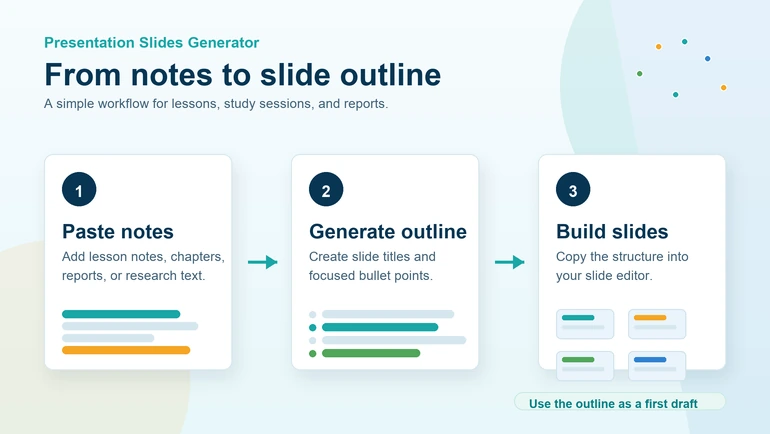
Генератор слайдов презентации из текста помогает именно с этим первым черновиком. Вы вставляете текст или загружаете поддерживаемый документ, выбираете стиль презентации, задаёте количество слайдов и получаете план по слайдам. В результате у вас есть заголовки и пункты, которые можно перенести в PowerPoint, Google Slides, Keynote, Canva или другой редактор презентаций.
Этот сценарий показывает, как учителя, ученики и специалисты применяют инструмент в реальной работе, не принимая готовый план за законченную презентацию. Лучший результат получается, когда план используют как продуманный каркас, а затем добавляют примеры, иллюстрации, ссылки на источники, схемы и собственные пояснения.
Зачем вообще нужен план слайдов
Хорошая презентация — это не текст, разрезанный на мелкие куски. Слайдам нужна последовательность. У каждого слайда должна быть одна ясная задача. Заголовок сообщает слушателям, о чём слайд, а пункты подкрепляют эту мысль, не превращаясь в целый абзац.
Когда слайды собирают вручную, из источника обычно переносят слишком много текста. Презентация получается перегруженной, и выступать по ней тяжело. Генератор плана способен смягчить эту проблему: длинный исходный материал он делит на короткие блоки. У вас появляется более чистая отправная точка, особенно если времени в обрез. Рекомендации по оформлению слайдов от Edutopia говорят о том же применительно к учительским презентациям: короткие и сфокусированные слайды поддерживают обучение лучше, чем плотные, потому что перегруженный слайд заставляет ученика одновременно читать и слушать.
Простой пример: учителю нужно разобрать целую главу, а урока хватает только на сорок минут. У ученика три страницы конспекта, а на выступление отводится пять минут. У руководителя длинный отчёт, но нужна лишь короткая выжимка. Во всех трёх случаях задача не в том, чтобы вместить всё. Задача — уложить самое полезное в формат презентации.
Где это чаще всего пригождается
- Подготовка к уроку: учитель превращает главу, статью или раздаточный материал в план занятия.
- Выступления учеников: ученики приводят заметки по теме к понятной структуре выступления перед классом.
- Повторение перед экзаменом: учащиеся собирают из конспектов слайды для повторения.
- Обучение сотрудников: тренеры переводят рабочие инструкции или учебный материал в тезисы презентации.
- Отчёты и совещания: команды сжимают длинные отчёты до коротких планов для руководства.
- Итоги проекта: ученики или специалисты представляют результаты работы в более упорядоченном виде.
Сценарий 1. Слайды к уроку
У учителя, который готовится к занятию, обычно уже есть материал учебника, рабочие заметки или текст для чтения. И всё же старт с пустой презентации отнимает время: надо решить, как ввести тему, куда поставить каждую мысль и чем закончить, чтобы итог был полезным.
С генератором слайдов учитель вставляет материал урока и выбирает стиль — например, Подробная лекция. Инструмент может собрать титульный слайд, несколько содержательных и заключительный слайд с выводами. Дальше план правят вручную: добавляют классные примеры, вставляют изображения, убирают пункты, которые не работают на цель урока.
Для недельного планирования это удобно, потому что снижает нагрузку на первый черновик. Урок по-прежнему остаётся за учителем, но структура слайдов больше не начинается с чистого листа.
Порядок действий для учителя
- Скопируйте конспект урока, фрагмент главы или текст статьи.
- Откройте генератор слайдов презентации.
- Вставьте содержимое или загрузите документ.
- Выберите Подробная лекция, чтобы получить план под объяснение материала.
- Задайте количество слайдов, соразмерное времени урока.
- Постройте план и просмотрите каждый слайд.
- Добавьте примеры, иллюстрации, вопросы и задания для класса.
Сценарий 2. Выступление ученика в классе
Ученики нередко собирают много материала, но теряются, когда надо его упорядочить. В заметках есть дельные мысли, и всё же они не выстроены в порядке выступления. Многие к тому же берут слишком много текста, боясь упустить важную деталь.
Инструмент помогает превратить эти заметки в более собранную структуру. Ученик вставляет свои записи, выбирает Быстрый обзор и получает короткий план. Такой план становится основой для пяти- или десятиминутного выступления перед классом. После этого остаётся добавить изображения, ссылки на источники и краткое пояснение к каждому слайду.
Если сначала нужно разобраться в самом материале, перед сборкой слайдов пригодится ИИ-помощник для конспектов. Тогда презентация будет держаться главных мыслей, а не каждой фразы исходного текста.
Порядок действий для ученика
- Соберите заметки из надёжных источников.
- Уберите повторы и всё, что не относится к теме.
- Вставьте вычищенные заметки в инструмент.
- Для короткого выступления выберите Быстрый обзор.
- Постройте план слайдов.
- Перенесите заголовки и пункты в редактор презентаций.
- Добавьте иллюстрации, ссылки на источники и заметки для устной части.
Сценарий 3. Слайды для повторения
Слайды для повторения помогают подготовиться к проверочной работе, экзамену или обсуждению на уроке. Вместо того чтобы перечитывать всю главу, ключевые положения переносят в простой набор слайдов. Стиль Повторение материала здесь особенно уместен, потому что цель — понять и запомнить, а не просто изложить материал.
Учебная группа может вставить общие конспекты и получить план для повторения. Один слайд — одна тема, определение, процесс или понятие. Дальше по этим слайдам ребята объясняют материал друг другу, проверяют память и находят слабые места до экзамена.
Для дополнительной практики тот же материал превращают в вопросы через генератор вопросов. Получается рабочая цепочка: сжать материал, собрать слайды для повторения, затем сделать вопросы для самопроверки.
Сценарий 4. Краткая выжимка из отчёта
Длинный отчёт редко удаётся представить без потерь. Команде бывает нужно донести главные выводы до руководителя, заказчика или коллег. Читать отчёт целиком вслух непрактично, а перенос длинных кусков на слайды ослабляет выступление.
Стиль «Краткая сводка» помогает превратить содержание отчёта в сжатые слайды. Инструмент способен выделить основные положения и выстроить их в план презентации. Дальше команда добавляет графики, цифры, рекомендации и принятые решения.
Это выручает при отчётах по проектам, итогах обучения, обзорах исследований, служебных записках и внутренней документации. Готовый план экономит время, но выступающему всё равно стоит проверить факты и добавить контекст, прежде чем показывать итоговую презентацию.
Как выбрать подходящий стиль
| Задача | Рекомендуемый стиль | Почему подходит |
|---|---|---|
| Короткое выступление на уроке | Быстрый обзор | Держит слайды простыми и сосредоточенными на главном. |
| Полноценный урок или обучение | Подробная лекция | Даёт больше пояснений для объяснения темы и обсуждения. |
| Подготовка к экзамену | Повторение материала | Выстраивает материал для повторения и опоры на память. |
| Отчёт или деловое совещание | Краткая сводка | Создаёт сжатую структуру для делового общения. |
Что помогает получить план лучше
- Берите чистый исходный текст с внятными абзацами или заголовками.
- Перед запуском убирайте скопированные меню, рекламу, списки литературы и посторонние пометки.
- Выбирайте реалистичное число слайдов под длительность выступления.
- Для короткой речи берите меньше слайдов, для подробного урока — больше.
- Просматривайте каждый полученный пункт до выступления.
- Изображения, схемы, примеры и ссылки на источники добавляйте уже после того, как план готов.
- По возможности держите одну главную мысль на слайд.
- Не зачитывайте во время выступления каждый пункт слово в слово.
Что делать после того, как план готов
Относитесь к результату как к черновику. Перенесите план в редактор презентаций и доработайте его там. Добавьте изображения там, где они действительно объясняют мысль. Замените общие формулировки собственными примерами. Вставьте графики, если в теме есть данные. Укажите источники, если вы опираетесь на исследования, статьи или внешние материалы.
Если на последнем слайде нужно поделиться ссылкой, списком литературы, рабочим листом или формой обратной связи, создайте QR-код через генератор QR-кодов. Тогда слушатели отсканируют ресурс вместо того, чтобы набирать длинный адрес.
Приватность и ответственное использование
Будьте внимательны к тому, что вставляете или загружаете. Не включайте личные дела учеников, пароли, персональные идентификаторы, коммерческую тайну, оценки, медицинские сведения и другие чувствительные документы, если у вас нет права обрабатывать такие данные. Если в материале есть личная информация, удалите её до работы с инструментом.
План, созданный ИИ, всегда нужно перечитывать. Инструмент помогает упорядочить содержание, но он не знает ни всего контекста вашего класса, ни требований к оцениванию, ни правил организации, ни ожиданий аудитории. Итоговое решение остаётся за учителем, учеником, тренером или выступающим.
О чём стоит помнить
Инструмент создаёт текстовый план, а не готовый файл презентации с оформлением. Он не добавляет автоматически изображения, графики, переходы, анимацию и фирменный стиль. Слабый исходный материал он тоже не исправит. Если оригинальный текст невнятный, неполный или плохо выстроен, готовый план потребует большей правки.
Отсканированные документы могут не подойти, если в них нет выделяемого текста. В таком случае сначала распознайте текст отдельным инструментом, а затем вставьте распознанное в генератор слайдов.
Частые вопросы
Создаёт ли инструмент готовую презентацию?
Он создаёт план по слайдам с заголовками и пунктами. Дальше этот план нужно перенести в редактор презентаций и добавить оформление, изображения и окончательное форматирование.
Полезен ли он учителям?
Да. Учителя превращают с его помощью конспекты уроков, разделы учебника, статьи и раздаточные материалы в планы слайдов к занятию.
Можно ли ученикам использовать его для заданий?
Да. Ученики могут привести свои заметки к понятной структуре выступления, но результат всё равно стоит перечитать, а источники — указать.
Какой стиль выбрать для повторения перед экзаменом?
Для повторения обычно лучше подходит Повторение материала: он нацелен на понимание и запоминание, а не только на пересказ темы.
Подходит ли он для деловых отчётов?
Да. «Краткая сводка» пригодится для отчётов, сводок о ходе работ, итогов проектов и деловых совещаний.
Заменяет ли инструмент редактуру?
Нет. Он даёт крепкий первый черновик. Текст всё равно нужно вычитать, проверить факты, добавить иллюстрации и подстроить формулировки под аудиторию.
Итог
Генератор слайдов презентации нужен везде, где письменный материал должен стать внятным планом выступления. Учитель быстрее готовит слайды к уроку, ученик приводит в порядок собранные материалы, учебная группа собирает слайды для повторения, а команда сжимает отчёты к совещанию. Инструмент экономит время на структуре, но лучшие презентации по-прежнему держатся на внимательной вычитке, сильных примерах, уместных иллюстрациях и выступающем, который понимает свою аудиторию.
 Эта статья о
Генератор слайдов презентации из текста с ИИ
Откройте инструмент
Эта статья о
Генератор слайдов презентации из текста с ИИ
Откройте инструмент