Transformez notes, chapitres, documents et rapports en plans de diapositives clairs pour enseigner, réviser, former et présenter.
Générateur de diapositives pour les cours, l'étude et les rapports
Un générateur de diapositives rend service quand vous avez déjà l'information mais qu'il reste à lui donner la forme d'un plan de diapositives. Enseignants, élèves, formateurs et équipes partent souvent de notes, de passages de manuel, de rapports, d'articles ou de documentation recopiée. Le plus difficile n'est pas toujours de comprendre le sujet : c'est de décider ce qui ira sur la première diapositive, ce qui ira sur la deuxième, combien de points tiennent sur chacune et comment garder un fil que le public puisse suivre.
Le Générateur de diapositives à partir d'un texte aide justement pour ce premier jet. Vous collez un texte ou importez un document dans un format pris en charge, vous choisissez un style de présentation, vous indiquez le nombre de diapositives et vous obtenez un plan diapositive par diapositive. Le résultat vous donne des titres et des puces à recopier dans PowerPoint, Google Slides, Keynote, Canva ou un autre éditeur de présentation.
Ce cas d'usage explique comment enseignants, élèves et professionnels peuvent intégrer l'outil à leur travail réel sans prendre le plan généré pour une présentation terminée. Le meilleur résultat arrive quand vous traitez ce plan comme une charpente et que vous y ajoutez ensuite des exemples, des visuels, des références, des schémas et votre propre explication.
Pourquoi le plan des diapositives compte
Une bonne présentation n'est pas un document découpé en morceaux. Les diapositives ont besoin d'un enchaînement, et chacune devrait avoir un objectif clair. Le titre annonce au public de quoi il s'agit, et les puces soutiennent cette idée sans se transformer en paragraphe.
Quand on construit ses diapositives à la main, on recopie souvent trop de texte depuis la source : la présentation se surcharge et devient difficile à porter à l'oral. Un générateur de plan réduit ce risque parce qu'il découpe un long document en sections plus courtes. Il vous offre un point de départ plus net, surtout quand vous travaillez sous la pression du temps. Edutopia défend la même idée dans ses conseils sur la conception des diapositives à propos des présentations préparées par les enseignants : des diapositives courtes et ciblées soutiennent mieux l'apprentissage que des diapositives denses, parce qu'une diapositive surchargée demande d'écouter et de lire en même temps.
Un enseignant, par exemple, a un chapitre entier à expliquer et quarante minutes de cours. Un élève a trois pages de notes et cinq minutes de passage. Un responsable a un rapport volumineux et n'a besoin que d'un résumé court. Dans les trois cas, l'objectif n'est pas de tout dire, mais d'organiser l'information la plus utile sous forme de présentation.
Les situations où l'outil sert vraiment
- Préparation de cours : transformer un chapitre, un article ou une fiche en plan de cours.
- Exposés d'élèves : mettre des notes de recherche en ordre pour un exposé clair devant la classe.
- Révision : tirer de ses notes des diapositives de révision avant un contrôle.
- Sessions de formation : convertir des consignes de travail ou un support pédagogique en points à présenter.
- Rapports et briefings : ramener de longs rapports à des plans de style synthèse de direction.
- Bilans de projet : présenter les résultats d'un projet de façon plus ordonnée.
Cas d'usage 1 : les diapositives d'un cours
Un enseignant qui prépare un cours a souvent déjà le contenu du manuel, ses notes de classe ou un texte à lire. Partir d'une présentation vide prend du temps, parce qu'il faut décider comment introduire le sujet, où placer chaque idée et comment terminer par une récapitulation utile.
Avec le générateur de diapositives, l'enseignant colle le contenu du cours et choisit un style, par exemple « Conférence détaillée ». L'outil peut créer une diapositive d'ouverture, plusieurs diapositives de contenu et une diapositive de synthèse finale. L'enseignant retouche ensuite le plan, ajoute des exemples pris en classe, insère des images et retire les points qui ne servent pas l'objectif du cours.
Pour la préparation hebdomadaire, c'est une aide concrète : la charge du premier jet diminue. Le cours définitif reste entre les mains de l'enseignant, mais la structure des diapositives ne part plus de zéro.
Le déroulé côté enseignant
- Copiez les notes de cours, la section du chapitre ou le texte de l'article.
- Ouvrez le générateur de diapositives.
- Collez le contenu ou importez le document.
- Choisissez « Conférence détaillée » pour un plan orienté enseignement.
- Fixez un nombre de diapositives compatible avec la durée du cours.
- Générez le plan et relisez chaque diapositive.
- Ajoutez des exemples, des visuels, des questions et des activités de classe.
Cas d'usage 2 : l'exposé d'un élève
Les élèves rassemblent souvent beaucoup de matière pour un exposé, puis n'arrivent pas à l'organiser. Les notes de recherche contiennent de bons éléments, mais pas dans l'ordre où il faudrait les présenter. Il arrive aussi qu'on mette trop de texte, par peur d'oublier un détail important.
L'outil aide à resserrer la recherche. L'élève colle ses notes, choisit « Aperçu rapide » et obtient un plan court, qui servira de base à un exposé de cinq ou dix minutes. Il peut ensuite ajouter des images, des références et une courte explication pour chaque diapositive.
S'il doit d'abord comprendre la matière de départ, il peut passer par le Résumeur IA pour élèves avant de construire ses diapositives. L'exposé reste ainsi centré sur les idées principales plutôt que sur chaque phrase de l'original.
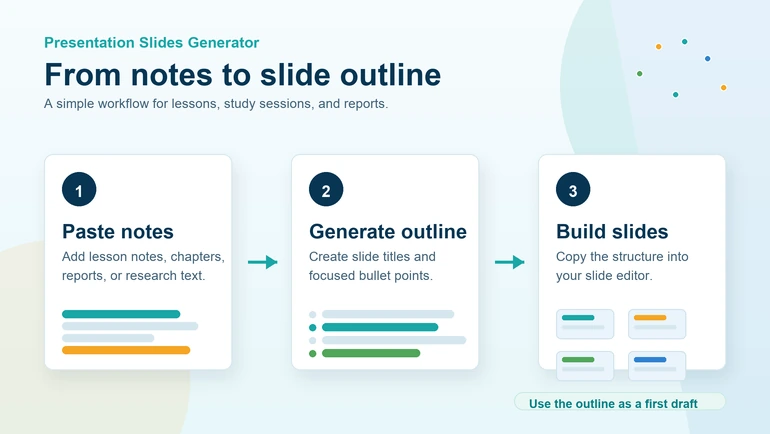
Le déroulé côté élève
- Rassemblez des notes issues de sources fiables.
- Supprimez les informations répétées ou hors sujet.
- Collez les notes nettoyées dans l'outil.
- Choisissez « Aperçu rapide » pour un exposé court.
- Générez le plan des diapositives.
- Recopiez les titres et les puces dans un éditeur de présentation.
- Ajoutez des visuels, des références et des notes pour l'oral.
Cas d'usage 3 : des diapositives de révision
Des diapositives de révision aident les élèves à revoir le programme avant un contrôle, un examen ou une discussion en classe. Plutôt que de relire un chapitre entier, on rassemble les points clés dans une courte présentation de révision. Le style pensé pour la révision est le plus indiqué, parce que l'objectif est ici d'apprendre et de retenir, pas d'exposer.
Un groupe de travail peut coller ses notes communes et générer un plan de révision. Chaque diapositive couvre un sujet, une définition, une procédure ou une notion. Les diapositives servent ensuite à s'expliquer les choses, à tester sa mémoire ou à repérer les points faibles avant l'examen.
Pour s'entraîner davantage, la même matière peut devenir une série de questions grâce au Générateur de questions. On obtient un enchaînement utile : résumer la matière, générer les diapositives de révision, puis créer les questions pour s'auto-évaluer.
Cas d'usage 4 : la synthèse d'un rapport
Les rapports volumineux ne sont pas faciles à présenter. Une équipe doit partager ses conclusions principales avec un responsable, un client ou des collègues. Lire le rapport à voix haute n'est pas praticable, et transvaser de longs passages dans les diapositives affaiblit la présentation.
Le style « Résumé » aide à ramener le contenu du rapport à des diapositives essentielles. L'outil repère les points principaux et les range dans un plan ; l'équipe ajoute ensuite les graphiques, les chiffres, les recommandations et les décisions finales.
C'est utile pour les points d'avancement, les bilans de formation, les briefings de recherche, les notes de service et la documentation interne. Le plan généré fait gagner du temps, mais celui qui présente doit tout de même vérifier les faits et ajouter le contexte avant de diffuser la version finale.
Comment choisir le bon style
| Objectif | Style conseillé | Pourquoi cela fonctionne |
|---|---|---|
| Courte prise de parole en classe | Aperçu rapide | Garde des diapositives simples, centrées sur l'essentiel. |
| Cours complet ou formation | Conférence détaillée | Donne plus d'explication, pour enseigner et guider la discussion. |
| Préparation d'un examen | Le style pensé pour la révision | Organise le contenu pour la révision et la mémorisation. |
| Rapport ou briefing professionnel | Résumé | Construit une structure resserrée pour une communication professionnelle. |
Comment obtenir de meilleurs plans
- Partez d'un texte propre, avec des paragraphes ou des titres clairs.
- Avant de générer, retirez le texte de navigation recopié, les publicités, les notes bibliographiques ou les remarques hors sujet.
- Choisissez un nombre de diapositives réaliste pour la durée de votre intervention.
- Moins de diapositives pour une intervention courte, davantage pour un cours détaillé.
- Relisez chaque puce générée avant de présenter.
- Ajoutez les images, les schémas, les exemples et les références après avoir généré le plan.
- Autant que possible, gardez une seule idée principale par diapositive.
- Évitez de lire chaque puce mot à mot pendant la présentation.
Que faire après avoir généré le plan
Le résultat doit être traité comme un brouillon. Recopiez le plan dans votre éditeur de présentation, puis améliorez-le : ajoutez des visuels là où ils aident à expliquer, remplacez les formules passe-partout par vos propres exemples, insérez des graphiques quand le sujet comporte des données et citez vos sources quand vous vous appuyez sur des travaux, des articles ou des documents extérieurs.
Si votre dernière diapositive doit partager un lien, une lecture, une fiche ou un formulaire de retour, vous pouvez créer un code QR avec le Générateur de code QR. Votre public scanne la ressource au lieu de taper une longue adresse.
Confidentialité et usage responsable
Soyez attentif à la matière que vous collez ou importez. N'y mettez pas de dossiers d'élèves, de mots de passe, d'identifiants personnels, d'informations commerciales confidentielles, de notes, de données de santé ni de documents sensibles, sauf si vous êtes autorisé à les traiter. Si la matière contient des informations privées, retirez-les avant d'utiliser l'outil.
Les plans produits par l'intelligence artificielle doivent toujours être relus. L'outil aide à organiser votre contenu, mais il ne connaît ni le contexte de votre classe, ni vos critères d'évaluation, ni les règles de votre organisation, ni les attentes de votre public. Le jugement final reste à l'enseignant, à l'élève, au formateur ou à celui qui présente.
Les limites à garder en tête
L'outil produit un plan en texte, pas un fichier de présentation déjà mis en forme. Il n'ajoute pas automatiquement d'images, de graphiques, de transitions, d'animations ni de charte graphique. Il ne peut pas non plus rattraper une source faible : si le texte d'origine est confus, incomplet ou mal organisé, le plan demandera plus de travail.
Les documents scannés peuvent ne pas fonctionner s'ils ne contiennent pas de texte sélectionnable. Dans ce cas, passez d'abord par un outil de reconnaissance optique de caractères, puis collez le texte extrait dans le générateur.
Questions fréquentes
L'outil crée-t-il une présentation complète ?
Il crée un plan diapositive par diapositive, avec des titres et des puces. Il reste à le recopier dans un éditeur de présentation et à ajouter la mise en forme, les images et la finition.
Est-ce utile pour les enseignants ?
Oui. Il sert à transformer des notes de cours, des passages de manuel, des articles et des fiches en plan de diapositives.
Les élèves peuvent-ils s'en servir pour leurs devoirs ?
Oui. Il aide à ranger des notes de recherche dans une structure claire, mais le résultat doit être relu et les sources citées.
Quel style choisir pour réviser un examen ?
En général celui qui est pensé pour la révision, parce qu'il mise sur l'apprentissage et la mémorisation plutôt que sur le simple résumé du sujet.
Peut-on l'utiliser pour des rapports professionnels ?
Oui. Le style « Résumé » convient aux rapports, aux points d'avancement, aux bilans de projet et aux briefings professionnels.
L'outil remplace-t-il la relecture ?
Non. Il vous donne un premier jet solide. La relecture, la vérification des faits, les visuels et l'ajustement du ton à votre public restent à faire.
Conclusion
Le générateur de diapositives sert chaque fois qu'un contenu écrit doit devenir le plan d'une présentation claire. Les enseignants préparent plus vite les diapositives d'un cours, les élèves ordonnent leur recherche, les groupes de travail montent des présentations de révision et les équipes résument leurs rapports pour une réunion. L'outil fait gagner du temps sur la structure, mais les meilleures présentations viennent encore d'une relecture attentive, de bons exemples, de visuels utiles et de quelqu'un qui sait à qui il parle.
 Cet article porte sur
Générateur de diapositives de présentation à partir d'un texte avec IA
Ouvrir l'outil
Cet article porte sur
Générateur de diapositives de présentation à partir d'un texte avec IA
Ouvrir l'outil