Kostenloser Online-Countdown-Timer für Lehrkräfte
So verwenden Sie den Klassenzimmer-Timer
Der Klassenzimmer-Timer ist ein einfacher, kostenloser Countdown im Browser für Lehrkräfte, Lernende, Nachhilfegebende und alle, die während einer Lernphase eine gut sichtbare Zeitanzeige brauchen. Er hält den Unterricht in Bewegung, gibt der Klasse ein sichtbares Zeitgefühl und stützt feste Abläufe, ohne Download, Konto, externe API oder aufwendige Einrichtung. Sie öffnen den Timer, wählen eine Voreinstellung oder eine eigene Dauer und starten den Countdown erst, wenn die Klasse bereit ist.
Geben Sie zur Nutzung die gewünschte Anzahl an Stunden, Minuten und Sekunden ein. Alternativ wählen Sie eine der schnellen Voreinstellungen für 1, 5, 10, 15, 20, 30, 45 oder 60 Minuten. Diese Voreinstellungen decken typische Unterrichtsphasen ab: kurze Aufwärmübungen, Lesezeit, Quizübungen, Gruppenarbeit, Schreibaufgaben, Stationenwechsel, Aufräumzeit und längere Phasen selbstständigen Arbeitens. Drücken Sie nach dem Einstellen der Dauer auf „Start“. Der Timer zeigt dann einen großen Countdown, der noch von der anderen Seite des Raums gut zu lesen ist. Eine Fortschrittsanzeige macht außerdem die verstrichene und die verbleibende Zeit sichtbar.
Der Timer startet beim Laden der Seite nicht von selbst. Das ist im Unterrichtsalltag wichtig, denn Lehrkräfte bereiten den Bildschirm häufig vor, bevor die Klasse beginnt. Sie können eine fünfminütige Einstiegsaufgabe einstellen, in den Vollbildmodus wechseln, sich vergewissern, dass alle die Aufgabe verstanden haben, und erst dann auf „Start“ drücken. Der Countdown läuft ausschließlich auf Ihr Zeichen hin los. Stellt jemand eine Frage, betritt Besuch den Raum oder muss die Aufgabe kurz ruhen, nutzen Sie „Pause“. Wenn es weitergehen soll, nutzen Sie „Fortsetzen“. Mit „Zurücksetzen“ kehrt der Timer zur gewählten Dauer zurück.
Warum Lehrkräfte einen Countdown im Unterricht nutzen
Eine sichtbare Zeitanzeige macht Erwartungen im Klassenzimmer klarer. Statt immer wieder die Restzeit anzusagen, zeigt die Lehrkraft einfach auf den Bildschirm, und die Lernenden teilen sich ihr Tempo selbst ein. Das hilft bei Einzelarbeit, Gruppengesprächen, Schreibzeiten auf Zeit, Wiederholungsphasen, Unterrichtseinstiegen, dem Rückblick am Stundenende und bei Übergängen. Viele Lernende arbeiten besser, wenn sie die Restzeit sehen, weil die Aufgabe dadurch klar strukturiert und vorhersehbar wirkt.
Countdowns sorgen außerdem für Fairness. Wenn jede Gruppe zehn Minuten zum Diskutieren hat, sieht die ganze Klasse, dass für alle dasselbe Limit gilt. Gilt für einen Vortrag ein Limit von drei Minuten, macht der Timer diese Erwartung sichtbar. Dauert ein Quiz fünfzehn Minuten, können sich alle ihre Zeit einteilen. Das verringert Unklarheiten, verbessert den Ablauf und lässt die Lehrkraft sich auf den Unterricht statt auf Zeitansagen konzentrieren.
Einsatzmöglichkeiten des Klassenzimmer-Timers
Nutzen Sie den Klassenzimmer-Timer für den Unterrichtseinstieg. Stellen Sie einen Countdown von drei oder fünf Minuten ein, während die Klasse eine Aufwärmfrage beantwortet, den Stoff vom Vortag wiederholt oder das Material herrichtet. Ein Timer hilft beim schnellen Ankommen, weil sichtbar ist, dass die Aufgabe bereits läuft. Zugleich beginnt die Stunde mit einem klaren Ritual.
Nutzen Sie den Timer für stilles Lesen. Wählen Sie 10, 15 oder 20 Minuten und zeigen Sie den Timer im Vollbild. So lesen alle für sich, während der Countdown der Phase eine ruhige Struktur gibt. Wenn Sie eine ruhige Leseatmosphäre möchten, lassen Sie die Signaltöne stumm und arbeiten nur mit der sichtbaren Anzeige.
Nutzen Sie den Timer für Gruppenarbeit. Ob die Gruppen Aufgaben lösen, Plakate gestalten, einen Text besprechen oder eine Station bearbeiten: Ein gemeinsamer Countdown hält alle im gleichen Tempo. Die Warnung in den letzten 60 Sekunden hilft dabei, letzte Notizen abzuschließen, jemanden für die Präsentation zu bestimmen oder sich auf den Wechsel vorzubereiten.
Nutzen Sie den Timer für Tests und Abrufübungen. Ein sichtbarer Countdown hilft dabei, die Aufmerksamkeit auf die einzelnen Aufgaben zu verteilen. Er schult zugleich Prüfungsroutine, weil das Arbeiten unter Zeitvorgabe geübt wird. Braucht die ganze Klasse eine Erklärung, halten Sie den Timer an und setzen ihn fort, sobald weitergearbeitet wird.
Nutzen Sie den Timer für Lernspiele. Viele Wiederholungsspiele, Wortschatzduelle, schnelle Zeichenaufgaben, Merkrunden und Teamwettbewerbe funktionieren mit klarer Zeitvorgabe deutlich besser. Ein Countdown bringt Schwung hinein und hält die Sache trotzdem im Rahmen. Das Tonsignal bei null setzt einen eindeutigen Schlusspunkt.
Nutzen Sie den Timer für Übergänge. Stellen Sie eine oder zwei Minuten ein, um sich in Gruppen zu sortieren, Material einzusammeln, Tische aufzuräumen, Bücher aufzuschlagen, sich an den Geräten anzumelden oder die nächste Aufgabe vorzubereiten. Ein kurzer, sichtbarer Timer lässt Übergänge geschmeidiger und sachlicher ablaufen.
Wichtige Funktionen
- Eigene Zeiteingabe: Geben Sie Stunden, Minuten und Sekunden für jede Aufgabe ein, die eine bestimmte Dauer braucht.
- Schnelle Voreinstellungen: Wählen Sie 1, 5, 10, 15, 20, 30, 45 oder 60 Minuten mit einem Klick.
- Start, Pause, Fortsetzen und Zurücksetzen: Steuern Sie den Countdown, wenn der Unterricht wirklich einmal unterbrochen wird.
- Große Anzeige: Zeigen Sie einen Countdown, der auch aus der letzten Reihe gut zu lesen ist.
- Fortschrittsanzeige: Sehen Sie verstrichene und verbleibende Zeit auf einen Blick.
- Tonsignal: Hören Sie ein deutliches Signal, sobald der Countdown null erreicht.
- Warnung in der letzten Minute: Lassen Sie wahlweise ein Signal ertönen, wenn die letzten 60 Sekunden beginnen.
- Stummschaltung: Schalten Sie die Töne ab für stille Arbeit, Tests, Lesezeit oder eine ruhige Lernatmosphäre.
- Vollbildmodus: Machen Sie den Timer während einer Aufgabe zur zentralen Anzeige im Raum.
- Tastenkürzel: Mit der Leertaste starten oder pausieren Sie, mit R setzen Sie zurück, mit F wechseln Sie in den Vollbildmodus und wieder heraus.
- Genaue Zeitmessung: Der Timer berechnet die Restzeit aus Zeitstempeln und bleibt deshalb auch dann genau, wenn der Browser-Tab inaktiv ist.
- Barrierefreie Bedienung: Der Timer nutzt semantische Bedienelemente, sichtbare Fokusmarkierungen, Beschriftungen und laufende Statusmeldungen.
Tastenkürzel
Der Klassenzimmer-Timer bringt Tastenkürzel mit, damit er sich im Unterricht schneller bedienen lässt. Die Leertaste startet oder pausiert den Countdown. R setzt den Timer auf die gewählte Dauer zurück. F wechselt in den Vollbildmodus und wieder zurück. Das ist praktisch, wenn der Timer projiziert wird und die Lehrkraft ihn steuern möchte, ohne erst nach Schaltflächen auf dem Bildschirm zu suchen.
Die Warnung in den letzten 60 Sekunden nutzen
Die optionale Warnung in der letzten Minute ist hilfreich, wenn die Klasse noch fertig werden muss. Sie eignet sich für Gruppenaufgaben, Stationenwechsel, Tests, Präsentationen, kurze Schreibphasen und Lernspiele. Das Signal zeigt an, dass die Aufgabe fast vorbei ist, ohne dass die Lehrkraft dazwischenreden muss. Bei stillem Lesen, Einzeltests, Achtsamkeitsübungen oder ruhigem Schreiben schalten Sie stattdessen den Ton stumm oder die Warnung ganz ab.
Warum zeitstempelbasierte Messung wichtig ist
Manche Timer werden ungenau, sobald ein Browser-Tab inaktiv ist, weil sie sich allein auf ein wiederholtes Ein-Sekunden-Intervall stützen. Browser bremsen Intervalle im Hintergrund häufig aus, um Strom zu sparen. Dieser Klassenzimmer-Timer berechnet die tatsächliche Restzeit über Zeitstempel. Wird der Tab also kurz inaktiv, gleicht der Countdown beim Zurückwechseln mit der echten Endzeit ab. So bleibt der Timer für den Unterricht verlässlich.
Barrierefreiheit und responsives Design
Der Timer ist für Desktop-, Tablet- und Handybildschirme ausgelegt. Auf großen Displays im Klassenzimmer rückt der Countdown in den Mittelpunkt. Auf kleinen Bildschirmen ordnen sich die Bedienelemente sauber untereinander, sodass das Werkzeug bedienbar bleibt. Schaltflächen und Eingabefelder haben sichtbare Fokusmarkierungen für die Tastaturbedienung. Wichtige Änderungen am Timer werden über einen aria-live-Bereich angesagt, was Menschen unterstützt, die auf assistive Technik angewiesen sind.
Tipps für Unterrichtsrituale
Für ein tägliches Einstiegsritual öffnen Sie den Timer, bevor die Klasse hereinkommt, und wählen die Voreinstellung für fünf Minuten. Schreiben Sie die Aufgabe an die Tafel oder erklären Sie sie mündlich und drücken Sie dann auf „Start“. Für den Stationenwechsel nehmen Sie 10 oder 15 Minuten und lassen die Warnung in der letzten Minute eingeschaltet. Für selbstständiges Schreiben eignen sich 20 oder 30 Minuten; schalten Sie die Töne stumm, wenn die Klasse Ruhe zum Arbeiten braucht. Fürs Aufräumen nehmen Sie eine Minute und zeigen den Timer im Vollbild.
Der Timer kann auch die Selbstständigkeit der Lernenden stärken. Wer den Countdown sieht, plant seine Arbeit eher, teilt die Zeit auf die Arbeitsschritte auf und wird vor dem Signal fertig. Besonders hilfreich ist das für alle, die von sichtbarer Struktur profitieren. Auch die ständige Frage, wie viel Zeit noch bleibt, wird dadurch seltener.
Häufige Fragen
Startet der Klassenzimmer-Timer von selbst?
Nein. Der Timer wartet, bis Sie auf „Start“ drücken. So lässt er sich in Ruhe vorbereiten, bevor die Aufgabe beginnt.
Kann ich eine eigene Dauer einstellen?
Ja. Geben Sie Stunden, Minuten und Sekunden frei ein und drücken Sie dann auf „Start“. Leere und ungültige Werte werden sicher behandelt, sodass der Timer nicht mit einer negativen Zeit läuft.
Kann ich den Timer anhalten?
Ja. Mit „Pause“ halten Sie den Countdown vorübergehend an, mit „Fortsetzen“ läuft er ab der Restzeit weiter.
Funktioniert der Timer im Vollbild?
Ja. Nutzen Sie die Schaltfläche „Vollbild“ oder drücken Sie F auf der Tastatur. Das Vollbild lohnt sich, wenn der Timer vorne im Klassenzimmer projiziert wird.
Kann ich den Ton abschalten?
Ja. Über die Stummschaltung lassen sich das Endsignal und der Warnton abstellen.
Bleibt der Timer genau, wenn der Tab inaktiv ist?
Ja. Der Timer berechnet die Restzeit über Zeitstempel, statt nur bei jedem Intervall eine Sekunde abzuziehen.
Verwandte Unterrichtswerkzeuge
Wer diesen Timer nutzt, findet vielleicht auch Dice für Wiederholungsspiele und faire Zufallsentscheidungen nützlich, Wheel Of Names zum Auslosen von Lernenden oder Teams und Random Group Generator zum schnellen Bilden von Gruppen. Zusammen unterstützen diese Werkzeuge reibungslosere Abläufe, mehr aktive Beteiligung und eine klarere Organisation im Klassenzimmer.
Ähnliche Anwendungsfälle
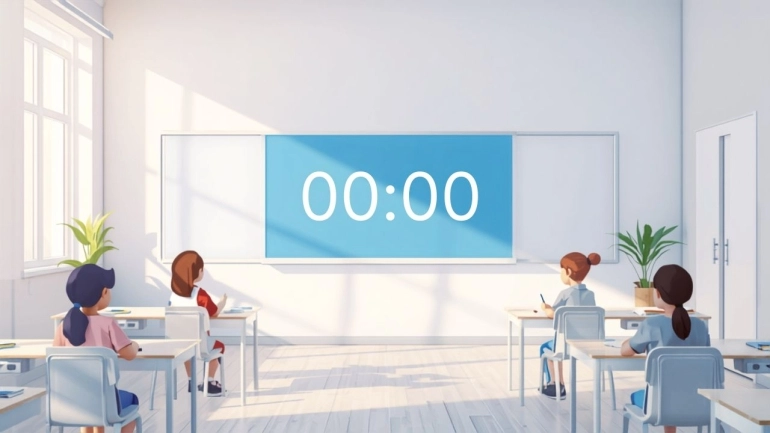
Klassenzimmer-Timer für Fokusroutinen im Unterricht
Ein praktisches Anwendungsbeispiel, wie Lehrkräfte einen Klassenzimmer-Timer für Fokusphasen, Übergänge, Lesen, Schreiben, Gruppenaufgaben und das Tempo der Schüler einsetzen können.
Anwendungsfall lesen


