Timer di conto alla rovescia online gratuito per insegnanti
Come si usa il timer per la classe
Il Timer per la classe è un semplice conto alla rovescia online e gratuito, pensato per insegnanti, studenti, tutor e per chiunque abbia bisogno di un tempo ben visibile durante un'attività didattica. Aiuta a far scorrere la lezione, dà agli studenti la percezione del tempo e sostiene le routine di classe senza richiedere download, account, servizi esterni o configurazioni complicate. L'insegnante apre il timer, sceglie una durata preimpostata o personalizzata e avvia il conto alla rovescia soltanto quando la classe è pronta.
Per usarlo, inserisci le ore, i minuti e i secondi che ti servono. Puoi anche scegliere una delle durate rapide da 1, 5, 10, 15, 20, 30, 45 o 60 minuti. Coprono le attività più frequenti in aula: brevi riscaldamenti, tempo di lettura, esercitazioni per la verifica, lavoro di gruppo, compiti di scrittura, rotazione tra postazioni, riordino e sessioni più lunghe di lavoro autonomo. Dopo aver impostato la durata, premi Inizia. Il timer mostrerà un conto alla rovescia grande, leggibile da qualsiasi punto dell'aula, e indicherà il tempo trascorso e quello rimanente con un indicatore di avanzamento.
Il timer non parte da solo al caricamento della pagina. È un dettaglio importante in una classe reale, perché l'insegnante prepara spesso lo schermo prima che gli studenti comincino. Puoi impostare un'attività iniziale di cinque minuti, passare a schermo completo, verificare che la classe abbia capito la consegna e solo allora premere Inizia. Il conto alla rovescia parte quando lo decidi tu. Se uno studente fa una domanda, se entra qualcuno in aula o se l'attività va interrotta, usa Pausa. Quando sei pronto a continuare, usa Riprendere. Reimposta riporta il timer alla durata scelta.
Perché gli insegnanti usano un conto alla rovescia in classe
Un tempo visibile rende più chiare le aspettative. Invece di ripetere quanto manca, l'insegnante indica lo schermo e gli studenti gestiscono il proprio ritmo. È utile per l'esercitazione individuale, le discussioni di gruppo, la scrittura a tempo, le attività di ripasso, gli avvii di lezione, la riflessione finale e i momenti di passaggio. Gli studenti lavorano spesso meglio quando vedono quanto tempo resta, perché il compito appare strutturato e prevedibile.
Un conto alla rovescia aiuta anche a essere equi. Se ogni gruppo ha dieci minuti per discutere, tutti vedono che il limite è lo stesso. Se una presentazione dura al massimo tre minuti, il timer rende visibile l'aspettativa. Se una verifica dura quindici minuti, gli studenti sanno come distribuire il tempo. Questo riduce i malintesi, migliora lo scorrere della lezione e permette all'insegnante di concentrarsi sull'insegnamento invece che sui richiami all'orologio.
Come usare il timer in classe
Usa il Timer per la classe per gli avvii di lezione. Imposta tre o cinque minuti mentre gli studenti rispondono a una domanda di riscaldamento, rivedono il lavoro del giorno prima o preparano il materiale. Il timer li aiuta a mettersi in moto subito, perché vedono che l'attività è già cominciata, e permette all'insegnante di aprire la lezione con una routine chiara.
Usa il timer per la lettura silenziosa. Scegli 10, 15 o 20 minuti e mostra il timer a schermo completo. Gli studenti leggono in autonomia mentre il conto alla rovescia dà una struttura discreta all'attività. Se preferisci un ambiente di lettura tranquillo, tieni gli avvisi silenziati e lascia solo il conto alla rovescia visivo.
Usa il timer per il lavoro di gruppo. Quando i gruppi risolvono problemi, preparano cartelloni, discutono un testo o completano un'attività a postazioni, un conto alla rovescia condiviso li fa procedere allo stesso ritmo. L'avviso degli ultimi 60 secondi aiuta a chiudere gli ultimi appunti, a scegliere un portavoce o a prepararsi al cambio.
Usa il timer per verifiche ed esercizi di recupero delle informazioni. Un conto alla rovescia visibile aiuta gli studenti a distribuire l'attenzione tra le domande e allena una competenza d'esame, perché si abituano a lavorare entro un limite di tempo. L'insegnante può mettere in pausa il timer se serve un chiarimento per tutta la classe e riprendere quando gli studenti tornano al lavoro.
Usa il timer per i giochi didattici. Molti giochi di ripasso, sfide di vocabolario, disegni veloci, prove di memoria e gare a squadre funzionano meglio con un limite di tempo chiaro. Il conto alla rovescia dà energia tenendo l'attività sotto controllo, e l'avviso sonoro allo zero segna la fine in modo netto.
Usa il timer per i momenti di passaggio. Imposta uno o due minuti per formare i gruppi, raccogliere il materiale, riordinare i banchi, aprire i libri, accedere ai dispositivi o prepararsi all'attività successiva. Un timer breve e visibile rende i passaggi più fluidi e meno discutibili.
Funzioni principali
- Durata personalizzata: inserisci ore, minuti e secondi per qualsiasi attività che richieda un tempo preciso.
- Durate rapide: scegli 1, 5, 10, 15, 20, 30, 45 o 60 minuti con un clic.
- Avvio, pausa, ripresa e azzeramento: governa il conto alla rovescia anche durante le vere interruzioni di una lezione.
- Visualizzazione grande: mostra un conto alla rovescia leggibile dal fondo dell'aula.
- Indicatore di avanzamento: tempo trascorso e tempo rimanente a colpo d'occhio.
- Avviso sonoro: un segnale chiaro quando il conto alla rovescia arriva a zero.
- Avviso dell'ultimo minuto: se vuoi, un segnale quando restano 60 secondi.
- Silenziamento: disattiva i suoni per il lavoro silenzioso, le verifiche, la lettura o un clima d'aula tranquillo.
- Schermo completo: rendi il timer la visualizzazione principale durante l'attività.
- Scorciatoie da tastiera: barra spaziatrice per avviare o mettere in pausa, R per azzerare, F per entrare o uscire dallo schermo completo.
- Conteggio preciso: il timer calcola il tempo rimanente dagli orari effettivi, quindi resta esatto anche quando la scheda del browser non è in primo piano.
- Interfaccia accessibile: il timer usa controlli semantici, stati di messa a fuoco visibili, etichette e aggiornamenti di stato in tempo reale.
Scorciatoie da tastiera
Il Timer per la classe prevede alcune scorciatoie da tastiera per un uso più rapido. Premi la barra spaziatrice per avviare o mettere in pausa il conto alla rovescia. Premi R per riportare il timer alla durata scelta. Premi F per entrare o uscire dallo schermo completo. Sono comode quando il timer è proiettato e l'insegnante vuole comandarlo in fretta, senza cercare i pulsanti sullo schermo.
Usare l'avviso degli ultimi 60 secondi
L'avviso facoltativo dell'ultimo minuto è utile quando gli studenti hanno bisogno di tempo per concludere. Torna comodo nei lavori di gruppo, nelle rotazioni tra postazioni, nelle verifiche, nelle presentazioni, nelle sessioni di scrittura veloce e nei giochi didattici. Il segnale dice alla classe che l'attività sta per finire senza che l'insegnante debba interrompere. Se stai conducendo una lettura silenziosa, una verifica individuale, un'attività di consapevolezza o una scrittura in silenzio, puoi attivare il silenziamento o disattivare l'avviso.
Perché il conteggio basato sull'orario effettivo è importante
Alcuni timer perdono precisione quando la scheda del browser non è in primo piano, perché si affidano soltanto a un intervallo ripetuto di un secondo, e i browser rallentano spesso gli intervalli in secondo piano per risparmiare energia. Questo Timer per la classe calcola invece il tempo che resta davvero a partire dagli orari effettivi. Così, se la scheda passa in secondo piano per un momento, al ritorno il conto alla rovescia controlla l'orario di fine reale. È ciò che tiene il timer affidabile in classe.
Accessibilità e adattamento allo schermo
Il timer è pensato per funzionare su computer, tablet e telefono. Sui grandi schermi dell'aula il conto alla rovescia diventa il centro dell'attenzione. Sugli schermi piccoli i comandi si incolonnano in modo ordinato, così lo strumento resta comodo. Pulsanti e campi hanno stati di messa a fuoco visibili per chi usa la tastiera. I cambiamenti importanti del timer vengono annunciati tramite un'area di stato aggiornata in tempo reale, utile a chi si affida a tecnologie assistive.
Consigli per le routine di classe
Per la routine di avvio quotidiana, apri il timer prima che gli studenti entrino e seleziona la durata da cinque minuti. Scrivi la consegna alla lavagna o spiegala a voce, poi premi Inizia. Per la rotazione tra postazioni usa 10 o 15 minuti e tieni attivo l'avviso dell'ultimo minuto. Per la scrittura autonoma usa 20 o 30 minuti e valuta di silenziare gli avvisi se la classe ha bisogno di concentrazione. Per il riordino usa un minuto e mostra il timer a schermo completo.
Il timer può anche favorire l'autonomia degli studenti. Quando vedono il conto alla rovescia, è più probabile che organizzino il lavoro, distribuiscano il tempo tra i passaggi e finiscano prima del segnale. È particolarmente utile per chi trae vantaggio da una struttura visiva, e riduce le domande ripetute su quanto tempo resta.
Domande frequenti
Il timer per la classe parte da solo?
No. Il timer aspetta che tu prema Inizia. Così l'insegnante può preparare tutto prima che l'attività cominci.
Posso impostare una durata personalizzata?
Sì. Inserisci ore, minuti e secondi, poi premi Inizia. I valori vuoti o non validi vengono gestiti in sicurezza, così il timer non parte mai con un tempo negativo.
Posso mettere in pausa il timer?
Sì. Usa Pausa per fermare temporaneamente il conto alla rovescia, poi usa Riprendere per continuare dal tempo rimasto.
Il timer funziona a schermo completo?
Sì. Usa il pulsante Schermo completo oppure premi F sulla tastiera. Lo schermo completo è comodo quando il timer è proiettato davanti alla classe.
Posso disattivare il suono?
Sì. Usa il comando di silenziamento per togliere l'avviso finale e quello di preavviso.
Il timer resta preciso se la scheda non è in primo piano?
Sì. Il timer calcola il tempo rimanente in base agli orari effettivi, invece di limitarsi a sottrarre un secondo a ogni intervallo.
Altri strumenti per la classe
Chi usa questo timer può trovare utili anche Dice per i giochi di ripasso e le scelte casuali, Wheel Of Names per sorteggiare studenti o squadre e Random Group Generator per formare gruppi in fretta. Insieme, questi strumenti rendono le routine di lezione più scorrevoli, la partecipazione più attiva e l'organizzazione della classe più chiara.
Casi di utilizzo correlati
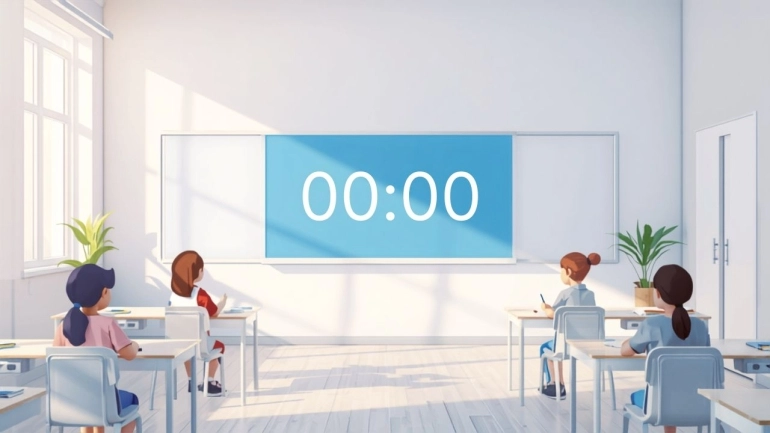
Timer per la classe per routine di concentrazione degli studenti
Un caso d'uso pratico in classe che mostra come gli insegnanti possono usare un timer per blocchi di concentrazione, transizioni, lettura, scrittura, compiti di gruppo e ritmo degli studenti...
Caso di utilizzo


