Compte à rebours de classe en ligne gratuit pour les enseignants
Comment utiliser le minuteur de classe
Le minuteur de classe est un compte à rebours en ligne simple et gratuit, conçu pour les enseignants, les élèves, les tuteurs et toute personne qui a besoin d'un temps bien visible pendant une activité d'apprentissage. Il aide la leçon à avancer, donne aux élèves une perception concrète du temps et soutient les routines de classe sans téléchargement, sans compte, sans service externe et sans installation compliquée. L'enseignant ouvre le minuteur, choisit une durée prédéfinie ou personnalisée et lance le compte à rebours seulement quand la classe est prête.
Pour l'utiliser, saisissez le nombre d'heures, de minutes et de secondes souhaité. Vous pouvez aussi choisir l'une des durées rapides de 1, 5, 10, 15, 20, 30, 45 ou 60 minutes. Elles couvrent les activités les plus courantes en classe : courts échauffements, temps de lecture, entraînement avant une évaluation, travail de groupe, tâches d'écriture, rotation entre ateliers, rangement et séances plus longues de travail autonome. Une fois la durée réglée, appuyez sur Démarrer. Le minuteur affichera un grand compte à rebours, lisible depuis n'importe quel point de la salle, ainsi que le temps écoulé et le temps restant au moyen d'un indicateur de progression.
Le minuteur ne démarre pas tout seul au chargement de la page. C'est un détail décisif dans une vraie salle de classe, car l'enseignant prépare souvent l'écran avant que les élèves ne commencent. Vous pouvez régler une tâche d'accueil de cinq minutes, passer en plein écran, vérifier que la classe a bien compris la consigne, puis seulement appuyer sur Démarrer. Le compte à rebours part au moment que vous choisissez. Si un élève pose une question, si quelqu'un entre dans la salle ou si l'activité doit s'arrêter, utilisez Pause. Quand vous êtes prêt à continuer, relancez le compte à rebours là où il s'est arrêté. Réinitialiser ramène le minuteur à la durée sélectionnée.
Pourquoi les enseignants utilisent un compte à rebours en classe
Un temps visible rend les attentes plus claires. Au lieu de répéter combien de temps il reste, l'enseignant montre l'écran et les élèves gèrent eux-mêmes leur rythme. C'est utile pour l'entraînement individuel, les discussions de groupe, l'écriture chronométrée, les activités de révision, les débuts de leçon, le bilan de fin de séance et les moments de transition. Les élèves travaillent souvent mieux quand ils voient le temps restant, parce que la tâche paraît structurée et prévisible.
Un compte à rebours aide aussi à l'équité. Si chaque groupe dispose de dix minutes pour échanger, tout le monde constate que la limite est la même. Si une présentation ne doit pas dépasser trois minutes, le minuteur rend l'attente visible. Si une évaluation dure quinze minutes, les élèves savent comment répartir leur temps. Cela réduit les malentendus, fluidifie le déroulement de la leçon et permet à l'enseignant de se concentrer sur son cours plutôt que sur les rappels à l'horloge.
Comment employer le minuteur en classe
Servez-vous du minuteur de classe pour les débuts de leçon. Réglez trois ou cinq minutes pendant que les élèves répondent à une question d'échauffement, revoient le travail de la veille ou préparent leur matériel. Le minuteur les aide à se mettre en route rapidement, parce qu'ils voient que l'activité a déjà commencé, et il permet à l'enseignant d'ouvrir le cours sur une routine claire.
Servez-vous du minuteur pour la lecture silencieuse. Choisissez 10, 15 ou 20 minutes et affichez-le en plein écran. Les élèves lisent en autonomie tandis que le compte à rebours donne une structure discrète à l'activité. Si vous tenez à un climat de lecture calme, laissez les alertes coupées et gardez seulement le compte à rebours visuel.
Servez-vous du minuteur pour le travail de groupe. Lorsque les groupes résolvent des problèmes, préparent une affiche, discutent un texte ou complètent une tâche en atelier, un compte à rebours partagé les fait avancer au même rythme. L'avertissement des 60 dernières secondes aide à finir les dernières notes, à désigner un porte-parole ou à se préparer au changement d'atelier.
Servez-vous du minuteur pour les évaluations et les exercices de réactivation des connaissances. Un compte à rebours visible aide les élèves à répartir leur attention entre les questions et entraîne une compétence d'examen, puisqu'ils s'habituent à travailler dans un temps limité. L'enseignant peut mettre le minuteur en pause s'il faut clarifier quelque chose pour toute la classe, puis le relancer quand les élèves se remettent au travail.
Servez-vous du minuteur pour les jeux de classe. Beaucoup de jeux de révision, de défis de vocabulaire, de dessins express, de rondes de mémoire et de compétitions par équipes fonctionnent mieux avec une limite de temps nette. Le compte à rebours donne du rythme tout en gardant l'activité sous contrôle, et l'alerte sonore à zéro marque clairement la fin.
Servez-vous du minuteur pour les transitions. Réglez une ou deux minutes pour former les groupes, ramasser le matériel, ranger les tables, ouvrir les livres, se connecter aux appareils ou se préparer à la tâche suivante. Un minuteur court et visible rend les transitions plus fluides et moins discutables.
Fonctions principales
- Durée personnalisée : saisissez heures, minutes et secondes pour toute activité qui demande un temps précis.
- Durées rapides : choisissez 1, 5, 10, 15, 20, 30, 45 ou 60 minutes d'un seul clic.
- Démarrage, pause, reprise et remise à zéro : gardez la main sur le compte à rebours, même pendant les vraies interruptions d'un cours.
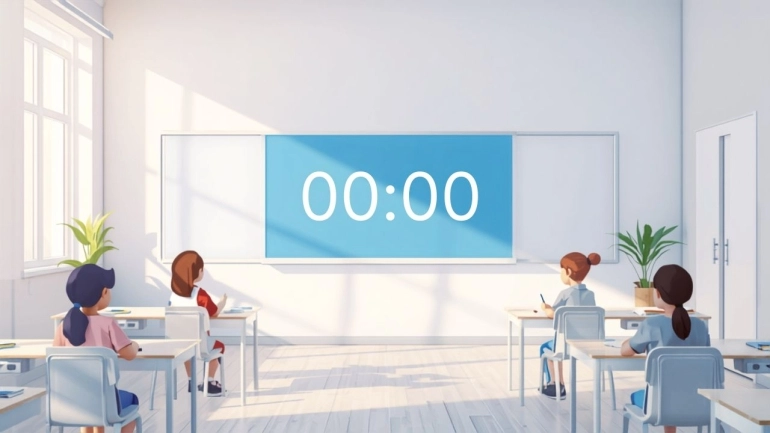
- Grand affichage : un compte à rebours lisible depuis le fond de la salle.
- Indicateur de progression : temps écoulé et temps restant d'un coup d'œil.
- Alerte sonore : un signal net quand le compte à rebours atteint zéro.
- Avertissement de la dernière minute : si vous le souhaitez, un signal lorsqu'il reste 60 secondes.
- Coupure du son : désactivez les sons pour le travail silencieux, les contrôles, le temps de lecture ou un climat de classe apaisé.
- Plein écran : faites du minuteur l'affichage principal pendant l'activité.
- Raccourcis clavier : barre d'espace pour démarrer ou mettre en pause, R pour remettre à zéro, F pour entrer en plein écran ou en sortir.
- Décompte exact : le minuteur calcule le temps restant à partir des horodatages, si bien qu'il reste juste même quand l'onglet du navigateur n'est pas au premier plan.
- Interface accessible : le minuteur s'appuie sur des commandes sémantiques, des états de focus visibles, des libellés et des mises à jour d'état en direct.
Raccourcis clavier
Le minuteur de classe propose quelques raccourcis clavier pour aller plus vite. Appuyez sur la barre d'espace pour démarrer ou mettre en pause le compte à rebours. Appuyez sur R pour ramener le minuteur à la durée choisie. Appuyez sur F pour entrer en plein écran ou en sortir. Ces raccourcis rendent service quand le minuteur est projeté et que l'enseignant veut le piloter rapidement, sans chercher les boutons à l'écran.
Utiliser l'avertissement des 60 dernières secondes
L'avertissement facultatif de la dernière minute est utile quand les élèves ont besoin de temps pour conclure. Il rend service pendant les travaux de groupe, les rotations entre ateliers, les évaluations, les présentations, les séances d'écriture rapide et les jeux de classe. Le signal prévient la classe que l'activité se termine bientôt, sans que l'enseignant ait à interrompre. Si vous menez une lecture silencieuse, un contrôle individuel, une activité de pleine conscience ou une écriture en silence, vous pouvez couper le son ou désactiver cet avertissement.
Pourquoi un décompte fondé sur les horodatages change tout
Certains minuteurs perdent leur justesse quand l'onglet du navigateur passe à l'arrière-plan, parce qu'ils se fient uniquement à un intervalle répété d'une seconde, et les navigateurs ralentissent souvent ces intervalles en arrière-plan pour économiser l'énergie. Ce minuteur de classe calcule au contraire le temps réellement restant à partir des horodatages. Ainsi, si l'onglet passe un moment à l'arrière-plan, le compte à rebours vérifie l'heure de fin réelle dès son retour. C'est ce qui garde le minuteur fiable en classe.
Accessibilité et adaptation aux écrans
Le minuteur est conçu pour fonctionner sur ordinateur, tablette et téléphone. Sur les grands écrans de classe, le compte à rebours devient le centre de l'attention. Sur les petits écrans, les commandes s'empilent proprement, si bien que l'outil reste facile à manier. Les boutons et les champs disposent d'états de focus visibles pour les personnes qui naviguent au clavier. Les changements importants du minuteur sont annoncés par une zone d'état mise à jour en direct, ce qui aide les personnes qui s'appuient sur une technologie d'assistance.
Conseils pour les routines de classe
Pour la routine d'accueil quotidienne, ouvrez le minuteur avant l'entrée des élèves et sélectionnez la durée de cinq minutes. Écrivez la consigne au tableau ou expliquez-la à voix haute, puis appuyez sur Démarrer. Pour la rotation entre ateliers, prenez 10 ou 15 minutes et gardez l'avertissement de la dernière minute actif. Pour l'écriture autonome, prenez 20 ou 30 minutes et envisagez de couper les alertes si la classe a besoin de calme. Pour le rangement, prenez une minute et affichez le minuteur en plein écran.
Le minuteur peut aussi nourrir l'autonomie des élèves. Lorsqu'ils voient le compte à rebours, ils sont plus enclins à organiser leur travail, à répartir le temps entre les étapes et à finir avant le signal. C'est particulièrement précieux pour ceux qui tirent parti d'un repère visuel, et cela réduit les questions répétées sur le temps restant.
Questions fréquentes
Le minuteur de classe démarre-t-il automatiquement ?
Non. Le minuteur attend que vous appuyiez sur Démarrer. L'enseignant peut ainsi tout préparer avant le début de l'activité.
Puis-je choisir une durée personnalisée ?
Oui. Saisissez les heures, les minutes et les secondes, puis appuyez sur Démarrer. Les valeurs vides ou invalides sont traitées sans risque, de sorte que le minuteur ne part jamais avec un temps négatif.
Puis-je mettre le minuteur en pause ?
Oui. Utilisez Pause pour arrêter momentanément le compte à rebours, puis relancez-le pour repartir du temps restant.
Le minuteur fonctionne-t-il en plein écran ?
Oui. Utilisez le bouton Plein écran ou appuyez sur F au clavier. Le plein écran est précieux quand le minuteur est projeté devant la classe.
Puis-je désactiver le son ?
Oui. Servez-vous de la commande de coupure du son pour faire taire l'alerte finale et l'avertissement.
Le minuteur reste-t-il juste si l'onglet n'est pas au premier plan ?
Oui. Le minuteur calcule le temps restant à partir des horodatages, au lieu de se contenter de retirer une seconde à chaque intervalle.
Autres outils pour la classe
Ceux qui utilisent ce minuteur trouveront peut-être aussi leur compte avec Dice pour les jeux de révision et les choix aléatoires équitables, Wheel Of Names pour tirer au sort des élèves ou des équipes, et Random Group Generator pour composer rapidement des groupes. Ensemble, ces outils rendent les routines de cours plus fluides, la participation plus active et l'organisation de la classe plus lisible.
Cas d'utilisation connexes
Minuteur de classe pour les routines de concentration des élèves
Un cas d'usage de classe pratique montrant comment les enseignants peuvent utiliser un minuteur de classe pour des blocs de concentration, les transitions, la lecture, l'écriture, les tâches...
Cas d'utilisation lu


