
Una guida pratica per la correzione di immagini lateralmente e upside-down in incarichi, aule, moduli scolastici, poster e progetti principianti.
Quando un'immagine scolastica nitida si apre di lato
Uno studente fotografa un compito finito e lo controlla sul telefono. La scrittura è diritta e leggibile. Una volta caricato il file sulla piattaforma della scuola, però, l'anteprima mostra la pagina di lato. Caricarlo di nuovo non cambia nulla, e la scadenza si avvicina.
Gli insegnanti incontrano lo stesso problema quando preparano le diapositive di una lezione, scansionano moduli per la classe o raccolgono foto per un cartellone scolastico. La stessa immagine può risultare corretta in una galleria e girarsi all'improvviso in un browser, in un programma di presentazione, in un sistema di gestione dell'apprendimento o in un editor di testo. Succede spesso perché il dispositivo che l'ha scattata registra la direzione di visualizzazione come metadato, invece di girare l'immagine in modo definitivo.
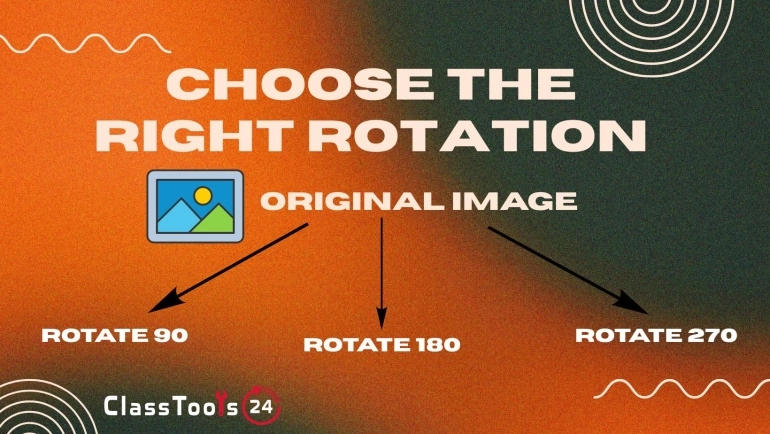
Lo strumento Ruota Immagine gira davvero l'immagine, in senso orario o antiorario. Una rotazione di 90 gradi raddrizza di solito un'immagine di lato, mentre una rotazione di 180 gradi rimette a posto una pagina sottosopra. La copia scaricata si può poi inserire nel compito, nella diapositiva, nel modulo, nel cartellone, nel portfolio o nel sito.
La rotazione risolve l'orientamento, ma non rende da sola un file pronto per l'uso scolastico. L'immagine finale va comunque controllata per la leggibilità, i bordi tagliati, le informazioni personali, le dimensioni adatte e il peso del file. Una pagina può essere perfettamente diritta e restare difficile da correggere se la grafia è sfocata o se il nome dello studente è finito fuori dall'inquadratura.
Guida: come ruotare correttamente un'immagine scolastica
Comincia da dove punta l'alto dell'immagine. Usa un titolo, un volto, il numero di pagina, una riga di scrittura o un altro dettaglio riconoscibile. Decidere la direzione prima di premere un pulsante evita rotazioni inutili e rende il procedimento più facile da ripetere.
- Apri il file originale: Guarda l'immagine per intero, senza affidarti a una miniatura piccola.
- Individua quale lato dovrebbe stare in alto: Controlla titoli, volti, scrittura, schemi o numeri di pagina.
- Conserva una copia intatta: Metti il file originale in una cartella a parte prima di modificarlo.
- Apri lo strumento di rotazione: Carica l'immagine nello strumento Ruota Immagine.
- Scegli la direzione: Se l'alto punta a sinistra, ruota in senso orario. Se punta a destra, ruota in senso antiorario.
- Raddrizza un'immagine sottosopra: Usa un giro di 180 gradi, oppure due rotazioni di 90 gradi.
- Esamina l'anteprima: Controlla tutta la scrittura, gli schemi, i volti, i bordi della pagina, le firme e le etichette.
- Scarica la copia corretta: Dalle un nome di file utile, per esempio history-assignment-page-2-upright.jpg.
- Apri l'immagine scaricata: Verifica che un altro programma la mostri nel verso giusto.
- Inseriscila nel lavoro scolastico: Inserisci o carica il file corretto al posto dell'originale di lato.
- Controlla l'anteprima finale: Riguarda il documento esportato, la presentazione, il cartellone o l'allegato caricato sull'LMS.
Non usare le maniglie di ridimensionamento di un editor di testo per correggere l'orientamento. Trascinando un lato o un angolo si cambiano le dimensioni dell'immagine e si rischia di deformare grafia, volti, moduli e schemi. La rotazione cambia il verso; il ridimensionamento cambia larghezza e altezza.
Anche la schermata catturata è un cattivo sostituto della rotazione dell'originale. Le catture portano dentro i comandi del telefono, le icone delle notifiche, bordi neri o parti di sfondo inutili, e possono abbassare la risoluzione della scrittura più piccola. Correggere l'originale dà di solito una consegna più pulita.
Caso 1: raddrizzare un compito fotografato
Situazione: Uno studente finisce un compito di matematica scritto a mano e fotografa ogni pagina. Una pagina si apre di lato dopo il trasferimento sul portatile della scuola.
Problema: L'insegnante dovrebbe girare il dispositivo o modificare il file prima di leggere i calcoli. Rifare la foto rischia di introdurre sfocature o di tagliare la parte del grafico vicina al bordo.
Soluzione: Lo studente conserva l'originale e ruota di 90 gradi la pagina di lato. Apre la copia corretta a dimensione piena per controllare il numero dell'esercizio, i calcoli, le etichette del grafico e il risultato finale.
Risultato: Tutte le pagine hanno lo stesso verso di lettura. L'insegnante può correggere il compito senza fermarsi a sistemare un problema d'immagine che si poteva evitare.
Caso 2: sistemare un'immagine in una diapositiva di lezione
Situazione: Un insegnante inserisce una foto verticale in una diapositiva per la classe. Nella cartella del computer il file appare diritto, ma dentro la presentazione si gira di lato.
Problema: Ruotare l'immagine solo dentro quella diapositiva non corregge necessariamente il file di partenza. Il problema di orientamento può ripresentarsi quando la foto viene riusata o inserita in un altro programma.
Soluzione: L'insegnante ruota l'immagine di partenza, scarica la versione corretta e sostituisce la vecchia copia nella diapositiva. Poi chiude e riapre la presentazione sul computer dell'aula.
Risultato: Durante la lezione la foto si comporta sempre allo stesso modo e può essere riusata in altri materiali senza un'altra correzione.
Caso 3: caricare un modulo scolastico firmato
Situazione: Un genitore o uno studente fotografa un modulo firmato e lo carica sul portale della scuola. L'anteprima del portale mostra la pagina di lato.
Problema: Il personale della scuola non riesce a leggere il modulo comodamente senza scaricarlo e modificarlo. E le informazioni importanti vicine ai bordi diventano difficili da esaminare.
Soluzione: L'immagine viene ruotata in verticale. Chi la prepara controlla che il nome dello studente, la data, le risposte e la firma restino interamente visibili. Lo spazio di scrivania inutile si può togliere con attenzione usando lo strumento Ritaglia immagini.
Risultato: Il modulo si apre nel normale verso di lettura e si può esaminare senza lavoro aggiuntivo. L'originale si conserva finché la scuola non conferma di averlo ricevuto.
Caso 4: preparare le foto per un cartellone scolastico
Situazione: Un gruppo di studenti progetta un cartellone per una mostra scolastica. La foto di un lavoro artistico è stata scattata in verticale, ma nel programma di grafica appare di lato.
Problema: Allungare la foto per farla entrare in una cornice verticale deforma il disegno. Ruotare soltanto la casella in cui viene mostrata lascia spaziature strane, perché il file di partenza ha ancora le dimensioni orizzontali.
Soluzione: Gli studenti ruotano il file di partenza prima di inserirlo nel cartellone. Ritagliano la parete di troppo e ridimensionano l'immagine corretta mantenendone le proporzioni.
Risultato: Il lavoro artistico appare diritto e non deformato. L'immagine entra nell'impaginazione del cartellone senza costringere a riprogettare tutta la pagina.
Caso 5: consegnare un lavoro su Google Classroom o su un LMS
Situazione: Uno studente carica la foto di una scheda su Google Classroom o su un altro LMS. Nella galleria del telefono appare diritta, nell'anteprima dell'allegato appare di lato.
Problema: Ripetere il caricamento non serve, perché la piattaforma continua a ignorare il metadato di orientamento. Lo studente, intanto, può dare per scontato che sarà l'insegnante a sistemare il file dopo la consegna.
Soluzione: Lo studente ruota l'originale e scarica una copia corretta. Carica il nuovo file e controlla l'anteprima dell'allegato prima di premere il pulsante di consegna.
Risultato: L'insegnante riceve un file leggibile e nel verso giusto. E lo studente impara che controllare l'anteprima finale sulla piattaforma fa parte della consegna online.
Caso 6: costruire un portfolio studentesco
Situazione: Uno studente di arte fotografa diversi dipinti, modelli e pagine di taccuino. Alcuni file, inseriti in un portfolio digitale, appaiono di lato.
Problema: Il sistema del portfolio rimpicciolisce le immagini di lato per farle stare nelle sue cornici. I dettagli importanti diventano troppo piccoli e le pagine risultano disomogenee.
Soluzione: Lo studente ruota ogni immagine di partenza nel verso in cui va guardata. Ritaglia le zone di sfondo che distraggono e porta i file a dimensioni uniformi con il Ridimensionatore di immagini.
Risultato: Ogni lavoro appare diritto e di una dimensione utile. I file corretti si possono riusare anche nelle candidature, nelle presentazioni e come prova per la valutazione.
Caso 7: sistemare materiale di classe scansionato
Situazione: Un insegnante scansiona diverse pagine di schede approvate. Una pagina è finita per sbaglio sottosopra sullo scanner.
Problema: L'errore si nota quando lo scanner non è più a disposizione. Lasciare la pagina così costringerebbe gli studenti a girare il dispositivo o il foglio stampato.
Soluzione: L'insegnante ruota di 180 gradi la pagina interessata e controlla il titolo, il numero di pagina, gli schemi e gli spazi per le risposte. Poi rimette l'immagine corretta al suo posto nella raccolta di materiali.
Risultato: Tutte le pagine hanno lo stesso verso di lettura e il materiale si può usare senza riscansionare l'originale.
Caso 8: costruire un primo sito web scolastico
Situazione: Chi inizia a programmare realizza una galleria di eventi per il sito di un gruppo scolastico. Le foto raccolte da telefoni diversi si presentano in versi incoerenti.
Problema: Applica una rotazione via CSS ai singoli file. Le foto appaiono diritte, ma le loro dimensioni originali continuano a influenzare l'impaginazione e sugli schermi piccoli si aprono spazi vuoti e le didascalie si sovrappongono.
Soluzione: Prepara allora i file già ruotati come si deve prima di inserirli nella galleria. Li ridimensiona e li passa nel Compressore immagini così chi visita il sito non scarica foto inutilmente pesanti.
Risultato: La galleria si comporta allo stesso modo su tutti i dispositivi e non servono più regole di rotazione dedicate a singole immagini.
Caso 9: preparare il notiziario della classe
Situazione: Un insegnante riceve le foto per il notiziario della classe. Una foto dell'evento si apre di lato sul computer della scuola.
Problema: Inserirla così com'è rovina l'impaginazione. Allungarla per riempire una cornice verticale deforma i volti e gli oggetti dell'aula.
Soluzione: L'insegnante ruota l'immagine di partenza, verifica di avere il consenso alla pubblicazione e toglie soltanto lo sfondo inutile. Poi inserisce il file corretto nel notiziario senza alterarne le proporzioni.
Risultato: La foto entra nella pagina in modo naturale e resta utilizzabile anche negli archivi futuri della classe.
Caso 10: allestire esposizioni di progetti con codice QR
Situazione: Un gruppo di studenti allestisce l'esposizione di un progetto con un codice QR che rimanda a una galleria online. Diverse foto caricate appaiono di lato sugli schermi dei telefoni.
Problema: I visitatori inquadrano il codice ma devono girare il telefono per vedere i lavori. L'esposizione sembra incompiuta, anche se il cartellone stampato è curato.
Soluzione: Gli studenti ruotano le immagini della galleria e le caricano di nuovo. Poi provano la galleria da un telefono e creano il collegamento definitivo con il Generatore di codici QR.
Risultato: I visitatori inquadrano il codice e vedono ogni immagine del progetto nel verso previsto. Provare sia le immagini sia la destinazione del codice evita sorprese durante la mostra.
Come si inserisce in un flusso di lavoro reale
- Raccogli le immagini del lavoro: Tieni foto, scansioni e catture di schermo in una sola cartella con un nome chiaro.
- Apri ogni file: Guarda le immagini intere, senza fidarti delle miniature.
- Conserva gli originali: Metti i file intatti in una cartella di backup a parte.
- Correggi prima l'orientamento: Ruota le immagini di lato e sottosopra prima di qualsiasi altra modifica.
- Controlla tutti i bordi: Verifica che nomi, firme, numeri di pagina e risposte restino visibili.
- Ritaglia le zone inutili: Togli il piano della scrivania, i bordi dello scanner o la parete vuota quando è il caso.
- Ridimensiona per la destinazione: Prepara dimensioni adatte al documento, alla diapositiva, al cartellone, al sito o all'LMS.
- Comprimi i file pesanti: Riduci il peso quando ci sono limiti di caricamento o conta la velocità del sito.
- Converti se serve: Usa il Convertitore di immagini quando la destinazione non accetta il formato di partenza.
- Usa nomi di file chiari: Indica la materia, il numero di pagina e la fase di lavorazione.
- Inserisci o carica la copia corretta: Non lasciare l'originale di lato nel lavoro finito.
- Riguarda il risultato finale: Apri il file esportato o l'anteprima della piattaforma prima di consegnare o pubblicare.
- Elimina i file temporanei delicati: Cancella le copie non necessarie di moduli e dati degli studenti quando il lavoro è concluso.
La rotazione va fatta all'inizio del lavoro. Quando l'immagine è diritta si vedono la sua vera larghezza e la sua vera altezza. Ritaglio, ridimensionamento, collocazione nel cartellone e progettazione della diapositiva diventano più semplici se il file di partenza ha già il verso giusto.
Problemi comuni che risolve
- Un compito fotografato si apre di lato.
- L'immagine di una diapositiva si comporta diversamente su un altro computer.
- Un modulo scolastico appare di lato nel portale di caricamento.
- Un LMS ignora il metadato di orientamento di una foto scattata col telefono.
- Un cartellone scolastico contiene una foto orientata male.
- Un sistema di portfolio rimpicciolisce i lavori artistici di lato.
- Una pagina di classe scansionata appare sottosopra.
- Un primo sito web ha bisogno di regole CSS dedicate a singole immagini.
- La foto di un notiziario si deforma quando viene allungata.
- Una galleria raggiunta con un codice QR contiene immagini di progetto di lato.
- Uno studente carica più volte lo stesso file sbagliato.
- Una cattura di schermo peggiora la qualità di un lavoro scolastico leggibile.
A confronto: immagini ruotate bene e immagini di lato
| Attività scolastica | Con un'immagine ruotata correttamente | Lasciando l'immagine di lato |
|---|---|---|
| Consegna di un compito | L'insegnante legge e corregge subito. | L'insegnante deve scaricare e sistemare il file. |
| Diapositiva per la classe | La foto sostiene la lezione senza distrarre. | L'immagine fa sembrare la diapositiva incompiuta. |
| Modulo scolastico | Nomi, date, risposte e firme seguono il normale verso di lettura. | Il personale fa fatica a esaminare il modulo nel portale. |
| Cartellone scolastico | L'immagine entra nello spazio verticale o orizzontale previsto. | Allungandola si deformano disegni, testo o volti. |
| Portfolio studentesco | I lavori appaiono diritti e di una dimensione utile. | La piattaforma rimpicciolisce o ritaglia le immagini in modo imprevisto. |
| Primo sito web | Dimensioni di partenza corrette rendono l'impaginazione prevedibile. | La rotazione via CSS lascia spazi vuoti e problemi sui dispositivi mobili. |
| Materiale scansionato | Tutte le pagine hanno lo stesso verso di lettura. | Gli studenti devono girare lo schermo o il foglio stampato. |
| Galleria con codice QR | Chi inquadra il codice vede il progetto comodamente. | L'esposizione online sembra incompleta e scomoda. |
Controlli di qualità, leggibilità ed esattezza
La rotazione cambia il verso, ma non rimedia a una messa a fuoco scadente, a una luce debole o a una risoluzione bassa. Apri il risultato scaricato a dimensione piena e controlla grafia, schemi, firme, etichette e volti. Se un dettaglio importante non è chiaro, parti da un originale migliore o rifai la foto, quando si può.
Quando ridimensioni, mantieni le proporzioni. Allungare un file ruotato allarga la grafia, trasforma i cerchi in ovali e deforma i lavori artistici. Se l'immagine non entra nello spazio disponibile, ritaglia quello che non serve o cambia l'impaginazione.
Controlla tutti e quattro i bordi di moduli e schede. Un ritaglio troppo stretto può portarsi via il numero di un esercizio, una firma, un commento dell'insegnante o un pezzo di risposta. Meglio lasciare un piccolo margine che tagliare un'informazione necessaria.
La compatibilità si prova nella destinazione finale. Apri l'immagine nell'LMS, nel browser, nel programma di presentazione o nell'editor di testo in cui verrà usata. Il fatto che appaia diritta in un programma non garantisce che tutti i sistemi la trattino allo stesso modo.
Conserva l'originale quando l'immagine documenta qualcosa. Osservazioni scientifiche, compiti svolti, moduli firmati e lavori artistici possono dover essere riesaminati nella forma non modificata. Nomi di file chiari evitano di confondere l'originale con la copia corretta.
Privacy e uso sicuro a scuola
Ruotare un'immagine non toglie le informazioni riservate. Nomi degli studenti, volti, firme, credenziali di accesso, indirizzi e-mail, numeri di telefono, codici identificativi, documenti scolastici e dati sanitari restano visibili anche dopo la rotazione.
I moduli scolastici vanno trattati con attenzione: possono contenere indirizzi, contatti per le emergenze, firme dei genitori o altri dati delicati. Carica questi file soltanto su un sistema autorizzato e cancella le copie temporanee non necessarie quando la scuola conferma di averli ricevuti.
Nelle foto scattate in aula guarda anche oltre il soggetto principale. Lavagne, schermi di computer, attestati, targhette sui banchi e lavori esposti possono rivelare informazioni che non dovrebbero finire in un cartellone pubblico, in un notiziario, in un portfolio o su un sito.
Per i lavori di esercitazione gli studenti dovrebbero usare immagini approvate o di fantasia. Non vale la pena caricare una foto personale solo per provare la rotazione. L'insegnante può mettere a disposizione file di esempio che non contengono dati reali.
Lo strumento cambia soltanto il verso dell'immagine. Non sfoca i volti, non rimuove i metadati, non verifica i diritti d'autore, non nasconde i nomi e non stabilisce se un file si possa pubblicare. Quelle decisioni restano in capo allo studente, all'insegnante o al membro del personale che prepara il materiale.
Domande frequenti
Gli studenti possono ruotare le immagini dei compiti?
Sì. Si possono raddrizzare le immagini di lato e sottosopra prima di inserirle in compiti, presentazioni, portfolio e consegne sull'LMS. L'originale conviene conservarlo finché la correzione non è conclusa.
Gli insegnanti possono ruotare le immagini per le diapositive?
Sì. Correggere il file di partenza è di solito più affidabile che ruotarlo soltanto dentro una diapositiva. Riapri la presentazione sul computer dell'aula prima della lezione.
Si può ruotare la foto di un modulo scolastico?
Sì. Controlla che nomi, date, risposte, firme e bordi della pagina restino visibili. Carica i moduli riservati soltanto attraverso un sistema scolastico autorizzato.
Perché la foto è diritta sul telefono e di lato sull'LMS?
Il telefono legge un metadato di orientamento che l'LMS ignora. Ruotando e scaricando una copia corretta, il verso giusto resta scritto nell'immagine stessa.
Che differenza c'è fra ruotare e capovolgere?
La rotazione gira l'immagine intera di un certo angolo. Il capovolgimento ne crea una versione speculare. Usa la rotazione per una pagina di lato e lo strumento Capovolgi immagine quando destra e sinistra devono scambiarsi di posto.
In che direzione va ruotata l'immagine?
Se l'alto punta a sinistra, ruota in senso orario. Se punta a destra, ruota in senso antiorario. Un'immagine sottosopra ha bisogno di un giro di 180 gradi.
Ruotare un'immagine ne peggiora la qualità?
La rotazione non è pensata per sfocare l'immagine. La qualità può calare per via di catture di schermo, esportazioni ripetute, ridimensionamenti o compressioni spinte: conviene partire dall'originale più nitido.
Si può ritagliare e ridimensionare un'immagine dopo averla ruotata?
Sì. Prima ruota, poi ritaglia lo sfondo inutile e ridimensiona mantenendo le proporzioni originali. Non togliere risposte, firme, etichette o prove che servono.
Si può comprimere un'immagine ruotata per caricarla sull'LMS?
Sì. La compressione aiuta quando una piattaforma ha un limite di peso. Controlla la copia compressa per accertarti che grafia e dettagli piccoli restino leggibili.
La rotazione rimuove i nomi degli studenti o le credenziali?
No. Le informazioni riservate restano visibili. Guarda l'immagine intera e il suo sfondo prima di caricarla, condividerla o pubblicarla.
Chi inizia a programmare dovrebbe usare il CSS per raddrizzare le immagini?
Di solito è meglio correggere i file di partenza. Una rotazione via CSS può far sembrare diritta un'immagine mentre l'impaginazione continua a usarne larghezza e altezza originali.
Perché conservare l'immagine originale?
L'originale permette di rimediare a una rotazione sbagliata, di recuperare quello che il ritaglio ha portato via e di fornire una prova non modificata se un insegnante o la segreteria la chiedono.
Un pensiero finale
Un'immagine di lato basta a rendere difficile da usare un compito, una diapositiva, un modulo, un cartellone o un portfolio per il resto completi. Correggere il file di partenza rende la visualizzazione più costante e risparmia lavoro inutile a insegnanti, studenti e personale della scuola.
Conserva l'originale, ruota prima di qualsiasi altra modifica, controlla ogni bordo, proteggi le informazioni riservate e guarda l'anteprima finale sulla piattaforma. Sono abitudini concrete che fanno risparmiare tempo, evitano gli affanni dell'ultimo momento e fanno sì che le immagini scolastiche si vedano nel verso in cui erano state pensate.
 Questo articolo riguarda
Ruota Immagine Online
Aprire lo strumento
Questo articolo riguarda
Ruota Immagine Online
Aprire lo strumento