Una guida pratica su pixel, formati, metadati, compressione e su come i file immagine vengono salvati e aperti.
Quando una foto sembra semplice ma il file non lo è
Uno studente fotografa un progetto di scienze e sullo schermo del telefono vede solo l'immagine. Un'insegnante scarica uno schema e lo inserisce in una scheda di lavoro. Chi inizia a programmare aggiunge un'immagine nella cartella di un sito e si aspetta di vederla comparire sulla pagina. In tutti e tre i casi l'immagine sembra un oggetto unico e semplice, ma il computer la conserva come dati strutturati.
Capire come vengono archiviate le immagini su disco aiuta studenti e principianti a risolvere i problemi di file più comuni. Perché una foto pesa diversi megabyte? Perché una schermata resta nitida mentre una fotografia diventa sfocata dopo la compressione? Perché un sito mostra l'icona dell'immagine rotta anche se il file è sul computer? Queste domande diventano più facili quando si conoscono pixel, formati, metadati, cartelle e compressione.
Un file di immagine non è soltanto la figura che vedi. Contiene l'informazione sui pixel, le regole del formato, a volte i metadati e spesso la compressione. Il dispositivo legge tutto questo e ricostruisce l'immagine sullo schermo. Il passaggio è così rapido che quasi nessuno ci pensa, finché qualcosa non va storto.
Per il lavoro in classe è una conoscenza pratica. Gli studenti consegnano immagini, gli insegnanti preparano materiali e chi inizia a programmare costruisce progetti con file grafici. Sapere cosa c'è dentro un file di immagine aiuta a prepararlo, archiviarlo, caricarlo e sistemarlo con più sicurezza.
Che cos'è un'immagine digitale
Un'immagine digitale è un file visivo composto da unità minuscole chiamate pixel. Un pixel è un singolo punto di colore. Quando migliaia o milioni di pixel sono disposti in righe e colonne, formano la figura che vediamo.
Per esempio, un'immagine larga 1000 pixel e alta 800 contiene 800.000 pixel. Ogni pixel porta un'informazione di colore. In una comune immagine RGB il colore nasce da valori di rosso, verde e blu. Combinazioni diverse di quei valori danno colori diversi.
È per questo che le dimensioni contano. Un'immagine più grande contiene di solito più pixel. Più pixel possono significare più dettaglio, ma anche un file più pesante. La foto di un telefono può contenere milioni di pixel anche se nella galleria appare solo come una piccola anteprima.
Gli studenti incontrano spesso questo problema quando caricano le fotografie. L'immagine sullo schermo sembra piccola, ma il file che le sta dietro può essere grande perché contiene molti pixel e informazioni aggiuntive.
Come vengono archiviate le immagini su disco
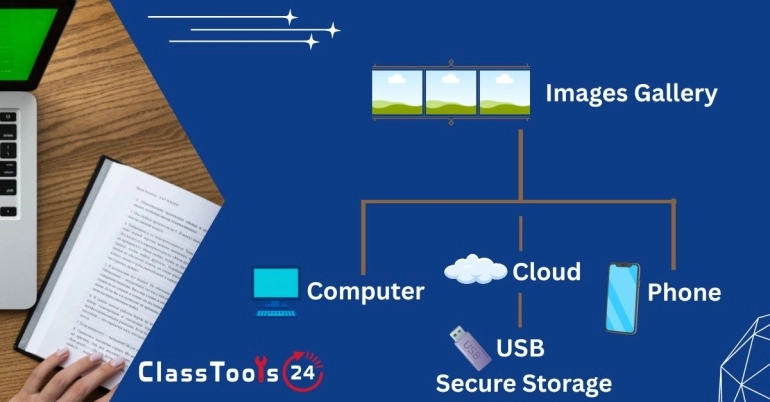
Quando un'immagine viene salvata, il computer scrive i dati dell'immagine sulla memoria. Può essere un disco rigido, un'unità a stato solido, una scheda di memoria, una chiavetta USB, la memoria del telefono o un sistema in cloud. L'immagine diventa un file con un nome e un'estensione, per esempio project-photo.jpg oppure diagram.png.
L'estensione dà un'indicazione sul formato. JPG, PNG, GIF, WEBP, SVG e BMP conservano le informazioni dell'immagine in modi diversi. Il formato dice al programma come leggere il file, come sono organizzati i dati dei pixel, se è usata una compressione e quali caratteristiche l'immagine può avere.
Quando apri l'immagine, il programma legge la struttura del file, decodifica i dati salvati e mostra i pixel sullo schermo. Quando un sito carica un'immagine, il browser fa qualcosa di simile: richiede il file, lo legge, lo decodifica e lo colloca nell'impaginazione della pagina.
Se il percorso è sbagliato, il formato non è supportato o il file manca, l'immagine può non comparire. È per questo che i primi siti mostrano spesso l'icona dell'immagine rotta. La pagina può essere corretta nel progetto, ma il browser non riesce a trovare o a leggere il file.
Pixel, risoluzione e peso del file
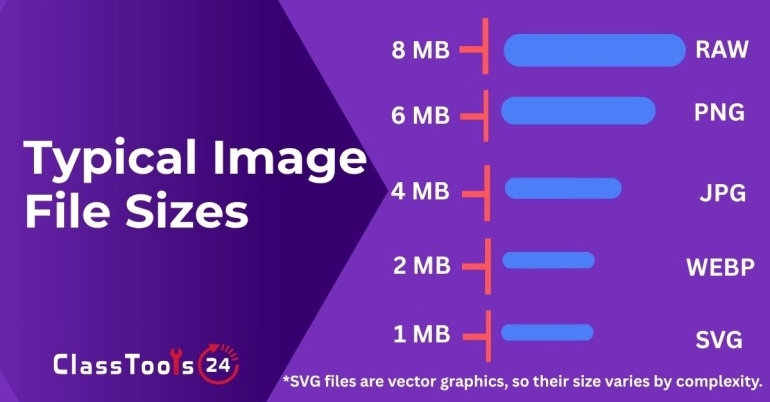
I pixel descrivono le dimensioni dell'immagine. Con risoluzione si indica spesso quanti pixel ha un'immagine o quanto sono densi quei pixel in stampa. Il peso del file dice quanto spazio occupa l'immagine, di solito misurato in KB o MB.
Sono idee collegate, ma non sono la stessa cosa. Dimensioni grandi danno spesso un file più pesante, ma contano anche formato e compressione. Una fotografia JPG e una schermata PNG con le stesse dimensioni possono pesare in modo molto diverso, perché i due formati conservano i dati in modi differenti.
Nei progetti scolastici questo conta perché gli studenti scelgono le immagini guardando solo l'aspetto. Una figura che in un documento sembra a posto può comunque renderlo pesante. L'immagine di una scheda può aver bisogno di un ridimensionamento. L'immagine di un sito può aver bisogno di compressione. Una schermata con del testo può aver bisogno di un formato che mantenga i contorni nitidi.
Se un'immagine è troppo grande per quello che devi fare, il Ridimensionatore di Immagini può ridurne le dimensioni. Se le dimensioni vanno bene ma il file è troppo pesante, il Compressore di Immagini può ridurne il peso.
Formati di immagine più comuni
Formati diversi servono a lavori diversi. Scegliere quello giusto aiuta le immagini a restare nitide, a caricarsi più in fretta e a funzionare come si deve nei documenti o sui siti. Il progetto Sustainability of Digital Formats della Library of Congress valuta esattamente questo tipo di compromesso in un'ottica di lungo periodo, confrontando i formati su criteri come la documentazione pubblica, la diffusione e la tenuta nel tempo.
| Formato | Uso migliore | Esempio comune |
|---|---|---|
| JPG | Fotografie e condivisione generica | Foto dei compiti, immagini di eventi, documentazione di progetto |
| PNG | Schermate, schemi, testo nitido, trasparenza | Schemi nelle schede, schermate di app, immagini con etichette |
| WEBP | Immagini per il web con file più leggeri | Pagine di classe, blog, portfolio online |
| GIF | Animazioni semplici o grafica con pochi colori | Piccoli esempi animati o brevi sequenze visive |
| SVG | Icone, logo e grafica semplice scalabili | Logo dei club, distintivi, icone dei siti |
Se è il formato sbagliato a creare il problema, il Convertitore di Immagini può trasformare il file in un formato più adatto al compito.
Che cosa sono i metadati
I metadati sono informazioni aggiuntive conservate insieme al file. Nelle immagini possono comprendere larghezza, altezza, modello della fotocamera, data, ora, profilo colore, orientamento, posizione, autore, didascalie o indicazioni sul programma usato. Alcuni metadati servono al dispositivo per mostrare l'immagine nel modo giusto. Altri raccontano dove o come l'immagine è stata creata.
I metadati possono essere utili. Aiutano a organizzare le fotografie, a conservare i dati di scatto o a spiegare le proprietà di un'immagine. Ma possono anche creare problemi di riservatezza. Una fotografia può contenere la posizione, l'ora dello scatto o i dati del dispositivo. Studenti e insegnanti dovrebbero fare attenzione prima di pubblicare immagini.
I metadati spiegano anche certi comportamenti strani. A volte la foto di un telefono appare diritta nella galleria e coricata su un sito, perché il dispositivo ha salvato l'orientamento come metadato. In quel caso lo strumento Ruota Immagine può creare una copia corretta che si mostra bene in più contesti.
Come la compressione incide sull'archiviazione
La compressione riduce il peso del file conservando i dati dell'immagine in modo più efficiente. Alcuni formati usano una compressione senza perdita, che mantiene i dati intatti. Altri usano una compressione con perdita, che elimina una parte delle informazioni per ottenere un file più leggero.
Il JPG usa di solito una compressione con perdita, utile per le fotografie. Il PNG usa in genere una compressione senza perdita, utile per schermate e schemi. Il WEBP può comprimere molto ed è spesso comodo per il web.
La compressione è uno dei motivi per cui due immagini di dimensioni simili possono pesare in modo molto diverso. Una fotografia ricca di dettagli, un'icona a colori piatti e una schermata piena di testo si comportano in modi diversi. Il formato migliore dipende dal contenuto dell'immagine e dall'uso finale.
Per gli studenti, questo spiega perché una foto può essere troppo pesante da caricare anche quando sembra normale. Per gli insegnanti spiega perché certe immagini nelle schede rendono il documento pesante. Per i progetti web spiega perché la preparazione delle immagini incide sulla velocità di caricamento.
Caso 1: foto dei compiti degli studenti
Situazione: uno studente fotografa un lavoro scritto a mano e lo carica su una piattaforma scolastica.
Problema: il file è pesante perché contiene molti pixel e forse metadati in più. Il caricamento può non riuscire o richiedere troppo tempo.
Soluzione: lo studente controlla l'immagine, ritaglia lo sfondo inutile, ridimensiona se le dimensioni sono eccessive e comprime il file prima di caricarlo.
Risultato: il file diventa più facile da consegnare e la scrittura resta leggibile.
Caso 2: schede di lavoro dell'insegnante
Situazione: un'insegnante prepara una scheda con schermate, schemi e fotografie.
Problema: il documento diventa pesante perché diversi file di immagine vengono inseriti senza alcuna preparazione.
Soluzione: l'insegnante usa formati adatti: PNG per schermate e schemi nitidi, JPG per le fotografie e la compressione quando il file finale è troppo grande.
Risultato: la scheda è più facile da condividere, stampare e caricare su una piattaforma scolastica.
Caso 3: primi progetti di siti web
Situazione: chi inizia a programmare aggiunge immagini a una pagina web.
Problema: un'immagine non compare perché il percorso del file è sbagliato, mentre un'altra rallenta la pagina perché è troppo pesante.
Soluzione: controlla nomi delle cartelle, estensioni, percorsi e peso dei file. Le immagini vengono convertite, ridimensionate o compresse prima della pubblicazione.
Risultato: il sito si carica in modo più affidabile e le immagini si vedono come devono.
Problemi di archiviazione più frequenti
- Le immagini sono troppo pesanti perché contengono più pixel del necessario.
- L'estensione non corrisponde al formato che ci si aspetta.
- L'immagine di un sito è rotta perché il percorso è sbagliato.
- Una foto appare coricata per via del metadato di orientamento.
- Una schermata diventa sfocata dopo il salvataggio nel formato sbagliato.
- Lo spazio in cloud si riempie in fretta di fotografie sovradimensionate.
- Un modulo rifiuta un'immagine perché il tipo di file non è supportato.
- Metadati riservati restano dentro un'immagine condivisa.
Confronto: capire le immagini o andare a tentativi
| Attività | Se sai come vengono archiviate le immagini | Se vai a tentativi |
|---|---|---|
| Caricare le foto dei compiti | Riduci il peso mantenendo leggibile il lavoro. | Rischi di riprovare più volte con lo stesso file pesante. |
| Scegliere un formato | Scegli JPG, PNG, WEBP o SVG in base al compito. | Rischi un formato che crea problemi di qualità o di caricamento. |
| Costruire siti web | Controlli percorsi, estensioni e peso dei file. | Le immagini possono rompersi o rallentare la pagina. |
| Condividere fotografie | Pensi ai metadati e alla riservatezza. | Rischi di condividere più informazioni di quante volevi. |
| Preparare schede di lavoro | Scegli immagini chiare che non rendono i file troppo pesanti. | Il documento può diventare difficile da inviare o da aprire. |
Riservatezza e sicurezza
Le immagini possono contenere più informazioni di quante si noti. La foto di una classe può mostrare volti di studenti, nomi sui banchi, bacheche o dettagli della scuola sullo sfondo. I metadati possono comprendere ora, dispositivo o posizione, a seconda del file e delle impostazioni.
Prima di pubblicare un'immagine, controlla sia quello che si vede sia il contesto del file. Ritaglia lo sfondo inutile, evita di usare dati reali degli studenti negli esempi pubblici e scegli immagini di prova neutre quando possibile. Convertire, comprimere o ridimensionare un'immagine non rimuove automaticamente le informazioni riservate.
Per chiudere
Sullo schermo le immagini sembrano semplici, ma sono conservate come file strutturati fatti di pixel, formati, metadati e compressione. Capirlo aiuta studenti, insegnanti e principianti a risolvere problemi concreti invece di andare a tentativi.
Quando sai come vengono archiviate le immagini, le operazioni di ogni giorno diventano più facili: caricare i compiti, preparare le schede, scegliere i formati, sistemare le immagini rotte di un sito e consumare meno spazio. Quella conoscenza trasforma la gestione delle immagini da intoppo tecnico frustrante a parte normale del lavoro digitale.
 Questo articolo riguarda
Convertitore di immagini gratuito per progetti scolastici
Aprire lo strumento
Questo articolo riguarda
Convertitore di immagini gratuito per progetti scolastici
Aprire lo strumento