Una guía práctica sobre píxeles, formatos, metadatos, compresión y cómo se guardan y abren los archivos de imagen.
Cuando la foto parece simple pero el archivo no lo es
Un alumno saca una foto de su proyecto de ciencias y en la pantalla del celular solo ve la imagen. Una docente descarga un diagrama y lo pega en una guía de trabajo. Alguien que recién empieza a programar pone una imagen en la carpeta de su sitio y espera que aparezca en la página. En los tres casos la imagen parece un objeto único y sencillo, pero la computadora la guarda como datos estructurados.
Entender cómo se almacenan las imágenes ayuda a alumnos y principiantes a resolver problemas comunes con los archivos. ¿Por qué una foto pesa varios megabytes? ¿Por qué una captura de pantalla se mantiene nítida y una foto se ve borrosa después de comprimirla? ¿Por qué un sitio web muestra el ícono de imagen rota si el archivo está en la computadora? Estas preguntas se vuelven más fáciles cuando conoces los píxeles, los formatos, los metadatos, las carpetas y la compresión.
Un archivo de imagen no es solo la foto que ves. Contiene información de píxeles, las reglas del formato, a veces metadatos y casi siempre compresión. El dispositivo lee todo eso y reconstruye la imagen en la pantalla. El proceso ocurre tan rápido que casi nadie piensa en él hasta que algo falla.
En el trabajo escolar este conocimiento sirve. Los alumnos entregan imágenes, los docentes preparan recursos y quienes recién empiezan a programar arman proyectos con archivos de imagen. Saber qué hay dentro de un archivo ayuda a prepararlo, guardarlo, subirlo y revisarlo con más confianza.
¿Qué es una imagen digital?
Una imagen digital es un archivo visual hecho de unidades diminutas llamadas píxeles. Un píxel es un punto pequeño de color. Cuando miles o millones de píxeles se ordenan en filas y columnas, forman la imagen que vemos.
Por ejemplo, una imagen de 1000 píxeles de ancho y 800 píxeles de alto contiene 800.000 píxeles. Cada píxel guarda información de color. En una imagen RGB común, el color se arma con valores de rojo, verde y azul. Distintas combinaciones de esos valores dan distintos colores.
Por eso importan las dimensiones. Una imagen más grande suele tener más píxeles. Más píxeles pueden significar más detalle, pero también un archivo más pesado. Una foto del celular puede tener millones de píxeles aunque en la galería se vea como una miniatura.
Los alumnos se topan con esto al subir fotos. La imagen se ve chica en la pantalla, pero el archivo detrás es grande porque tiene muchos píxeles e información extra.
Cómo se guardan las imágenes en el disco
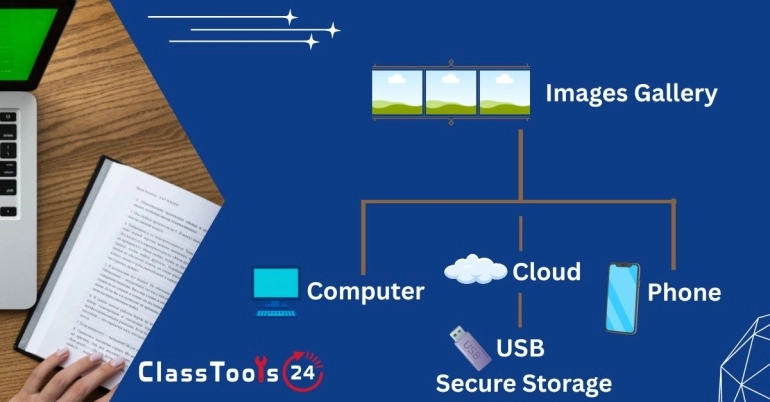
Al guardar una imagen, la computadora escribe los datos en algún medio de almacenamiento: un disco duro, una unidad de estado sólido, una tarjeta de memoria, un pendrive, la memoria del celular o la nube. La imagen se convierte en un archivo con nombre y extensión, como project-photo.jpg o diagram.png.
La extensión da una pista del formato. JPG, PNG, GIF, WEBP, SVG y BMP guardan la información de forma distinta. El formato le indica al programa cómo leer el archivo, cómo están organizados los datos de píxeles, si hay compresión y qué funciones admite la imagen.
Cuando abres la imagen, el programa lee la estructura del archivo, decodifica los datos guardados y muestra los píxeles en la pantalla. Cuando un sitio web carga una imagen, el navegador hace algo parecido: pide el archivo, lo lee, lo decodifica y lo ubica en la página.
Si la ruta está mal, el formato no es compatible o el archivo falta, la imagen puede no aparecer. Por eso los primeros sitios web muestran tantos íconos de imagen rota. El diseño de la página puede estar bien y aun así el navegador no encuentra ni puede leer el archivo.
Píxeles, resolución y tamaño de archivo
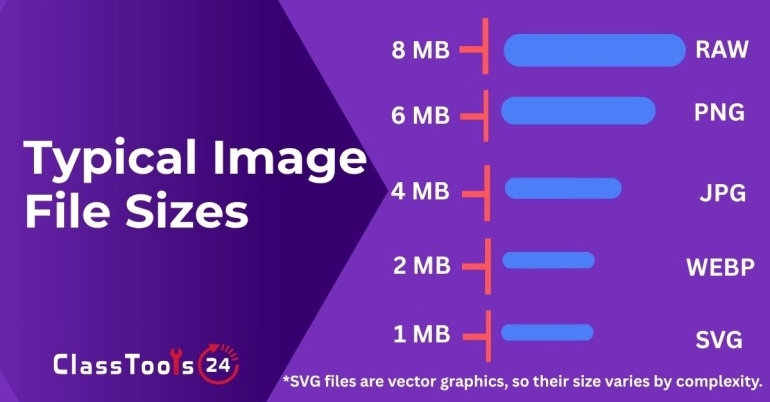
Los píxeles describen las dimensiones de la imagen. La resolución suele usarse para indicar cuántos píxeles tiene una imagen o con qué densidad aparecen al imprimirla. El tamaño de archivo describe cuánto almacenamiento ocupa, normalmente medido en KB o MB.
Son ideas conectadas, pero no equivalentes. Dimensiones grandes suelen dar un archivo más pesado, aunque el formato y la compresión también cuentan. Una foto JPG y una captura PNG con las mismas dimensiones pueden pesar muy distinto porque cada formato guarda los datos a su manera.
En los proyectos escolares esto importa porque los alumnos eligen imágenes solo por cómo se ven. Una foto que queda bien en el documento igual puede volverlo pesado. Una imagen para una guía tal vez haya que redimensionarla. Una imagen para el sitio tal vez haya que comprimirla. Una captura con texto quizá necesite un formato que conserve los bordes nítidos.
Si una imagen es demasiado grande para la tarea, el Redimensionador de imágenes reduce las dimensiones. Si las dimensiones están bien pero el archivo pesa mucho, el Compresor de imágenes reduce el tamaño.
Formatos de imagen más usados
Cada formato sirve para trabajos distintos. Elegir el correcto ayuda a que las imágenes se vean claras, carguen más rápido y funcionen bien en documentos o sitios web. El proyecto Sustainability of Digital Formats de la Biblioteca del Congreso evalúa exactamente este tipo de equilibrio pensando en el uso a largo plazo, y compara formatos según criterios como la documentación disponible, la adopción y su resistencia al paso del tiempo.
| Formato | Mejor uso | Ejemplo típico |
|---|---|---|
| JPG | Fotos y envíos generales | Fotos de tareas, imágenes de eventos, evidencias de proyectos |
| PNG | Capturas, diagramas, texto nítido, transparencia | Diagramas de guías, capturas de apps, imágenes con etiquetas |
| WEBP | Imágenes web con archivos más livianos | Páginas del curso, blogs, portafolios en línea |
| GIF | Animaciones simples o gráficos con pocos colores | Ejemplos animados cortos o bucles visuales sencillos |
| SVG | Íconos escalables, logos y gráficos simples | Logos de clubes, insignias, íconos del sitio |
Si el formato equivocado causa problemas, el Conversor de imágenes pasa el archivo a un formato que se adapte mejor a la tarea.
Qué son los metadatos
Los metadatos son información extra que se guarda junto con el archivo. En las imágenes pueden incluir ancho, alto, modelo de cámara, fecha, hora, perfil de color, orientación, ubicación, autor, descripciones o datos del programa usado. Algunos metadatos ayudan al dispositivo a mostrar la imagen correctamente. Otros describen dónde o cómo se creó.
Los metadatos pueden ser útiles. Sirven para organizar fotos, conservar detalles de la cámara o explicar propiedades de la imagen. Pero también pueden generar problemas de privacidad. Una foto puede llevar la ubicación, la hora en que se tomó o datos del dispositivo. Alumnos y docentes deberían mirar esto antes de compartir imágenes en público.
Los metadatos también explican comportamientos raros. A veces una foto del celular se ve derecha en la galería y de costado en un sitio web porque el dispositivo guardó la orientación como metadato. En ese caso, una herramienta como Girar Imagen genera una copia corregida que se muestra bien en más lugares.
Cómo afecta la compresión al almacenamiento
La compresión reduce el tamaño del archivo guardando los datos de la imagen de manera más eficiente. Algunos formatos usan compresión sin pérdida, que mantiene intactos los datos. Otros usan compresión con pérdida, que elimina parte de la información para lograr un archivo más chico.
JPG suele usar compresión con pérdida, algo práctico para las fotos. PNG normalmente usa compresión sin pérdida, útil para capturas y diagramas. WEBP admite compresión fuerte y muchas veces conviene para sitios web.
La compresión es una de las razones por las que dos imágenes de dimensiones parecidas pueden pesar muy distinto. Una foto con mucho detalle, un ícono de colores planos y una captura cargada de texto se comportan de forma diferente. El mejor formato depende del contenido de la imagen y del uso final.
A los alumnos esto les explica por qué una foto puede pesar demasiado para subirla aunque se vea normal. A los docentes, por qué ciertas imágenes de las guías vuelven pesado el documento. En proyectos web, por qué preparar las imágenes influye en la velocidad de carga.
Caso 1: fotos de tareas de los alumnos
Situación: Un alumno fotografía un trabajo escrito a mano y lo sube a la plataforma de la escuela.
Problema: El archivo pesa mucho porque tiene muchos píxeles y posiblemente metadatos extra. La carga puede fallar o tardar demasiado.
Solución: El alumno revisa la imagen, recorta el fondo que sobra, la redimensiona si las dimensiones son muy grandes y comprime el archivo antes de subirlo.
Resultado: El archivo se entrega sin trabas y la letra sigue legible.
Caso 2: guías de trabajo del docente
Situación: Una docente prepara una guía con capturas de pantalla, diagramas y fotos.
Problema: El documento queda pesado porque se insertaron varios archivos de imagen sin prepararlos.
Solución: La docente usa formatos adecuados: PNG para capturas y diagramas nítidos, JPG para fotos, y compresión cuando el archivo final resulta demasiado grande.
Resultado: La guía se comparte, se imprime y se sube a la plataforma del curso con más facilidad.
Caso 3: primeros proyectos web
Situación: Alguien que recién empieza a programar agrega imágenes a una página web.
Problema: Una imagen no aparece porque la ruta está mal, y otra vuelve lenta la página porque pesa demasiado.
Solución: Revisa los nombres de las carpetas, las extensiones, las rutas y los tamaños de archivo. Las imágenes se convierten, se redimensionan o se comprimen antes de publicar.
Resultado: El sitio carga de forma más confiable y las imágenes se muestran bien.
Problemas comunes al almacenar imágenes
- Las imágenes pesan demasiado porque tienen más píxeles de los necesarios.
- Una extensión no coincide con el formato esperado.
- Una imagen del sitio está rota porque la ruta está mal.
- Una foto aparece de costado por los metadatos de orientación.
- Una captura se vuelve borrosa tras guardarla en el formato equivocado.
- El almacenamiento en la nube se llena rápido con fotos enormes.
- Un formulario rechaza una imagen porque el tipo de archivo no es compatible.
- Quedan metadatos privados dentro de una imagen compartida.
Comparación: entender las imágenes o adivinar
| Tarea | Cuando entiendes cómo se almacenan las imágenes | Cuando adivinas |
|---|---|---|
| Subir fotos de tareas | Reduces el tamaño sin perder la legibilidad del trabajo. | Puedes reintentar una y otra vez con el mismo archivo pesado. |
| Elegir un formato | Eliges JPG, PNG, WEBP o SVG según la tarea. | Puedes usar un formato que genere problemas de calidad o de carga. |
| Crear sitios web | Revisas rutas, extensiones y tamaños de archivo. | Las imágenes pueden romperse o volver lenta la página. |
| Compartir fotos | Piensas en los metadatos y en la privacidad. | Puedes compartir más información de la que querías. |
| Preparar guías | Eliges imágenes claras que no vuelven pesado el archivo. | El documento puede volverse difícil de enviar o de abrir. |
Privacidad y seguridad
Las imágenes pueden contener más información de la que uno nota. Una foto del aula puede mostrar caras de alumnos, nombres sobre los bancos, carteleras o datos de la escuela en el fondo. Los metadatos, según el archivo y la configuración del dispositivo, pueden incluir hora, dispositivo o ubicación.
Antes de compartir imágenes en público, revisa tanto el contenido visible como el contexto del archivo. Recorta el fondo que sobra, evita usar datos reales de alumnos en ejemplos públicos y elige imágenes de muestra neutras cuando puedas. Convertir, comprimir o redimensionar una imagen no elimina automáticamente la información privada.
Para cerrar
Las imágenes se ven simples en la pantalla, pero se guardan como archivos estructurados hechos de píxeles, formatos, metadatos y compresión. Entender esto ayuda a alumnos, docentes y programadores principiantes a resolver problemas concretos en lugar de adivinar.
Una vez que sabes cómo se almacenan las imágenes, las tareas de todos los días se simplifican: subir trabajos, preparar guías, elegir formatos, arreglar imágenes rotas en un sitio y usar menos almacenamiento. Ese conocimiento convierte el manejo de imágenes en una parte manejable del trabajo digital y no en un dolor de cabeza técnico.
 Este artículo es sobre
Conversor de Imágenes — Convierte Entre JPG, PNG, WEBP, GIF y BMP
Abra la herramienta
Este artículo es sobre
Conversor de Imágenes — Convierte Entre JPG, PNG, WEBP, GIF y BMP
Abra la herramienta