Pikseller, dosya biçimleri, meta veriler, sıkıştırma ve görüntü dosyalarının nasıl kaydedilip açıldığına dair pratik bir rehber.
Fotoğraf Basit Görünür, Dosya Değildir
Bir öğrenci fen projesinin fotoğrafını çeker ve telefon ekranında yalnızca resmi görür. Bir öğretmen bir şema indirip çalışma kâğıdına yerleştirir. Yeni başlayan bir geliştirici site klasörüne bir görsel atar ve sayfada görünmesini bekler. Her durumda görsel tek ve basit bir nesne gibi durur, ama bilgisayar onu yapılandırılmış veri olarak saklar.
Görsellerin diskte nasıl saklandığını bilmek, öğrencilerin ve yeni başlayanların sık karşılaştığı dosya sorunlarını çözmesini kolaylaştırır. Bir fotoğraf neden birkaç megabayt tutar? Ekran görüntüsü neden keskin kalırken fotoğraf sıkıştırmadan sonra bulanıklaşır? Dosya bilgisayarda dururken site neden bozuk görsel simgesi gösterir? Piksel, biçim, üstveri, klasör ve sıkıştırma kavramları oturunca bu sorular kolaylaşır.
Bir görsel dosyası yalnızca gördüğünüz resim değildir. İçinde piksel bilgisi, dosya biçiminin kuralları, kimi zaman üstveri ve çoğu zaman sıkıştırma bulunur. Cihaz bütün bunları okur ve görseli ekranda yeniden kurar. İşlem o kadar hızlı olur ki çoğu kullanıcı bir aksilik çıkana dek bunu hiç düşünmez.
Okul işleri açısından bu bilgi işe yarar. Öğrenciler görsel teslim eder, öğretmenler kaynak hazırlar, yeni başlayan geliştiriciler görsel dosyalarıyla proje kurar. Bir görsel dosyasının içinde ne olduğunu bilmek, görselleri hazırlarken, saklarken, yüklerken ve sorun ararken daha rahat davranmayı sağlar.
Dijital Görsel Nedir?
Dijital görsel, piksel adı verilen minik birimlerden oluşan görsel bir dosyadır. Piksel, tek bir küçük renk noktasıdır. Binlerce ya da milyonlarca piksel satır ve sütunlar hâlinde dizildiğinde gördüğümüz resim ortaya çıkar.
Örneğin 1000 piksel genişliğinde ve 800 piksel yüksekliğinde bir görsel 800.000 piksel içerir. Her piksel renk bilgisi tutar. Yaygın bir RGB görselde renk; kırmızı, yeşil ve mavi değerlerinden oluşur. Bu değerlerin farklı birleşimleri farklı renkler üretir.
Görsel ölçülerinin önemi buradan gelir. Daha büyük bir görsel genellikle daha çok piksel barındırır. Daha çok piksel daha çok ayrıntı demek olabilir, ama aynı zamanda daha büyük bir dosya demektir. Bir telefon fotoğrafı galeride küçük bir önizleme gibi görünse de milyonlarca piksel içerebilir.
Öğrenciler bu sorunla çoğunlukla fotoğraf yüklerken tanışır. Görsel ekranda küçük durur, ama arkasındaki dosya çok piksel ve fazladan bilgi taşıdığı için büyüktür.
Görseller Diskte Nasıl Saklanır?
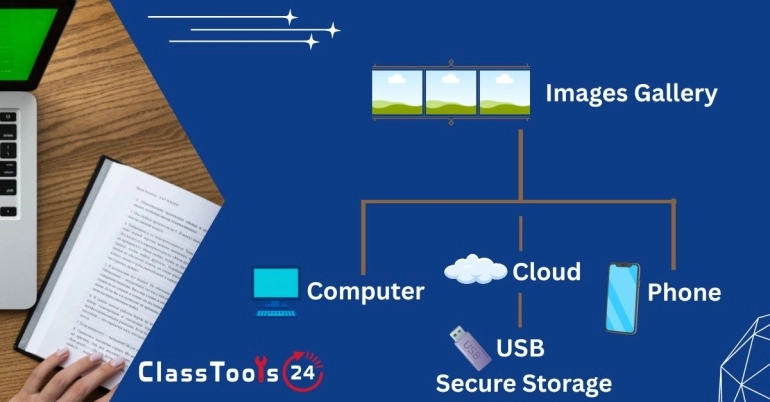
Bir görsel kaydedildiğinde bilgisayar görsel verisini depolama birimine yazar. Bu birim sabit disk, katı hâl sürücüsü, hafıza kartı, USB bellek, telefon deposu ya da bir bulut sistemi olabilir. Görsel, adı ve uzantısı olan bir dosyaya dönüşür; örneğin project-photo.jpg ya da diagram.png.
Dosya uzantısı biçim hakkında ipucu verir. JPG, PNG, GIF, WEBP, SVG ve BMP görsel bilgisini farklı biçimlerde saklar. Biçim, yazılıma dosyanın nasıl okunacağını, piksel verisinin nasıl düzenlendiğini, sıkıştırma kullanılıp kullanılmadığını ve görselin hangi özellikleri destekleyebileceğini söyler.
Görseli açtığınızda yazılım dosya yapısını okur, kaydedilmiş veriyi çözer ve pikselleri ekrana getirir. Bir site görsel yüklerken tarayıcı da benzerini yapar: görsel dosyasını ister, okur, çözer ve sayfa düzenine yerleştirir.
Dosya yolu yanlışsa, biçim desteklenmiyorsa ya da dosya eksikse görsel görünmeyebilir. Yeni başlayanların sitelerinde bozuk görsel simgelerinin sık çıkmasının nedeni budur. Sayfanın tasarımı doğru olsa bile tarayıcı görsel dosyasını bulamıyor ya da okuyamıyor olabilir.
Piksel, Çözünürlük ve Dosya Boyutu
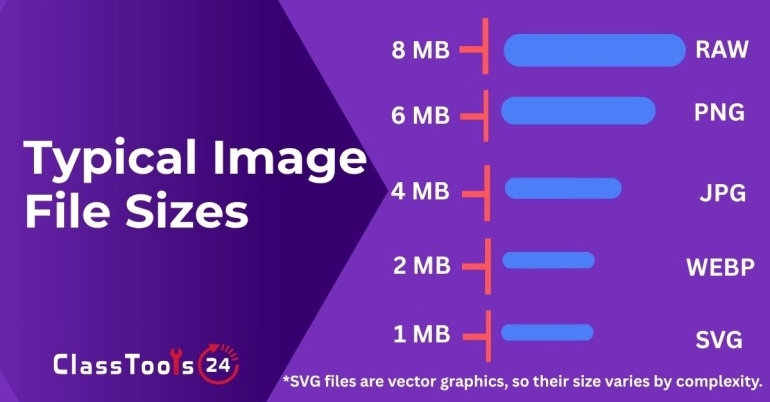
Pikseller görselin ölçülerini anlatır. Çözünürlük genellikle bir görselin kaç piksel içerdiğini ya da baskıda bu piksellerin ne sıklıkta yer aldığını belirtmek için kullanılır. Dosya boyutu ise görselin ne kadar depolama kapladığını gösterir ve çoğunlukla KB ya da MB ile ölçülür.
Bu kavramlar birbiriyle bağlantılıdır ama aynı şey değildir. Büyük ölçüler çoğu zaman daha büyük bir dosya doğurur; yine de biçim ve sıkıştırma da belirleyicidir. Aynı ölçülerdeki bir JPG fotoğraf ile bir PNG ekran görüntüsünün boyutları çok farklı olabilir, çünkü biçimler veriyi farklı saklar.
Okul projelerinde bu önemlidir, çünkü öğrenciler görselleri yalnızca görünüşüne bakarak seçebilir. Belgede iyi duran bir resim yine de dosyayı ağırlaştırabilir. Çalışma kâğıdındaki bir görselin boyutlandırılması gerekebilir. Site görselinin sıkıştırılması gerekebilir. Metin içeren bir ekran görüntüsü ise keskin kenarları koruyan bir biçim isteyebilir.
Görsel iş için fazla büyükse Görüntü Boyutlandırıcı ölçüleri küçültür. Ölçüler uygun da dosya ağırsa Görüntü Sıkıştırıcı dosya boyutunu düşürür.
Yaygın Görsel Biçimleri
Farklı görsel biçimleri farklı işler için kullanılır. Doğru biçimi seçmek görsellerin net kalmasını, daha hızlı yüklenmesini ve belgelerde ya da sitelerde düzgün çalışmasını sağlar. Kongre Kütüphanesi'nin Sustainability of Digital Formats projesi tam da bu dengeyi uzun vadeli kullanım açısından değerlendirir; biçimleri belgelenmişlik, yaygınlık ve zamana dayanıklılık gibi ölçütlerle karşılaştırır.
| Biçim | En uygun kullanım | Yaygın örnek |
|---|---|---|
| JPG | Fotoğraflar ve genel paylaşım | Ödev fotoğrafları, etkinlik kareleri, proje kanıtları |
| PNG | Ekran görüntüleri, şemalar, keskin metin, saydamlık | Çalışma kâğıdı şemaları, uygulama ekran görüntüleri, etiketli görseller |
| WEBP | Daha küçük dosya boyutlu web görselleri | Sınıf sayfaları, bloglar, çevrim içi portfolyolar |
| GIF | Basit animasyonlar ya da sınırlı renkli grafikler | Küçük animasyonlu örnekler ya da yalın görsel döngüler |
| SVG | Ölçeklenebilir simgeler, logolar ve basit grafikler | Kulüp logoları, rozetler, site simgeleri |
Yanlış biçim sorun çıkarıyorsa Görüntü Dönüştürücü dosyayı işe daha uygun bir biçime çevirmeye yardımcı olur.
Üstveri Ne Demek?
Üstveri, dosyayla birlikte saklanan ek bilgidir. Görsellerde genişlik, yükseklik, kamera modeli, tarih, saat, renk profili, yön, konum, yazar, açıklama ya da yazılım bilgisi yer alabilir. Bazı üstveriler cihazın görseli doğru göstermesine yardım eder. Bazıları ise görselin nerede ya da nasıl oluşturulduğunu anlatır.
Üstveri işe yarayabilir. Fotoğrafları düzenlemeye, kamera ayrıntılarını korumaya ya da görsel özelliklerini açıklamaya yardımcı olur. Ama gizlilik açısından da sorun doğurabilir. Bir fotoğrafta konum bilgisi, çekim zamanı ya da cihaz ayrıntıları bulunabilir. Öğrenciler ve öğretmenler görselleri herkese açık paylaşmadan önce dikkatli davranmalıdır.
Üstveri tuhaf davranışları da açıklar. Telefon fotoğrafı bazen galeride düz görünürken sitede yan durur, çünkü cihaz yön bilgisini üstveri olarak kaydetmiştir. Böyle bir durumda Görüntü Döndürme aracı, daha çok yerde düzgün görünen düzeltilmiş bir kopya oluşturabilir.
Sıkıştırma Depolamayı Nasıl Etkiler?
Sıkıştırma, görsel verisini daha verimli saklayarak dosya boyutunu küçültür. Bazı biçimler kayıpsız sıkıştırma kullanır ve görsel verisini olduğu gibi korur. Bazı biçimler kayıplı sıkıştırma kullanır; daha küçük bir dosya için bilginin bir kısmını atar.
JPG genellikle kayıplı sıkıştırma kullanır ve bu fotoğraflar için elverişlidir. PNG çoğunlukla kayıpsız sıkıştırma kullanır; ekran görüntüleri ve şemalar için bu iyidir. WEBP güçlü sıkıştırmayı destekler ve siteler için sıklıkla iyi bir seçimdir.
Benzer ölçülerdeki iki görselin boyutlarının çok farklı olmasının nedenlerinden biri sıkıştırmadır. Ayrıntılı bir fotoğraf, düz renkli bir simge ve metin dolu bir ekran görüntüsü birbirinden farklı davranır. En uygun biçim, görselin içeriğine ve son kullanım amacına bağlıdır.
Bu, öğrenciler için bir fotoğrafın normal göründüğü hâlde neden yüklenemeyecek kadar büyük olabileceğini açıklar. Öğretmenler için bazı çalışma kâğıdı görsellerinin dosyayı neden ağırlaştırdığını açıklar. Web projeleri içinse görsel hazırlığının yükleme hızını neden etkilediğini açıklar.
Kullanım 1: Öğrenci Ödev Fotoğrafları
Durum: Öğrenci el yazısıyla yazdığı çalışmayı fotoğraflar ve okul platformuna yükler.
Sorun: Fotoğraf dosyası, çok piksel ve muhtemelen fazladan üstveri içerdiği için büyüktür. Yükleme başarısız olabilir ya da çok uzun sürebilir.
Çözüm: Öğrenci görseli gözden geçirir, gereksiz arka planı kırpar, ölçüler fazla büyükse boyutlandırır ve yüklemeden önce dosyayı sıkıştırır.
Sonuç: Dosyayı teslim etmek kolaylaşır, el yazısı ise okunur kalır.
Kullanım 2: Öğretmen Çalışma Kâğıtları
Durum: Öğretmen ekran görüntüleri, şemalar ve fotoğraflar içeren bir çalışma kâğıdı hazırlar.
Sorun: Birkaç görsel dosyası hazırlık yapılmadan eklendiği için belge ağırlaşır.
Çözüm: Öğretmen uygun biçimleri kullanır: keskin ekran görüntüleri ve şemalar için PNG, fotoğraflar için JPG, son dosya fazla büyükse sıkıştırma.
Sonuç: Çalışma kâğıdını paylaşmak, yazdırmak ve sınıf platformuna yüklemek kolaylaşır.
Kullanım 3: Yeni Başlayanların Web Projeleri
Durum: Yeni başlayan bir geliştirici bir web sayfasına görsel ekler.
Sorun: Bir görsel dosya yolu yanlış olduğu için görünmez; bir başkası çok büyük olduğu için sayfayı yavaşlatır.
Çözüm: Geliştirici klasör adlarını, dosya uzantılarını, görsel yollarını ve dosya boyutlarını denetler. Görseller yayımlanmadan önce dönüştürülür, boyutlandırılır ya da sıkıştırılır.
Sonuç: Site daha güvenilir yüklenir ve görseller doğru görünür.
Yaygın Görsel Saklama Sorunları
- Görseller gerekenden çok piksel içerdiği için fazla büyüktür.
- Dosya uzantısı beklenen biçimle uyuşmaz.
- Yol yanlış olduğu için sitedeki görsel bozuk görünür.
- Yön üstverisi yüzünden fotoğraf yan durur.
- Yanlış biçimde kaydedildiği için ekran görüntüsü bulanıklaşır.
- Bulut depolama, gereğinden büyük fotoğraflarla hızla dolar.
- Dosya türü desteklenmediği için form görseli reddeder.
- Paylaşılan görselin içinde özel üstveri kalır.
Karşılaştırma: Anlamak ile Tahmin Etmek
| İş | Görsel saklamayı anladığınızda | Tahmin yürüttüğünüzde |
|---|---|---|
| Ödev fotoğrafı yükleme | Çalışmayı okunur tutarken boyutu küçültebilirsiniz. | Aynı büyük dosyayı tekrar tekrar denemeye devam edebilirsiniz. |
| Biçim seçme | İşe göre JPG, PNG, WEBP ya da SVG seçersiniz. | Kalite ya da yükleme sorunu çıkaran bir biçim kullanabilirsiniz. |
| Site kurma | Yolları, uzantıları ve dosya boyutlarını denetlersiniz. | Görseller bozulabilir ya da sayfayı yavaşlatabilir. |
| Fotoğraf paylaşma | Üstveriyi ve gizliliği hesaba katarsınız. | İstediğinizden fazla bilgi paylaşabilirsiniz. |
| Çalışma kâğıdı hazırlama | Dosyayı ağırlaştırmayan net görseller seçersiniz. | Belgeyi göndermek ya da açmak zorlaşabilir. |
Gizlilik ve Güvenlik
Görseller kullanıcıların fark ettiğinden daha çok bilgi taşıyabilir. Bir sınıf fotoğrafında öğrenci yüzleri, sıralardaki adlar, pano yazıları ya da arka planda okula ait ayrıntılar görünebilir. Dosyaya ve cihaz ayarlarına bağlı olarak üstveri; saat, cihaz ya da konum bilgisi de içerebilir.
Görselleri herkese açık paylaşmadan önce hem görünen içeriği hem de dosyanın bağlamını denetleyin. Gereksiz arka planı kırpın, herkese açık örneklerde gerçek öğrenci bilgisi kullanmayın ve mümkün olduğunda yansız örnek görseller seçin. Bir görseli dönüştürmek, sıkıştırmak ya da boyutlandırmak özel bilgileri kendiliğinden silmez.
Son Söz
Görseller ekranda basit durur, ama piksellerden, biçimlerden, üstveriden ve sıkıştırmadan oluşan yapılandırılmış dosyalar hâlinde saklanır. Bunu anlamak öğrencilerin, öğretmenlerin ve yeni başlayan geliştiricilerin tahmin yürütmek yerine gerçek sorunları çözmesini sağlar.
Görsellerin nasıl saklandığını bir kez kavradığınızda gündelik işler kolaylaşır: ödev yüklemek, çalışma kâğıdı hazırlamak, biçim seçmek, sitedeki bozuk görselleri onarmak ve depolama kullanımını azaltmak. Bu bilgi, görsellerle uğraşmayı sinir bozucu bir teknik sorun olmaktan çıkarıp dijital işin yönetilebilir bir parçasına dönüştürür.
 Bu makale ile ilgili
Okul Projeleri için Ücretsiz Görüntü Dönüştürücü
Aracı açın
Bu makale ile ilgili
Okul Projeleri için Ücretsiz Görüntü Dönüştürücü
Aracı açın