Ein praktischer Leitfaden zu Pixeln, Formaten, Metadaten, Komprimierung und wie Bilddateien gespeichert und geöffnet werden.
Wenn ein Foto einfach aussieht, die Datei aber nicht
Eine Schülerin fotografiert ihr Naturwissenschaftsprojekt und sieht auf dem Handydisplay nur das Bild. Eine Lehrkraft lädt ein Diagramm herunter und setzt es in ein Arbeitsblatt ein. Jemand baut die erste eigene Website, legt ein Bild in den Ordner und erwartet, dass es auf der Seite erscheint. In allen drei Fällen wirkt das Bild wie ein einziges, simples Objekt, doch der Computer speichert es als strukturierte Daten.
Wer versteht, wie Bilder auf einem Datenträger gespeichert werden, löst typische Dateiprobleme leichter. Warum belegt ein Foto mehrere Megabyte? Warum bleibt ein Screenshot scharf, während ein Foto nach dem Komprimieren unscharf wirkt? Warum zeigt eine Website ein kaputtes Bildsymbol, obwohl die Datei auf dem Rechner liegt? Diese Fragen werden greifbar, sobald Pixel, Formate, Metadaten, Ordner und Komprimierung klar sind.
Eine Bilddatei ist nicht nur das sichtbare Motiv. Sie enthält Pixelinformationen, die Regeln des Dateiformats, teils Metadaten und meist auch Komprimierung. Das Gerät liest all diese Angaben und setzt das Bild auf dem Display wieder zusammen. Das geschieht so schnell, dass die meisten Nutzer erst darüber nachdenken, wenn etwas schiefgeht.
Für die Schule ist dieses Wissen praktisch. Lernende reichen Bilder ein, Lehrkräfte bereiten Material auf, und Einsteiger bauen Projekte mit Bilddateien. Wer weiß, was in einer Bilddatei steckt, kann Bilder sicherer vorbereiten, speichern, hochladen und im Fehlerfall prüfen.
Was ist ein digitales Bild?
Ein digitales Bild ist eine Bilddatei, die aus winzigen Einheiten namens Pixeln besteht. Ein Pixel ist ein einzelner kleiner Farbpunkt. Wenn Tausende oder Millionen Pixel in Zeilen und Spalten angeordnet sind, ergeben sie das Bild, das wir sehen.
Ein Bild mit 1000 Pixeln Breite und 800 Pixeln Höhe enthält zum Beispiel 800.000 Pixel. Jedes Pixel speichert Farbinformationen. In einem üblichen RGB-Bild entsteht die Farbe aus Rot-, Grün- und Blauwerten. Unterschiedliche Kombinationen dieser Werte ergeben unterschiedliche Farben.
Deshalb sind Bildabmessungen wichtig. Ein größeres Bild enthält in der Regel mehr Pixel. Mehr Pixel können mehr Details bedeuten, aber auch eine größere Datei. Ein Handyfoto kann Millionen Pixel enthalten, selbst wenn es in der Galerie nur als kleine Vorschau erscheint.
Beim Hochladen von Fotos stoßen Lernende oft genau darauf. Das Bild sieht auf dem Display klein aus, doch die Datei dahinter ist groß, weil sie viele Pixel und zusätzliche Angaben enthält.
Wie Bilder gespeichert werden
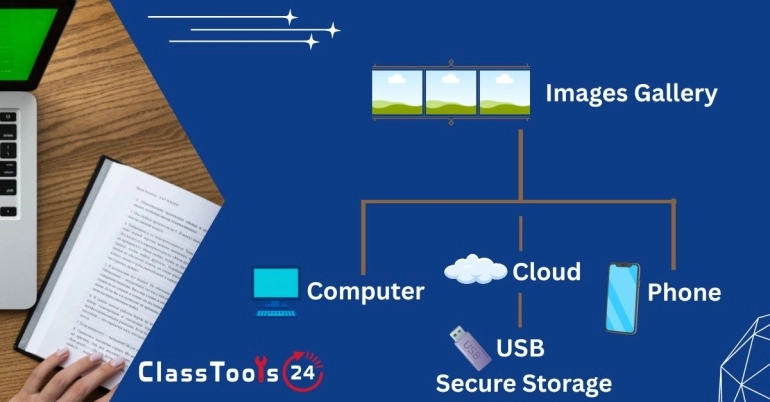
Beim Speichern schreibt der Computer die Bilddaten auf einen Datenträger. Das kann eine Festplatte sein, eine SSD, eine Speicherkarte, ein USB-Stick, der Handyspeicher oder ein Cloud-Dienst. Aus dem Bild wird eine Datei mit Namen und Endung, etwa project-photo.jpg oder diagram.png.
Die Dateiendung verrät das Format. JPG, PNG, GIF, WEBP, SVG und BMP speichern Bildinformationen jeweils anders. Das Format sagt der Software, wie die Datei zu lesen ist, wie die Pixeldaten organisiert sind, ob komprimiert wird und welche Möglichkeiten das Bild bietet.
Beim Öffnen liest die Software die Dateistruktur, dekodiert die gespeicherten Daten und zeigt die Pixel auf dem Bildschirm. Lädt eine Website ein Bild, macht der Browser etwas Ähnliches: Er fordert die Bilddatei an, liest sie, dekodiert sie und setzt sie ins Seitenlayout ein.
Stimmt der Dateipfad nicht, wird das Format nicht unterstützt oder fehlt die Datei, erscheint das Bild womöglich gar nicht. Deshalb zeigen erste eigene Websites so oft kaputte Bildsymbole. Das Seitendesign kann korrekt sein, und der Browser findet oder liest die Bilddatei trotzdem nicht.
Pixel, Auflösung und Dateigröße
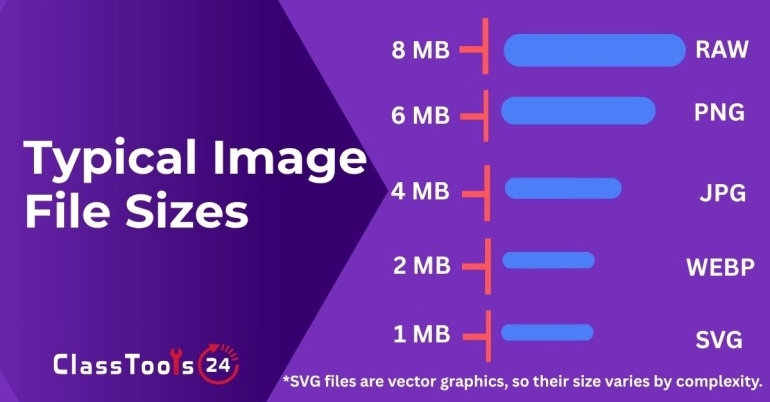
Pixel beschreiben die Abmessungen eines Bildes. Auflösung bezeichnet oft, wie viele Pixel ein Bild hat oder wie dicht diese Pixel im Druck liegen. Die Dateigröße beschreibt, wie viel Speicher das Bild belegt, üblicherweise in KB oder MB.
Diese Begriffe hängen zusammen, meinen aber nicht dasselbe. Große Abmessungen führen häufig zu einer größeren Datei, doch Format und Komprimierung spielen ebenfalls eine Rolle. Ein JPG-Foto und ein PNG-Screenshot mit identischen Abmessungen können sehr unterschiedlich groß sein, weil die Formate Daten anders ablegen.
Für Schulprojekte ist das wichtig, weil Bilder oft nur nach dem Aussehen ausgewählt werden. Ein Motiv, das im Dokument gut wirkt, kann die Datei trotzdem schwer machen. Ein Bild fürs Arbeitsblatt muss vielleicht verkleinert werden. Ein Website-Bild muss vielleicht komprimiert werden. Ein Screenshot mit Text braucht womöglich ein Format, das scharfe Kanten erhält.
Ist ein Bild für die Aufgabe zu groß, verringert die Bildgrößenänderung die Abmessungen. Stimmen die Abmessungen, ist aber die Datei zu schwer, verringert der Bildkompressor die Dateigröße.
Verbreitete Bildformate
Verschiedene Bildformate sind für verschiedene Aufgaben gedacht. Das passende Format hält Bilder klar, beschleunigt das Laden und sorgt dafür, dass sie in Dokumenten oder auf Websites sauber funktionieren. Das Projekt Sustainability of Digital Formats der Library of Congress bewertet genau diese Abwägung mit Blick auf die Langzeitnutzung und vergleicht Formate unter anderem nach Offenlegung, Verbreitung und Beständigkeit über die Jahre.
| Format | Beste Verwendung | Typisches Beispiel |
|---|---|---|
| JPG | Fotos und allgemeiner Austausch | Aufgabenfotos, Veranstaltungsbilder, Projektnachweise |
| PNG | Screenshots, Diagramme, scharfer Text, Transparenz | Diagramme für Arbeitsblätter, App-Screenshots, beschriftete Bilder |
| WEBP | Webbilder mit kleineren Dateigrößen | Klassenseiten, Blogs, Onlineportfolios |
| GIF | Einfache Animationen oder Grafiken mit wenigen Farben | Kleine animierte Beispiele oder schlichte Bildschleifen |
| SVG | Skalierbare Symbole, Logos und einfache Grafiken | AG-Logos, Abzeichen, Website-Symbole |
Verursacht das falsche Format Probleme, kann der Bildkonverter die Datei in ein Format überführen, das besser zur Aufgabe passt.
Was Metadaten sind
Metadaten sind Zusatzinformationen, die mit einer Datei gespeichert werden. Bei Bildern können das Breite, Höhe, Kameramodell, Datum, Uhrzeit, Farbprofil, Ausrichtung, Ort, Urheber, Bildunterschriften oder Angaben zur verwendeten Software sein. Manche Metadaten helfen dem Gerät, das Bild korrekt darzustellen. Andere beschreiben, wo oder wie das Bild entstanden ist.
Metadaten können nützlich sein. Sie helfen beim Sortieren von Fotos, bewahren Kameradetails oder erklären Bildeigenschaften. Sie können aber auch den Datenschutz betreffen. Ein Foto kann Ortsangaben, den Aufnahmezeitpunkt oder Gerätedetails enthalten. Lernende und Lehrkräfte sollten deshalb vorsichtig sein, bevor sie Bilder öffentlich teilen.
Metadaten erklären mitunter auch seltsames Verhalten. Manchmal erscheint ein Handyfoto in der Galerie aufrecht, auf einer Website aber seitlich, weil das Gerät die Ausrichtung als Metadatum hinterlegt hat. In so einem Fall erzeugt ein Werkzeug wie Bild drehen eine korrigierte Kopie, die an mehr Stellen richtig angezeigt wird.
Wie Komprimierung den Speicherbedarf beeinflusst
Komprimierung verringert die Dateigröße, indem sie Bilddaten effizienter speichert. Manche Formate arbeiten verlustfrei und lassen die Bilddaten unangetastet. Andere arbeiten verlustbehaftet und entfernen einen Teil der Informationen, um eine kleinere Datei zu erzeugen.
JPG arbeitet üblicherweise verlustbehaftet, was für Fotos praktisch ist. PNG arbeitet meist verlustfrei, was Screenshots und Diagrammen zugutekommt. WEBP beherrscht starke Komprimierung und ist für Websites oft die passende Wahl.
Komprimierung ist einer der Gründe, warum zwei Bilder mit ähnlichen Abmessungen sehr unterschiedlich groß sein können. Ein detailreiches Foto, ein einfarbiges Symbol und ein textlastiger Screenshot verhalten sich völlig verschieden. Welches Format am besten passt, hängt vom Bildinhalt und vom Einsatzzweck ab.
Für Lernende erklärt das, warum ein Foto zu groß zum Hochladen sein kann, obwohl es ganz normal aussieht. Für Lehrkräfte erklärt es, warum manche Arbeitsblattbilder die Datei aufblähen. Für Webprojekte erklärt es, warum die Bildvorbereitung die Ladezeit beeinflusst.
Anwendungsfall 1: Aufgabenfotos von Lernenden
Situation: Ein Schüler fotografiert handschriftliche Arbeit und lädt sie auf eine Schulplattform hoch.
Problem: Die Fotodatei ist groß, weil sie viele Pixel und womöglich zusätzliche Metadaten enthält. Der Upload scheitert oder dauert zu lange.
Lösung: Der Schüler sieht sich das Bild an, schneidet überflüssigen Hintergrund weg, verkleinert es bei zu großen Abmessungen und komprimiert die Datei vor dem Hochladen.
Ergebnis: Die Datei lässt sich leichter einreichen, und die Handschrift bleibt lesbar.
Anwendungsfall 2: Arbeitsblätter von Lehrkräften
Situation: Eine Lehrkraft erstellt ein Arbeitsblatt mit Screenshots, Diagrammen und Fotos.
Problem: Das Dokument wird schwer, weil mehrere Bilddateien ohne Vorbereitung eingefügt wurden.
Lösung: Die Lehrkraft wählt passende Formate: PNG für scharfe Screenshots und Diagramme, JPG für Fotos, und Komprimierung, wenn die fertige Datei zu groß ist.
Ergebnis: Das Arbeitsblatt lässt sich leichter teilen, drucken und auf eine Klassenplattform hochladen.
Anwendungsfall 3: erste eigene Webprojekte
Situation: Ein Einsteiger fügt Bilder in eine Webseite ein.
Problem: Ein Bild erscheint nicht, weil der Dateipfad falsch ist, und ein anderes bremst die Seite, weil es zu groß ist.
Lösung: Der Einsteiger prüft Ordnernamen, Dateiendungen, Bildpfade und Dateigrößen. Die Bilder werden vor der Veröffentlichung konvertiert, verkleinert oder komprimiert.
Ergebnis: Die Website lädt zuverlässiger, und die Bilder erscheinen korrekt.
Häufige Probleme beim Speichern von Bildern
- Bilder sind zu groß, weil sie mehr Pixel enthalten als nötig.
- Eine Dateiendung passt nicht zum erwarteten Format.
- Ein Website-Bild ist kaputt, weil der Pfad falsch ist.
- Ein Foto erscheint seitlich wegen der Ausrichtung in den Metadaten.
- Ein Screenshot wird unscharf, weil er im falschen Format gespeichert wurde.
- Der Cloudspeicher füllt sich schnell mit überdimensionierten Fotos.
- Ein Formular weist ein Bild ab, weil der Dateityp nicht unterstützt wird.
- Private Metadaten bleiben in einem geteilten Bild erhalten.
Vergleich: Bildspeicherung verstehen statt raten
| Aufgabe | Wenn Sie Bildspeicherung verstehen | Wenn Sie raten |
|---|---|---|
| Hausaufgabenfotos hochladen | Sie verkleinern die Datei und halten die Arbeit trotzdem lesbar. | Sie versuchen es immer wieder mit derselben großen Datei. |
| Ein Format wählen | Sie entscheiden sich je nach Aufgabe für JPG, PNG, WEBP oder SVG. | Sie nehmen ein Format, das Qualitäts- oder Uploadprobleme verursacht. |
| Websites bauen | Sie prüfen Pfade, Endungen und Dateigrößen. | Bilder fehlen womöglich oder bremsen die Seite. |
| Fotos teilen | Sie denken an Metadaten und Datenschutz. | Sie geben womöglich mehr preis als beabsichtigt. |
| Arbeitsblätter vorbereiten | Sie wählen klare Bilder, die die Datei nicht zu schwer machen. | Das Dokument lässt sich womöglich schwer senden oder öffnen. |
Datenschutz und Sicherheit
Bilder enthalten oft mehr Informationen, als auffällt. Ein Klassenfoto kann Gesichter zeigen, Namen auf Tischen, Aushänge an der Pinnwand oder Hinweise auf die Schule im Hintergrund. Je nach Datei und Geräteeinstellung können Metadaten außerdem Zeit, Gerät oder Ort enthalten.
Prüfen Sie vor dem öffentlichen Teilen sowohl das sichtbare Motiv als auch den Kontext der Datei. Schneiden Sie überflüssigen Hintergrund weg, verwenden Sie in öffentlichen Beispielen keine echten Daten von Lernenden und greifen Sie nach Möglichkeit zu neutralen Beispielbildern. Konvertieren, Komprimieren oder Verkleinern entfernt private Informationen nicht automatisch.
Abschließender Gedanke
Bilder wirken auf dem Bildschirm einfach, gespeichert sind sie aber strukturierte Dateien aus Pixeln, Formaten, Metadaten und Komprimierung. Wer das versteht, löst als Lernender, als Lehrkraft oder als Einsteiger in der Webentwicklung praktische Probleme, statt zu raten.
Sobald klar ist, wie Bilder gespeichert werden, gehen alltägliche Aufgaben leichter von der Hand: Arbeiten hochladen, Arbeitsblätter vorbereiten, Formate wählen, kaputte Website-Bilder reparieren und Speicherplatz sparen. Aus einem ärgerlichen technischen Hindernis wird so ein beherrschbarer Teil der digitalen Arbeit.
 Dieser Artikel über
Bildkonverter — Konvertieren zwischen JPG, PNG, WEBP, GIF und BMP
Werkzeug öffnen
Dieser Artikel über
Bildkonverter — Konvertieren zwischen JPG, PNG, WEBP, GIF und BMP
Werkzeug öffnen