Практическое руководство о пикселях, форматах, метаданных, сжатии и о том, как файлы изображений сохраняются и открываются.
Когда снимок выглядит простым, а файл — нет
Ученик фотографирует проект по предмету и видит на экране телефона только картинку. Учитель скачивает схему и вставляет её в рабочий лист. Начинающий разработчик кладёт изображение в папку сайта и ждёт, что оно появится на странице. Во всех случаях снимок кажется одним простым объектом, но компьютер хранит его как структурированные данные.
Понимание того, как изображения хранятся на диске, помогает ученикам и новичкам разбираться с обычными файловыми неурядицами. Почему одна фотография весит несколько мегабайт? Почему скриншот остаётся резким, а фотография после сжатия становится мутной? Почему сайт показывает значок битой картинки, хотя файл лежит на компьютере? Ответы становятся понятнее, когда знаешь про пиксели, форматы, метаданные, папки и сжатие.
Файл изображения — это не только та картинка, которую вы видите. В нём есть сведения о пикселях, правила формата, иногда метаданные и чаще всего сжатие. Устройство читает всё это и заново собирает изображение на экране. Происходит это так быстро, что большинство пользователей задумывается о процессе только тогда, когда что-то ломается.
Для школьной работы такие знания вполне практичны. Ученики сдают изображения, учителя готовят материалы, а начинающие разработчики собирают проекты из файлов картинок. Понимая, что находится внутри файла изображения, проще готовить, хранить, загружать снимки и находить причину сбоя.
Что такое цифровое изображение?
Цифровое изображение — это файл, составленный из крошечных единиц, которые называют пикселями. Пиксель — это одна маленькая точка цвета. Когда тысячи или миллионы пикселей выстроены в строки и столбцы, получается та картинка, которую мы видим.
Например, изображение шириной 1000 пикселей и высотой 800 пикселей содержит 800 000 пикселей. Каждый пиксель хранит сведения о цвете. В обычном RGB-изображении цвет складывается из значений красного, зелёного и синего. Разные сочетания этих значений дают разные цвета.
Поэтому габариты изображения важны. В картинке побольше обычно больше пикселей. Больше пикселей может означать больше деталей, но и файл потяжелее. В снимке с телефона могут быть миллионы пикселей, даже если в галерее он выглядит крошечной миниатюрой.
Ученики часто сталкиваются с этим при загрузке фотографий. На экране изображение кажется маленьким, а файл за ним оказывается большим, потому что в нём много пикселей и дополнительных сведений.
Как изображения хранятся на диске
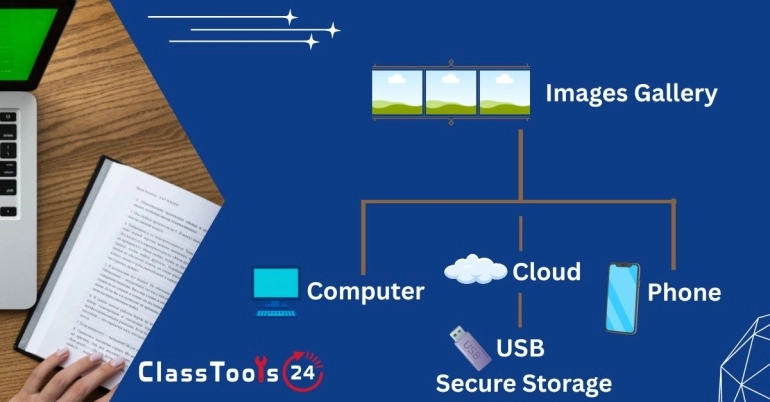
При сохранении компьютер записывает данные изображения в хранилище. Это может быть жёсткий диск, твердотельный накопитель, карта памяти, флешка, память телефона или облачный сервис. Картинка становится файлом с именем и расширением, например project-photo.jpg или diagram.png.
Расширение подсказывает формат. JPG, PNG, GIF, WEBP, SVG и BMP хранят сведения об изображении по-разному. Формат сообщает программе, как читать файл, как устроены данные о пикселях, применяется ли сжатие и какие возможности поддерживает изображение.
Когда вы открываете картинку, программа разбирает структуру файла, декодирует записанные данные и выводит пиксели на экран. При загрузке страницы браузер делает примерно то же самое: запрашивает файл изображения, читает его, декодирует и размещает в вёрстке.
Если путь к файлу указан неверно, формат не поддерживается или файла попросту нет, изображение может не появиться. Именно поэтому на первых учебных сайтах так часто видны значки битых картинок. Оформление страницы бывает безупречным, а браузер всё равно не находит или не может прочитать файл.
Пиксели, разрешение и размер файла
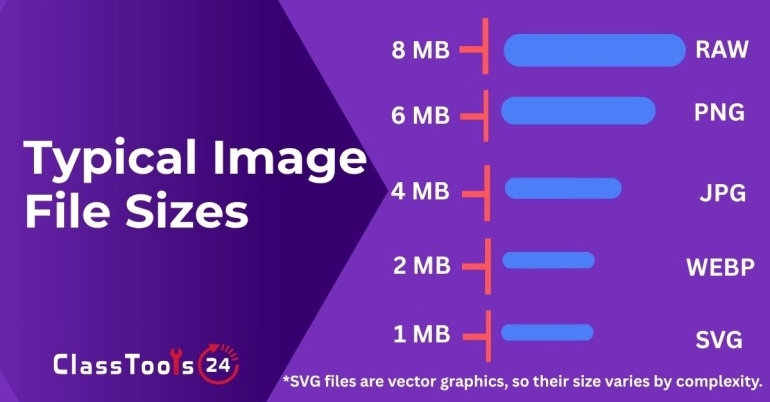
Пиксели описывают габариты изображения. Разрешением часто называют либо количество пикселей в картинке, либо плотность их расположения при печати. Размер файла показывает, сколько места изображение занимает в памяти, и измеряется обычно в КБ или МБ.
Понятия связаны между собой, но означают разное. Большие габариты нередко дают файл потяжелее, однако формат и сжатие тоже влияют. Фотография в JPG и скриншот в PNG с одинаковыми габаритами могут весить совершенно по-разному, потому что форматы хранят данные не одинаково.
Для школьных проектов это важно, потому что ученики часто выбирают изображение только по внешнему виду. Картинка, которая в документе смотрится нормально, всё равно может утяжелить файл. Изображение для рабочего листа, возможно, придётся уменьшить. Картинку для сайта, возможно, придётся сжать. А скриншоту с текстом может понадобиться формат, который сохраняет чёткие края.
Если изображение слишком велико для задачи, Изменение размера изображения уменьшит габариты. Если габариты устраивают, а файл тяжёлый, Компрессор изображений уменьшит его размер.
Распространённые форматы изображений
Разные форматы изображений предназначены для разных задач. Верно выбранный формат помогает картинке оставаться чёткой, быстрее загружаться и корректно работать в документах и на сайтах. Проект Sustainability of Digital Formats Библиотеки Конгресса США оценивает ровно такой же компромисс применительно к долговременному хранению и сравнивает форматы по критериям вроде открытости описания, распространённости и устойчивости со временем.
| Формат | Для чего лучше | Типичный пример |
|---|---|---|
| JPG | Фотографии и обычная пересылка | Снимки заданий, кадры с мероприятий, подтверждения проектов |
| PNG | Скриншоты, схемы, чёткий текст, прозрачность | Схемы для рабочих листов, скриншоты приложений, изображения с подписями |
| WEBP | Картинки для веба с меньшим весом | Страницы класса, блоги, онлайн-портфолио |
| GIF | Простая анимация или графика с ограниченной палитрой | Небольшие анимированные примеры и простые зацикленные ролики |
| SVG | Масштабируемые значки, логотипы и простая графика | Эмблемы кружков, значки, иконки сайта |
Если проблема возникла из-за неподходящего формата, Конвертер изображений поможет перевести файл в тот формат, который лучше подходит задаче.
Что такое метаданные
Метаданные — это дополнительные сведения, которые хранятся вместе с файлом. У изображений это может быть ширина, высота, модель камеры, дата, время, цветовой профиль, ориентация, место съёмки, автор, подписи или сведения о программе. Часть метаданных помогает устройству показать картинку правильно. Другая часть описывает, где и как изображение было создано.
Метаданные бывают полезны. Они помогают разбирать фотографии по порядку, сохраняют параметры съёмки и объясняют свойства картинки. Но они же способны создать вопросы к приватности. В снимке могут остаться координаты места, время съёмки или сведения об устройстве. Ученикам и учителям стоит подумать об этом прежде, чем выкладывать изображения на всеобщее обозрение.
Метаданные объясняют и странное поведение картинок. Иногда фотография с телефона стоит ровно в галерее, но разворачивается набок на сайте, потому что устройство записало ориентацию в метаданные. В таком случае инструмент Повернуть изображение создаст исправленную копию, которая правильно отображается в большем числе мест.
Как сжатие влияет на хранение
Сжатие уменьшает размер файла, записывая данные изображения экономнее. Одни форматы используют сжатие без потерь, при котором данные картинки сохраняются целиком. Другие используют сжатие с потерями: часть сведений удаляется, и файл получается меньше.
JPG обычно применяет сжатие с потерями, и для фотографий это удобно. PNG чаще работает без потерь, что выручает со скриншотами и схемами. WEBP поддерживает сильное сжатие и нередко оказывается лучшим выбором для сайтов.
Сжатие — одна из причин, по которым два изображения с похожими габаритами весят по-разному. Детализированная фотография, значок из плоских заливок и скриншот с обилием текста ведут себя совсем не одинаково. Подходящий формат зависит от содержимого картинки и от того, где её будут использовать.
Ученикам это объясняет, почему снимок может оказаться слишком тяжёлым для загрузки, хотя выглядит обычным. Учителям — почему некоторые картинки в рабочем листе утяжеляют файл. Для веб-проектов — почему подготовка изображений влияет на скорость загрузки.
Случай 1: фотографии заданий у учеников
Ситуация: Ученик фотографирует работу, написанную от руки, и загружает её на школьную платформу.
Проблема: Файл снимка большой, потому что в нём много пикселей и, возможно, лишние метаданные. Загрузка срывается или тянется слишком долго.
Решение: Ученик осматривает изображение, обрезает лишний фон, уменьшает габариты, если они слишком велики, и сжимает файл перед загрузкой.
Результат: Файл проще сдать, а почерк остаётся разборчивым.
Случай 2: рабочие листы учителя
Ситуация: Учитель готовит рабочий лист со скриншотами, схемами и фотографиями.
Проблема: Документ тяжелеет, потому что несколько файлов изображений вставлены без подготовки.
Решение: Учитель подбирает подходящие форматы: PNG для чётких скриншотов и схем, JPG для фотографий и сжатие, когда готовый файл получается слишком большим.
Результат: Рабочий лист проще отправить, распечатать и выложить на платформу класса.
Случай 3: первые веб-проекты новичков
Ситуация: Начинающий разработчик добавляет изображения на веб-страницу.
Проблема: Одна картинка не появляется, потому что путь к файлу указан неверно, а другая тормозит страницу, потому что слишком тяжёлая.
Решение: Разработчик проверяет названия папок, расширения, пути к изображениям и размеры файлов. Перед публикацией картинки конвертируются, уменьшаются или сжимаются.
Результат: Сайт загружается стабильнее, а изображения отображаются правильно.
Частые проблемы с хранением изображений
- Картинки слишком тяжёлые, потому что в них больше пикселей, чем нужно.
- Расширение файла не совпадает с ожидаемым форматом.
- Изображение на сайте не открывается, потому что путь указан неверно.
- Фотография разворачивается набок из-за ориентации в метаданных.
- Скриншот становится мутным после сохранения в неподходящем формате.
- Облачное хранилище быстро забивается непомерно большими снимками.
- Форма отклоняет изображение, потому что тип файла не поддерживается.
- Личные метаданные остаются внутри изображения, которым поделились.
Сравнение: понимать или догадываться
| Задача | Когда вы понимаете, как хранятся изображения | Когда вы действуете наугад |
|---|---|---|
| Загрузка фотографий домашней работы | Вы уменьшаете размер, сохраняя работу разборчивой. | Вы можете раз за разом отправлять один и тот же тяжёлый файл. |
| Выбор формата | Вы берёте JPG, PNG, WEBP или SVG под конкретную задачу. | Вы можете взять формат, который создаст проблемы с качеством или загрузкой. |
| Создание сайтов | Вы проверяете пути, расширения и размеры файлов. | Картинки могут не открыться или замедлить страницу. |
| Публикация фотографий | Вы помните про метаданные и приватность. | Вы можете раскрыть больше, чем собирались. |
| Подготовка рабочих листов | Вы подбираете чёткие картинки, не утяжеляя файл. | Документ может стать трудным для отправки или открытия. |
Приватность и безопасность
В изображениях нередко больше сведений, чем замечает пользователь. На снимке из класса могут попасть в кадр лица учеников, имена на партах, доска объявлений или приметы школы на заднем плане. В метаданных, в зависимости от файла и настроек устройства, могут оказаться время, устройство или координаты.
Прежде чем выкладывать изображение на всеобщее обозрение, проверьте и то, что видно на нём, и его файловое окружение. Обрежьте лишний фон, не используйте в публичных примерах настоящие данные учеников и по возможности берите нейтральные образцы. Конвертация, сжатие или уменьшение картинки не удаляют личную информацию сами по себе.
Главная мысль
На экране изображения выглядят просто, но хранятся они как структурированные файлы из пикселей, форматов, метаданных и сжатия. Понимание этого помогает ученикам, учителям и начинающим разработчикам решать практические задачи, а не действовать наугад.
Как только становится ясно, как устроено хранение изображений, повседневные дела идут легче: сдать работу, подготовить рабочий лист, выбрать формат, починить неоткрывшуюся картинку на сайте, разгрузить память. Работа с изображениями перестаёт быть досадной технической помехой и превращается в обычную, управляемую часть цифровых дел.
 Эта статья о
Бесплатный конвертер изображений для школьных проектов
Откройте инструмент
Эта статья о
Бесплатный конвертер изображений для школьных проектов
Откройте инструмент