Wie man prüft, was ein QR-Code tatsächlich enthält, bevor man ihn öffnet, und wie Lehrkräfte QR-Reader im Unterricht einsetzen.
Ein QR-Code taucht auf, und keine App ist bereit
Ein Schüler entdeckt auf einer Stationskarte im Klassenraum einen QR-Code, den die Handykamera nicht erkennt. Eine Lehrkraft bekommt einen gedruckten Flyer mit einem Code, der zu Veranstaltungsinformationen führen soll, ist sich aber nicht sicher, ob das Scannen unbedenklich ist. Das Sekretariat möchte wissen, wohin der Code auf einem gelieferten Paket eigentlich verweist, bevor ihn jemand auf einem Dienstgerät scannt. In allen drei Fällen geht es um dasselbe: schnell und ohne Raterei herausfinden, was in einem QR-Code steht.
Der QR-Code-Leser entschlüsselt einen QR-Code aus einem hochgeladenen Bild oder einem Foto und zeigt genau den Text oder Link an, den er enthält, bevor ihn jemand blind aufrufen muss. Genau dieser eine Schritt – das Ziel zu sehen, bevor man es öffnet – macht den Unterschied zwischen einer bequemen Abkürzung und einem unnötigen Risiko.
Wie das Auslesen eines QR-Codes tatsächlich funktioniert
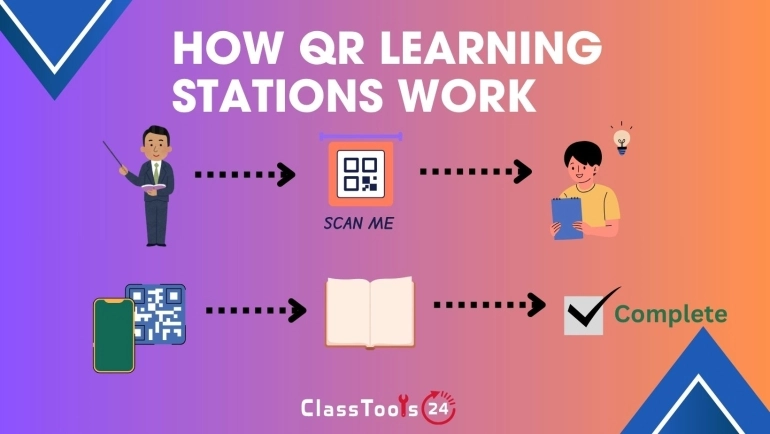
Ein QR-Code ist ein Muster aus schwarzen und weißen Quadraten, in dem Text steckt. Ein Lesegerät „verbindet“ sich von sich aus mit gar nichts; es liest das Muster und übersetzt es zurück in den ursprünglichen Text, meistens einen Weblink. Was danach passiert – ob sich automatisch ein Browser öffnet oder der Text einfach angezeigt wird –, hängt vom Lesegerät und den Einstellungen des Geräts ab.
Für die Medienkompetenz im Unterricht ist das eine nützliche Unterscheidung: Einen Code zu scannen ist für sich genommen nicht riskant. Das Risiko entsteht dadurch, dass man dem Ergebnis automatisch vertraut und es ungeprüft öffnet. Ein Leser, der den entschlüsselten Inhalt vor dem Öffnen anzeigt, gibt Schülerinnen, Schülern und Kollegium die Gelegenheit, vor dem Klick kurz nachzudenken.
Anwendungsfall 1: Einen Code prüfen, bevor er auf einem Schulgerät geöffnet wird
Situation: Eine Mitarbeiterin erhält einen QR-Code auf einem gedruckten Aushang oder einem Gegenstand aus unbekannter Quelle.
Problem: Scannt sie ihn mit einer Handykamera, die Links automatisch öffnet, ruft sie das Ziel auf, bevor sie weiß, worum es sich handelt – auf einem Gerät, das mit Schulkonten oder dem Schulnetz verbunden ist, keine gute Idee.
Lösung: Sie lädt ein Foto des Codes in den QR-Code-Leser hoch, der den Inhalt entschlüsselt und den Link oder Text anzeigt, ohne ihn automatisch zu öffnen.
Ergebnis: Das Ziel lässt sich zuerst ansehen, und danach entscheidet sich, ob der Aufruf sicher oder überhaupt relevant ist.
Anwendungsfall 2: Eine Schnitzeljagd oder Wiederholungsrunde im Klassenraum
Situation: Eine Lehrkraft versteckt oder verteilt gedruckte QR-Codes im Raum, die jeweils zu einem Hinweis, einer Frage oder einer kurzen Aufgabe führen – als Wiederholung oder Teamaktivität.
Problem: Nicht jedes Kind hat ein Handy mit einem zuverlässigen eingebauten Scanner, und die Lehrkraft muss die Ergebnisse an allen Stationen einheitlich kontrollieren können.
Lösung: Die Klasse oder die Lehrkraft entschlüsselt jeden Code mit dem QR-Code-Leser, indem ein aufgenommenes Foto hochgeladen wird – so liest jede Gruppe die Codes auf dieselbe Weise, unabhängig vom Gerät.
Ergebnis: Die Aktivität läuft auf unterschiedlichen Geräten reibungslos, und die Lehrkraft kann zusätzlich schon vor der Stunde prüfen, ob jeder Code wirklich zum richtigen Inhalt führt.
Anwendungsfall 3: Einen Code auf Druckmaterial prüfen, bevor es verteilt wird
Situation: Eine Lehrkraft oder das Sekretariat bereitet einen Flyer, ein Arbeitsblatt oder einen Ausweis mit einem QR-Code vor, der früher erstellt oder von jemand anderem geliefert wurde.
Problem: Wurde der Code falsch eingegeben, beim Druck beschädigt oder mit dem falschen Link erzeugt, landen Schülerinnen, Schüler oder Eltern nach dem Verteilen auf der falschen Seite – oder nirgendwo.
Lösung: Bevor viele Exemplare gedruckt werden, wird der Code mit dem Leser entschlüsselt, um zu bestätigen, dass er exakt dem vorgesehenen Link entspricht.
Ergebnis: Fehler fallen vor der Verteilung auf und nicht erst, wenn Eltern oder Kinder einen kaputten oder falschen Link melden.
Aus einem Bild auslesen oder live scannen
| Methode | Geeignet für | Zu bedenken |
|---|---|---|
| Live-Scan mit der Kamera | Schnelle private Nutzung, wenn das Ziel ohnehin vertrauenswürdig ist | Öffnet den Link je nach Gerät automatisch |
| Foto in einen Leser hochladen | Einen unbekannten Code prüfen, bevor man ihn aufruft, oder einen Code aus einem Screenshot oder gedruckten Dokument entschlüsseln | Zeigt den entschlüsselten Inhalt zuerst an, ohne ihn automatisch zu öffnen |
Sicheres Scannen im Unterricht vermitteln
QR-Codes eignen sich gut als kurzes Thema für Medienkompetenz, weil der Grundgedanke dahinter – trau einem Ziel nicht allein deshalb, weil es leicht zu erreichen war – weit über QR-Codes hinausreicht. Ein paar Gewohnheiten lohnt es sich, mit der Klasse einzuüben:
- Vor dem Scannen prüfen, wer den Code dort angebracht hat – besonders außerhalb des Klassenraums.
- Einen Leser bevorzugen, der den entschlüsselten Link vor dem Öffnen anzeigt, statt ihn automatisch aufzurufen.
- Bei Codes vorsichtig sein, die über einem Original kleben oder es ersetzen, etwa ein Aufkleber auf einem Plakat – so lässt sich unbemerkt auf ein anderes Ziel umleiten.
- Auf einer Seite, die über einen QR-Code erreicht wurde, keine persönlichen Daten eingeben, solange Quelle und Website nicht vertrauenswürdig sind.
Typische Probleme, die das löst
- Ein Code muss geprüft werden, bevor er auf einem Schulgerät geöffnet wird.
- Nicht alle Schülergeräte scannen QR-Codes während einer Aktivität gleich zuverlässig.
- Ein gedruckter Code muss geprüft werden, bevor er an eine Klasse oder an Eltern geht.
- Ein Code liegt als Foto oder Screenshot vor, statt live gescannt zu werden.
Häufig gestellte Fragen
Ist es sicher, jeden beliebigen QR-Code zu scannen?
Nicht automatisch. Ein QR-Code kann auf jeden beliebigen Link verweisen, deshalb lohnt es sich, das entschlüsselte Ziel vor dem Aufrufen anzusehen – vor allem bei unbekannten oder öffentlich zugänglichen Quellen.
Funktioniert ein QR-Code-Leser auch mit einem Foto statt mit der Live-Kamera?
Ja. Ein hochgeladenes Bild des Codes, auch ein Screenshot oder ein früher aufgenommenes Foto, funktioniert genauso wie ein Live-Scan und zeigt den entschlüsselten Inhalt an, bevor sich irgendetwas öffnet.
Warum sollte eine Lehrkraft einen Leser statt des eingebauten Handy-Scanners nutzen?
Ein eigener Leser zeigt den entschlüsselten Text oder Link deutlich an, bevor er geöffnet wird – praktisch, um Codes vorab zu prüfen oder wenn die Geräte in einer Klasse sehr unterschiedlich sind.
Was sollen Schülerinnen und Schüler tun, wenn ein gescannter Code verdächtig wirkt?
Den Link nicht öffnen. Die Lehrkraft informieren und den Code genauso behandeln wie jeden anderen unbekannten oder unerwarteten Link aus dem Netz.
Muss ich etwas installieren, um einen QR-Code online zu entschlüsseln?
Nein. Der QR-Code-Leser arbeitet direkt im Browser mit einem hochgeladenen Bild, ganz ohne App-Installation.
Zum Schluss
Einen QR-Code auszulesen ist nur die halbe Aufgabe; worauf es wirklich ankommt, ist zu wissen, wohin er führt, bevor man danach handelt. Ob es um eine reibungslose Unterrichtsaktivität geht, um die Kontrolle von Druckmaterial vor dem Versand oder darum, der Klasse die gesunde Gewohnheit des Nachschauens vor dem Klicken beizubringen – ein Leser, der den entschlüsselten Inhalt vorab zeigt, macht QR-Codes zu einem sichereren und verlässlicheren Werkzeug im Unterricht.
 Dieser Artikel über
QR-Code-Leser: Scannen per Kamera, Bild oder Einfügen
Werkzeug öffnen
Dieser Artikel über
QR-Code-Leser: Scannen per Kamera, Bild oder Einfügen
Werkzeug öffnen