Um guia prático para corrigir formatos de imagem não suportados, preparar arquivos de sala de aula e escolher o formato certo para tarefas, sites e projetos digitais.
Guia prático para converter imagens na escola e na web
Um aluno envia a imagem de um trabalho e a plataforma da turma recusa o arquivo. Uma professora coloca uma captura de tela numa folha de atividades e a imagem aparece errada no documento. Um programador iniciante publica a página do portfólio e uma das imagens não abre direito depois do envio. Em cada caso a imagem em si está perfeita. O problema é o formato.
Este guia mostra como alunos, professores e programadores iniciantes podem usar o Conversor de Imagem para resolver problemas reais de formato. O foco está nas rotinas do dia a dia: entrega de trabalhos, folhas de atividades, slides de aula, envios ao Google Classroom, tarefas no ambiente virtual, portfólios de alunos, sites de escola e primeiros projetos web.
Converter uma imagem não é só uma mudança técnica no arquivo. Na escola, costuma ser a diferença entre um trabalho entregue e um envio que falha, entre uma folha de atividades caprichada e uma imagem quebrada, entre um portfólio redondo e uma página com cara de inacabada.
Quando o aluno precisa converter imagens
Os alunos circulam entre celular, tablet, notebook da escola e plataformas on-line. Uma foto tirada num aparelho pode não ser aceita em outra plataforma. Uma imagem de iPhone talvez precise virar JPG. Uma captura de tela talvez precise virar PNG. E a imagem de um trabalho às vezes pede um formato que funcione melhor numa apresentação ou num portfólio.
Um exemplo comum é o do aluno que precisa entregar a comprovação de um projeto de ciências. Ele fotografa a maquete, o resultado do experimento ou a observação escrita à mão. O arquivo abre no celular, mas o portal da escola recusa. Em vez de refazer a foto, ele converte para um formato aceito, abre o arquivo convertido para conferir se está legível e só então entrega.
O mesmo vale para trabalhos de artes, páginas de caderno digitalizadas, apresentações de história, cartazes de grêmio e portfólios digitais. O aluno preserva o trabalho, muda só o formato e não perde tempo com um problema de compatibilidade.
Quando o professor precisa converter imagens
O professor monta o material a partir de fontes bem diferentes. Uma aula pode reunir capturas de tela, esquemas, exemplos digitalizados, fotos da turma, mapas, gráficos ou amostras de trabalhos dos alunos. Essas imagens nem sempre se comportam do mesmo jeito numa folha de atividades, num slide, num informativo ou no site da turma.
Converter antes de inserir deixa o processo bem mais tranquilo. Capturas de tela e esquemas costumam ficar melhores em PNG, porque o texto e os traços finos continuam nítidos. Fotos funcionam bem em JPG, formato aceito em todo lugar e fácil de compartilhar. Já as imagens de site normalmente pedem um formato que carregue rápido e apareça sem falhas.
Por exemplo: para montar uma folha de atividades digital, a professora junta três capturas de tela, duas fotos e um esquema digitalizado. Passando tudo antes para formatos adequados, o documento final fica bem mais uniforme. E se a folha depois virar PDF, ela pode fechar o processo com o Conversor de JPG para PDF ou o Conversor de PNG para PDF.
Quando o programador iniciante precisa converter imagens
Quem está começando a programar logo percebe que um site não se faz só de código. As imagens também pesam. A página do projeto fica bonita no computador, mas depois do envio uma imagem some. Às vezes o problema é o caminho do arquivo; às vezes o formato é que não combina com a plataforma ou com o navegador.
Converter ajuda o iniciante a preparar os arquivos com mais cuidado. Fotos podem virar JPG ou WEBP. Capturas de tela ficam melhores em PNG. Gráficos simples, quando faz sentido, rendem mais em SVG. Escolher bem o formato melhora a compatibilidade, a velocidade da página e a coerência visual.
É um bom hábito para quem monta o site da escola, a página de um grêmio, um projeto de portfólio ou as primeiras tarefas de web. Com as imagens preparadas, o projeto parece mais pronto e se comporta melhor em qualquer aparelho.
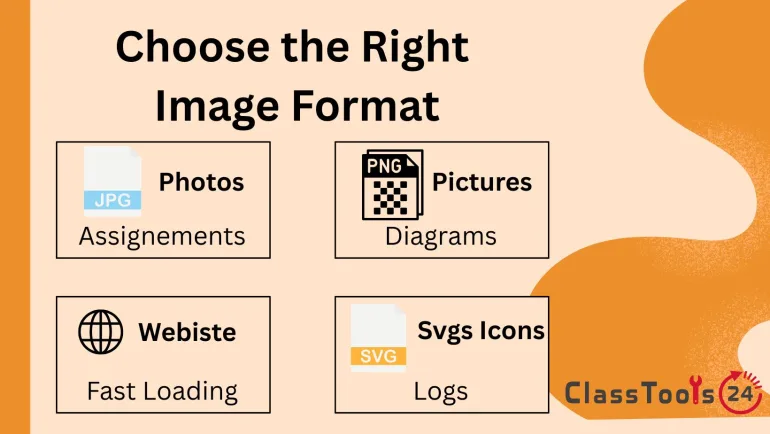
Formatos de imagem mais comuns e para que servem
| Formato | Uso indicado | Exemplo na escola ou na web |
|---|---|---|
| JPG | Fotos e compartilhamento em geral | Fotos de trabalhos, imagens de eventos, comprovação de projetos |
| PNG | Capturas de tela, esquemas, imagens com muito texto, transparência | Capturas em folhas de atividades, esquemas legendados, exemplos de interface |
| WEBP | Imagens de site com carregamento rápido | Páginas de turma, blogs, portfólios de alunos |
| SVG | Gráficos simples, logotipos, ícones, imagens escaláveis | Logotipos de grêmio, selos, ícones de interface, esquemas simples |
| GIF | Animações simples ou trechos curtos em repetição | Demonstrações básicas ou exemplos animados |
Problemas de compatibilidade mais frequentes
- A imagem do iPhone não sobe porque a plataforma não aceita o formato original.
- A captura de tela é aceita, mas fica borrada depois de entrar no documento.
- Um formulário da escola só aceita determinados formatos de imagem.
- A apresentação fica desigual porque as imagens vêm de fontes diferentes.
- O portfólio do aluno mostra miniaturas quebradas.
- Uma imagem do site demora a carregar porque o formato não serve para a web.
- A montagem do PDF vira bagunça porque ninguém preparou as imagens antes.
- O informativo do professor mostra as imagens de um jeito em cada aparelho.
Como escolher o formato certo
Comece perguntando onde a imagem vai ser usada. Se é uma foto para um trabalho, JPG costuma resolver. Se é uma captura com texto miúdo ou rótulos de interface, PNG quase sempre rende mais. Se vai para um site, WEBP pode ajudar no tempo de carregamento onde houver suporte. E se é um ícone ou logotipo simples, SVG vale a pena, porque amplia sem perder nitidez.
Depois pense em quem vai ver. O professor que corrige precisa de uma comprovação legível. O aluno que apresenta precisa de imagens que apareçam direito. O pai que abre o informativo precisa que as imagens carreguem sem demora. E quem visita o site espera uma página leve. O formato certo depende da tarefa e de quem está do outro lado.
Depois de converter, abra o arquivo pelo menos uma vez. Confira textos, legendas, esquemas, rostos e detalhes do trabalho. Se a imagem ficou pesada demais, use o Compressor de Imagem. Se ficou larga ou alta demais para o layout, use o Redimensionador de Imagem. E se aparecer conteúdo particular ou dispensável, use o Cortador de Imagem.
Comparação: o trabalho melhora com a conversão de imagens
| Tarefa | Convertendo as imagens | Sem converter as imagens |
|---|---|---|
| Envio de trabalho | O aluno converte para um formato aceito antes de entregar. | O envio pode falhar porque a plataforma recusa o tipo de arquivo. |
| Criação de atividades | O professor prepara as imagens antes de colocá-las no documento. | As imagens podem aparecer mal ou exigir ajustes repetidos. |
| Portfólio do aluno | As imagens aparecem de forma mais uniforme em todas as plataformas. | Alguns arquivos podem não abrir direito na pré-visualização. |
| Projeto de site | O programador escolhe formatos que favorecem velocidade e compatibilidade. | As páginas podem demorar a carregar ou mostrar imagens quebradas. |
| Comunicação com a turma | Informativos e materiais ficam mais fáceis de abrir e compartilhar. | Formatos misturados podem criar problemas de envio ou de exibição. |
Exemplo: da foto no celular à entrega na escola
Uma aluna fotografa com o celular um exercício de matemática resolvido à mão. A imagem está nítida, mas a plataforma da escola recusa o envio. Ela converte para JPG, abre o arquivo convertido, confere se a letra continua legível e só então envia. Se o arquivo ainda estiver pesado, uma compressão deixa tudo mais leve antes da entrega.
É uma rotina curta, mas evita um atraso muito comum na sala de aula. A professora recebe um arquivo legível e a aluna não perde tempo tentando descobrir o que a plataforma tem.
Exemplo: da captura de tela à folha de atividades
Um professor captura a tela de uma simulação on-line para uma atividade de ciências. A captura tem legendas e textos de interface bem pequenos, então a nitidez importa. Ele converte a imagem para PNG, corta a borda do navegador se precisar e insere na folha de atividades. A imagem final continua legível para a turma.
É melhor do que inserir um arquivo qualquer e ficar ajustando sem parar. Preparar a imagem antes deixa a atividade mais caprichada e economiza tempo no planejamento da aula.
Exemplo: da imagem do projeto para o site
Um programador iniciante monta a página de um projeto escolar com fotos e capturas de tela. Alguns arquivos são grandes e outros não combinam com a web. Ele converte as fotos para formatos adequados a sites, mantém as capturas nítidas, comprime os arquivos pesados e confere a página no celular.
O resultado não é só uma página mais bonita. É um aprendizado melhor. Ele começa a entender como os arquivos digitais influenciam desempenho, compatibilidade e experiência de quem navega.
Qualidade, confiança e compartilhamento responsável
A conversão precisa preservar a finalidade da imagem. Se o arquivo convertido fica borrado ou perde um detalhe importante, ainda não está pronto. Isso vale para trabalhos com nota, material do professor, portfólios e projetos web. Um arquivo que abre direito ainda precisa comunicar com clareza.
Vale também conferir a privacidade antes de converter ou compartilhar imagens da escola. Uma foto da turma mostra rostos de alunos. Uma captura de tela pode trazer nomes ou dados de acesso. Uma página digitalizada pode conter informações pessoais. A conversão muda o formato, mas não apaga o conteúdo particular.
Quando a imagem tem texto e é preciso editá-lo, alunos e professores também podem recorrer ao Conversor de Imagem para Texto. Para entender o peso dos arquivos e como otimizá-los, veja o que significa comprimir uma imagem e por que a compressão de imagens importa.
Perguntas frequentes
O aluno pode usar um conversor de imagem para entregar trabalhos?
Pode. Fotos, capturas de tela, trabalhos digitalizados e imagens de projetos podem ser convertidos para os formatos aceitos por plataformas escolares, formulários ou ambientes virtuais.
O professor pode converter imagens para folhas de atividades?
Pode. Capturas de tela, esquemas e imagens da turma podem virar formatos que funcionam melhor em atividades, slides, apostilas e materiais digitais.
Qual é o melhor formato de imagem para sites?
WEBP costuma ser útil em sites com suporte ao formato. JPG vai bem com fotos, PNG é melhor para capturas de tela e gráficos nítidos, e SVG serve para gráficos simples que precisam ampliar.
Converter uma imagem reduz a qualidade?
Pode reduzir, dependendo do formato e do arquivo de origem. Abra sempre a imagem convertida e confira os detalhes importantes antes de entregar, imprimir ou publicar.
Programadores iniciantes podem usar isso em projetos de portfólio?
Podem. Dá para converter as imagens em formatos mais adequados a portfólios, sites de turma, páginas de grêmio e exercícios de web design.
Devo redimensionar ou comprimir depois de converter?
Se as dimensões estiverem grandes demais, redimensione. Se o arquivo estiver pesado demais, comprima. A conversão resolve a compatibilidade de formato; redimensionar e comprimir resolvem o tamanho.
Para fechar
Converter imagens deixa o trabalho escolar e web bem menos frágil. O aluno entrega arquivos com menos tropeços. O professor monta materiais mais caprichados. O programador iniciante publica páginas mais confiáveis. Quando o formato combina com a tarefa, a imagem deixa de ser um obstáculo técnico e volta a ser o que deveria: um apoio visual útil para aprender, comunicar e construir projetos digitais.
 Este artigo é sobre
Conversor de imagens gratuito para projetos escolares
Abrir a ferramenta
Este artigo é sobre
Conversor de imagens gratuito para projetos escolares
Abrir a ferramenta