Una guía práctica para fijar formatos de imagen sin soporte, preparar archivos de aula y elegir el formato adecuado para asignaciones, sitios web y proyectos digitales.
Guía práctica para convertir imágenes en la escuela y en la web
Un estudiante sube la imagen de un proyecto y la plataforma de la clase rechaza el archivo. Una docente agrega una captura de pantalla a una ficha de trabajo y la imagen se ve mal dentro del documento. Un programador principiante publica la página de su portafolio y una imagen no aparece bien después de subirla. En cada caso la imagen sirve perfectamente. El problema está en el formato.
Esta guía explica cómo estudiantes, docentes y programadores principiantes pueden usar el Convertidor de imágenes para resolver problemas concretos de formato. Se centra en tareas reales: entregas de trabajos, fichas de trabajo, diapositivas de clase, subidas a Google Classroom, actividades en el aula virtual, portafolios estudiantiles, sitios escolares y primeros proyectos web.
Convertir una imagen no es solo un cambio técnico en un archivo. En el trabajo escolar puede ser la diferencia entre una tarea entregada y una subida fallida, entre una ficha prolija y una imagen rota, entre un portafolio que se ve terminado y una página que parece a medio hacer.
Cuándo los estudiantes necesitan convertir imágenes
Los estudiantes trabajan a la vez con el celular, la tablet, la computadora de la escuela y las plataformas en línea. Una foto tomada en un dispositivo puede no ser aceptada en otra plataforma. Una imagen de iPhone quizá deba pasar a JPG. Una captura de pantalla quizá deba pasar a PNG. Y la imagen de un proyecto a veces necesita un formato que funcione mejor en una presentación o en un portafolio.
Un caso común es el del estudiante que entrega la evidencia de un proyecto de ciencias. Fotografía una maqueta, el resultado de un experimento o una observación escrita a mano. El archivo se abre en el celular, pero el portal de la escuela lo rechaza. En lugar de repetir la foto, puede convertirla a un formato admitido, abrir el archivo convertido para comprobar que se lee bien y recién ahí entregarla.
Lo mismo sirve para trabajos de arte, hojas de cuaderno escaneadas, presentaciones de historia, afiches de un club y portafolios digitales. El estudiante conserva su trabajo, cambia el formato y no pierde tiempo peleando con un problema de compatibilidad.
Cuándo los docentes necesitan convertir imágenes
Los docentes arman sus materiales con fuentes muy distintas. Una clase puede incluir capturas de pantalla, diagramas, ejemplos escaneados, fotos del aula, mapas, gráficos o muestras de trabajos de los chicos. Esas imágenes no siempre se comportan igual dentro de una ficha, una presentación, un boletín o el sitio del curso.
Convertirlas antes de colocarlas en el material vuelve todo más parejo. Las capturas y los diagramas suelen quedar mejor en PNG, porque el texto y las líneas finas se mantienen nítidos. Las fotos rinden bien en JPG, porque es un formato admitido en todas partes y fácil de compartir. Y las imágenes para un sitio web suelen necesitar un formato que cargue rápido y se muestre sin fallas.
Por ejemplo, para armar una ficha digital una docente puede juntar tres capturas de pantalla, dos fotos y un diagrama escaneado. Si las pasa antes a formatos prácticos, el documento final queda mucho más consistente. Y si después la ficha debe pasar a PDF, puede cerrar el circuito con el Convertidor de JPG a PDF o el Convertidor de PNG a PDF.
Cuándo los programadores principiantes necesitan convertir imágenes
Quien recién arranca con la programación descubre rápido que un sitio web no se construye solo con código. Las imágenes también cuentan. La página del proyecto se ve bien en la computadora, pero después de subirla una imagen no aparece. A veces el problema es la ruta; otras veces el formato no es el más adecuado para esa plataforma o para el navegador.
Convertir ayuda a preparar los archivos con más cuidado desde el principio. Las fotos pueden pasar a JPG o WEBP. Las capturas de pantalla, a PNG. Los gráficos simples a veces conviene tenerlos en SVG. Elegir bien el formato mejora la compatibilidad, la velocidad de la página y la coherencia visual.
Es una buena costumbre para quien arma el sitio de la escuela, la página de un club, un portafolio o sus primeras tareas web. Con las imágenes preparadas, el proyecto se ve más terminado y funciona mejor en cualquier dispositivo.
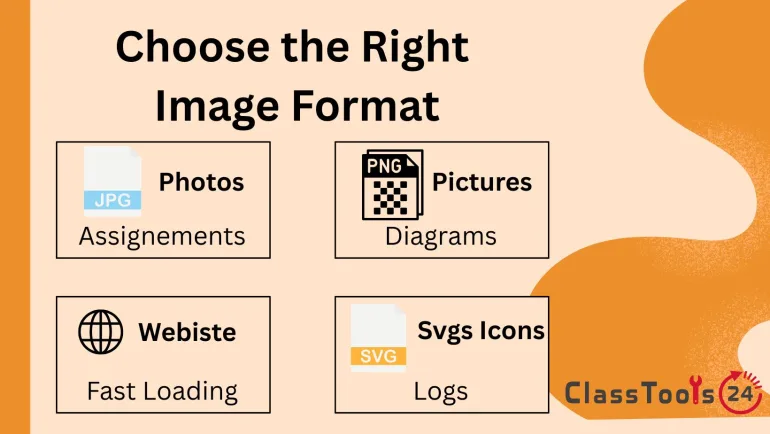
Formatos de imagen más usados y para qué sirven
| Formato | Uso recomendado | Ejemplo escolar o web |
|---|---|---|
| JPG | Fotos y envíos en general | Fotos de tareas, imágenes de eventos, evidencia de proyectos |
| PNG | Capturas de pantalla, diagramas, imágenes con mucho texto, transparencia | Capturas para fichas, diagramas rotulados, ejemplos de interfaces |
| WEBP | Imágenes web de carga rápida | Páginas de curso, blogs, portafolios web de estudiantes |
| SVG | Gráficos simples, logos, íconos, elementos escalables | Logos de clubes, insignias, íconos de interfaz, diagramas sencillos |
| GIF | Animaciones simples o secuencias cortas | Demostraciones básicas o ejemplos animados |
Problemas de compatibilidad más frecuentes
- Una imagen de iPhone no se sube porque la plataforma no acepta el formato original.
- Una captura de pantalla se sube bien, pero queda borrosa al pegarla en un documento.
- Un formulario escolar admite solamente ciertos formatos de imagen.
- Una presentación queda despareja porque las imágenes vienen de fuentes distintas.
- Un portafolio estudiantil muestra vistas previas rotas.
- Una imagen del sitio carga lento porque el formato no sirve para la web.
- El armado de un PDF se complica porque las imágenes no se prepararon antes.
- El boletín de una docente muestra las imágenes distinto en cada dispositivo.
Cómo elegir el formato correcto
Empieza por preguntarte dónde va a usarse la imagen. Si es una foto para una tarea, JPG suele ser la opción práctica. Si es una captura con texto chico o rótulos de interfaz, PNG casi siempre rinde mejor. Si va a un sitio web, WEBP puede ayudar con la velocidad de carga donde esté admitido. Y si es un ícono o un logo simple, SVG resulta útil porque escala sin perder nitidez.
Después piensa en quién la va a ver. Un docente que corrige necesita una evidencia legible. Un estudiante que expone necesita imágenes que se muestren bien. Un padre que abre el boletín necesita que las imágenes carguen sin demora. Y quien visita el sitio espera una página ágil. El formato correcto depende de la tarea y de quien mira.
Después de convertir, abre siempre el archivo una vez. Revisa el texto, los rótulos, los diagramas, las caras y los detalles del proyecto. Si la imagen quedó demasiado pesada, usa el Compresor de imágenes. Si es demasiado ancha o alta para el diseño, usa el Redimensionador de imágenes. Y si se ve contenido privado o innecesario, usa el Recortador de imágenes.
Comparación: el trabajo mejora al convertir las imágenes
| Tarea | Convirtiendo las imágenes | Sin convertir las imágenes |
|---|---|---|
| Subir una entrega | Los estudiantes convierten a un formato admitido antes de entregar. | La subida puede fallar porque la plataforma rechaza el tipo de archivo. |
| Armar una ficha de trabajo | Los docentes preparan las imágenes antes de sumarlas al documento. | Las imágenes pueden verse mal o exigir retoques repetidos. |
| Portafolio estudiantil | Las imágenes se ven más parejas en todas las plataformas. | Algunos archivos pueden no mostrarse bien en la vista previa. |
| Proyecto web | Se eligen formatos que favorecen la velocidad y la compatibilidad. | Las páginas pueden cargar lento o mostrar recursos rotos. |
| Comunicación con las familias | Los boletines y materiales se abren y se comparten con más facilidad. | Mezclar formatos puede causar problemas de envío o visualización. |
Ejemplo: de la foto del celular a la entrega escolar
Una estudiante fotografía con el celular un problema de matemática resuelto a mano. La imagen se ve clara, pero la plataforma de la escuela rechaza la subida. Convierte la imagen a JPG, abre el archivo convertido, comprueba que la letra sigue siendo legible y recién entonces lo sube. Si todavía pesa demasiado, una compresión lo aliviana antes de entregarlo.
Es un circuito breve, pero evita una demora muy habitual en clase. La docente recibe un archivo legible y la estudiante no pierde tiempo tratando de adivinar qué le pasa a la plataforma.
Ejemplo: de la captura de pantalla a la ficha de trabajo
Un docente toma una captura de pantalla de una simulación en línea para una ficha de ciencias. La captura tiene rótulos y textos de interfaz muy chicos, así que la nitidez importa. Convierte la imagen a PNG, recorta el borde del navegador si hace falta y la coloca en la ficha. La imagen final se sigue leyendo bien.
Es mejor que insertar cualquier archivo y ajustarlo una y otra vez. Preparar la imagen primero deja la ficha más prolija y ahorra tiempo al planificar la clase.
Ejemplo: de la imagen del proyecto al sitio web
Un programador principiante arma la página de un proyecto escolar con fotos y capturas. Algunos archivos pesan mucho y otros no son los más adecuados para la web. Convierte las fotos a formatos aptos para sitios, mantiene nítidas las capturas, comprime los archivos pesados y revisa la página en el celular.
El resultado no es solo una página más linda. Es un mejor aprendizaje. Quien la hizo empieza a entender cómo los archivos digitales afectan el rendimiento, la compatibilidad y la experiencia de quien navega.
Calidad, confianza y uso responsable
La conversión tiene que respetar para qué existe la imagen. Si el archivo convertido queda borroso o pierde un detalle importante, todavía no está listo. Esto vale para tareas con nota, materiales docentes, portafolios y proyectos web. Que un archivo abra bien no alcanza: además tiene que comunicar con claridad.
También conviene revisar la privacidad antes de convertir o compartir imágenes escolares. Una foto del aula puede mostrar las caras de los chicos. Una captura de pantalla puede incluir nombres o datos de acceso. Una hoja escaneada puede tener información personal. La conversión cambia el formato, pero no borra el contenido privado.
Si la imagen contiene texto y hace falta editarlo, estudiantes y docentes también pueden usar el Convertidor de imagen a texto. Para entender el peso de los archivos y cómo optimizarlos, mira qué significa comprimir una imagen y por qué importa la compresión de imágenes.
Preguntas frecuentes
¿Pueden los estudiantes usar un convertidor de imágenes para sus entregas?
Sí. Pueden convertir fotos, capturas de pantalla, trabajos escaneados e imágenes de proyectos a los formatos que aceptan las plataformas escolares, los formularios o el aula virtual.
¿Pueden los docentes convertir imágenes para sus fichas de trabajo?
Sí. Pueden pasar capturas de pantalla, diagramas e imágenes del aula a formatos que rinden mejor en fichas, diapositivas, apuntes y materiales digitales.
¿Qué formato de imagen conviene más para un sitio web?
WEBP suele ser útil en sitios web donde está admitido. JPG funciona bien con fotos, PNG es mejor para capturas y gráficos nítidos, y SVG sirve para gráficos simples que necesitan escalar.
¿Convertir una imagen le baja la calidad?
Puede pasar, según el formato y el archivo original. Abre siempre la imagen convertida y revisa los detalles importantes antes de entregarla, imprimirla o publicarla.
¿Sirve para proyectos de portafolio de quienes recién programan?
Sí. Pueden convertir sus imágenes a formatos más adecuados para portafolios, sitios de clase, páginas de clubes y prácticas de diseño web.
¿Conviene redimensionar o comprimir después de convertir?
Si las dimensiones son demasiado grandes, redimensiona. Si el archivo pesa demasiado, comprime. La conversión resuelve la compatibilidad de formato; el redimensionado y la compresión resuelven los problemas de tamaño.
Para cerrar
Convertir imágenes vuelve el trabajo escolar y web mucho menos frágil. Los estudiantes entregan archivos con menos tropiezos. Los docentes arman materiales más prolijos. Los principiantes publican páginas más confiables. Cuando el formato se ajusta a la tarea, las imágenes dejan de ser un obstáculo técnico y vuelven a ser lo que debían ser: un apoyo visual útil para aprender, comunicar y construir proyectos digitales.
 Este artículo es sobre
Conversor de Imágenes — Convierte Entre JPG, PNG, WEBP, GIF y BMP
Abra la herramienta
Este artículo es sobre
Conversor de Imágenes — Convierte Entre JPG, PNG, WEBP, GIF y BMP
Abra la herramienta