Ein praktischer Leitfaden, um ununterstützte Bildformate zu fixieren, Klassenzimmerdateien vorzubereiten und das richtige Format für Aufgaben, Webseiten und digitale Projekte zu wählen.
Bilder umwandeln: ein praktischer Leitfaden für Schule und Web
Eine Schülerin lädt ein Projektbild hoch, doch die Lernplattform weist die Datei ab. Ein Lehrer setzt einen Screenshot in ein Arbeitsblatt, doch im Dokument sieht das Bild falsch aus. Ein Programmieranfänger veröffentlicht eine Portfolioseite, doch ein Bild wird nach dem Hochladen nicht richtig angezeigt. In jedem dieser Fälle ist das Bild selbst völlig brauchbar. Ärger macht nur das Format.
Dieser Leitfaden zeigt, wie Lernende, Lehrkräfte und Programmiereinsteiger mit dem Bildkonverter praktische Formatprobleme lösen. Im Mittelpunkt stehen echte Abläufe: Aufgaben abgeben, Arbeitsblätter und Unterrichtsfolien erstellen, Uploads in Google Classroom, Aufträge im Lernmanagementsystem, Schülerportfolios, Schulwebsites und erste eigene Webprojekte.
Ein Bild umzuwandeln ist nicht bloß eine technische Änderung an einer Datei. Im Schulalltag entscheidet sie oft darüber, ob eine Aufgabe als abgegeben gilt oder der Upload scheitert, ob ein Arbeitsblatt sauber aussieht oder ein Bild darin zerschossen wirkt, ob ein Portfolio rund wirkt oder unfertig.
Wann Lernende Bilder umwandeln müssen
Lernende arbeiten heute mit Handy, Tablet, Schullaptop und Onlineplattformen zugleich. Ein Foto, das auf einem Gerät entsteht, wird auf einer anderen Plattform womöglich nicht angenommen. Ein iPhone-Bild muss vielleicht zu JPG werden, ein Screenshot zu PNG. Und für eine Präsentation oder ein Portfolio passt manchmal ein ganz anderes Format besser.
Ein typisches Beispiel ist der Nachweis für ein naturwissenschaftliches Projekt. Die Schülerin fotografiert ein Modell, ein Messergebnis oder eine handschriftliche Beobachtung. Auf dem Handy lässt sich die Datei öffnen, das Schulportal weist sie trotzdem ab. Statt das Foto noch einmal zu machen, wandelt sie es in ein unterstütztes Format um, öffnet die neue Datei zur Kontrolle und reicht sie dann ein.
Genauso hilft das bei Kunstabgaben, eingescannten Heftseiten, Geschichtspräsentationen, AG-Plakaten und digitalen Portfolios. Die Arbeit bleibt erhalten, nur das Format ändert sich, und niemand verliert Zeit mit einem Kompatibilitätsproblem.
Wann Lehrkräfte Bilder umwandeln müssen
Lehrkräfte stellen ihr Material aus ganz unterschiedlichen Quellen zusammen: Screenshots, Grafiken, eingescannte Beispiele, Klassenfotos, Karten, Diagramme oder Arbeitsproben von Lernenden. Nicht jedes dieser Bilder verhält sich im Arbeitsblatt, in der Präsentation, im Elternbrief oder auf der Klassenwebsite gleich.
Wer die Bilder vorher umwandelt, spart sich später Ärger. Screenshots und Grafiken sind als PNG meist gut aufgehoben, weil Text und feine Linien scharf bleiben. Fotos funktionieren als JPG gut, weil das Format überall unterstützt wird und sich leicht weitergeben lässt. Für die Website braucht es dagegen oft ein Format, das schneller lädt und zuverlässig angezeigt wird.
Ein Beispiel: Für ein digitales Arbeitsblatt kommen drei Screenshots, zwei Fotos und eine eingescannte Grafik zusammen. Werden sie vorab in praktische Formate gebracht, bleibt das fertige Dokument einheitlicher. Soll daraus später ein PDF werden, kann die Lehrkraft den JPG-zu-PDF-Konverter oder den PNG-zu-PDF-Konverter nutzen und das Dokument fertigstellen.
Wann Programmieranfänger Bilder umwandeln müssen
Wer mit dem Programmieren anfängt, merkt schnell, dass eine Website nicht nur aus Code besteht. Bilder gehören genauso dazu. Lokal sieht die Projektseite gut aus, nach dem Hochladen fehlt plötzlich ein Bild. Manchmal stimmt der Pfad nicht, manchmal passt aber schlicht das Format nicht zur Plattform oder zum Browser.
Umwandeln hilft Einsteigern dabei, ihre Bilddateien sorgfältiger vorzubereiten. Fotos werden zu JPG oder WEBP, Screenshots zu PNG. Einfache Grafiken sind bei Bedarf als SVG besser aufgehoben. Das richtige Format verbessert Kompatibilität, Ladezeit und ein einheitliches Erscheinungsbild.
Für Schulwebsites, AG-Seiten, Portfolioprojekte und erste Webaufgaben lohnt sich diese Gewohnheit. Vorbereitete Bilder lassen ein Projekt fertiger wirken und machen es auf allen Geräten verlässlicher.
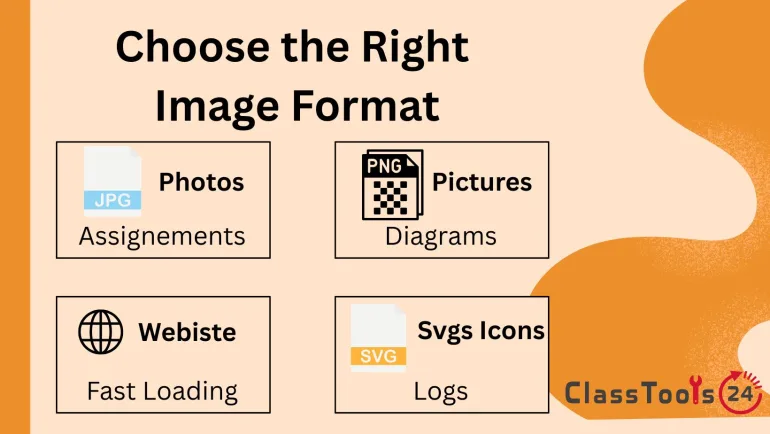
Gängige Bildformate und ihre Einsatzgebiete
| Format | Geeignet für | Beispiel aus Schule oder Web |
|---|---|---|
| JPG | Fotos und allgemeiner Austausch | Fotos zu Aufgaben, Veranstaltungsbilder, Projektnachweise |
| PNG | Screenshots, Grafiken, textlastige Bilder, Transparenz | Screenshots für Arbeitsblätter, beschriftete Grafiken, Oberflächenbeispiele |
| WEBP | Schnell ladende Bilder für Websites | Klassenseiten, Blogs, Portfoliowebsites von Lernenden |
| SVG | Einfache Grafiken, Logos, Symbole, skalierbare Motive | AG-Logos, Abzeichen, Bedienelemente, einfache Diagramme |
| GIF | Einfache Animationen oder kurze Schleifen | Schlichte Demonstrationen oder animierte Beispiele |
Typische Probleme mit Bildformaten
- Ein iPhone-Bild lässt sich nicht hochladen, weil die Plattform das Originalformat nicht annimmt.
- Ein Screenshot wird zwar angenommen, wirkt im Dokument dann aber unscharf.
- Ein Schulformular akzeptiert nur bestimmte Bildformate.
- Eine Präsentation wirkt uneinheitlich, weil die Bilder aus verschiedenen Quellen stammen.
- In einem Schülerportfolio bleiben die Bildvorschauen leer.
- Ein Bild auf der Website lädt langsam, weil das Format nicht webtauglich ist.
- Ein PDF-Ablauf gerät durcheinander, weil die Bilder vorher nicht vorbereitet wurden.
- Der Elternbrief einer Lehrkraft zeigt Bilder auf jedem Gerät anders an.
So finden Sie das passende Format
Fragen Sie zuerst, wo das Bild landen soll. Für ein Foto zu einer Aufgabe ist JPG meist die praktische Wahl. Bei einem Screenshot mit kleiner Schrift oder Beschriftungen ist PNG oft besser. Für die Website kann WEBP die Ladezeit verkürzen, sofern es unterstützt wird. Für ein einfaches Symbol oder Logo bietet sich SVG an, weil es sich sauber skalieren lässt.
Denken Sie dann an die Empfängerseite. Wer Aufgaben korrigiert, braucht einen klar erkennbaren Nachweis. Wer eine Präsentation hält, braucht Bilder, die zuverlässig erscheinen. Eltern, die einen Elternbrief öffnen, wollen nicht auf Bilder warten. Und Besucher einer Website erwarten eine Seite, die zügig reagiert. Das passende Format hängt also von der Aufgabe und vom Publikum ab.
Öffnen Sie die Datei nach dem Umwandeln auf jeden Fall einmal. Prüfen Sie Text, Beschriftungen, Grafiken, Gesichter und Projektdetails. Ist das Bild danach zu groß, hilft der Bildkompressor. Passt es nicht ins Layout, weil es zu breit oder zu hoch ist, nutzen Sie die Bildgrößenänderung. Sind private oder überflüssige Inhalte zu sehen, greifen Sie zum Bildzuschneider.
Vergleich: der bessere Ablauf mit Bildumwandlung
| Aufgabe | Mit Bildumwandlung | Ohne Bildumwandlung |
|---|---|---|
| Abgabe hochladen | Lernende wandeln vor der Abgabe in ein unterstütztes Format um. | Der Upload kann scheitern, weil die Plattform den Dateityp ablehnt. |
| Arbeitsblatt erstellen | Lehrkräfte bereiten die Bilder vor, bevor sie ins Dokument kommen. | Bilder werden womöglich schlecht dargestellt oder müssen mehrfach nachbearbeitet werden. |
| Schülerportfolio | Die Bilder erscheinen auf allen Plattformen einheitlicher. | Manche Dateien lassen sich in der Vorschau nicht richtig anzeigen. |
| Webprojekt | Entwickler wählen Formate, die Tempo und Kompatibilität unterstützen. | Seiten laden möglicherweise langsam oder zeigen fehlende Bilder. |
| Kommunikation mit der Klasse | Elternbriefe und Materialien lassen sich leichter öffnen und weitergeben. | Gemischte Formate können Probleme beim Versand oder bei der Anzeige verursachen. |
Ablaufbeispiel: vom Handyfoto zur Abgabe in der Schule
Eine Schülerin fotografiert eine handschriftlich gelöste Mathematikaufgabe mit dem Handy. Das Bild ist scharf, trotzdem weist die Schulplattform den Upload ab. Sie wandelt das Bild in JPG um, öffnet die neue Datei, prüft, ob die Schrift noch lesbar ist, und lädt sie dann hoch. Ist die Datei danach immer noch zu schwer, macht eine Komprimierung sie vor der Abgabe leichter.
Das ist ein kleiner Ablauf, der eine sehr verbreitete Verzögerung im Unterricht verhindert. Die Lehrkraft bekommt eine lesbare Datei, und die Schülerin verliert keine Zeit mit der Fehlersuche auf der Plattform.
Ablaufbeispiel: vom Screenshot zum Arbeitsblatt
Eine Lehrkraft macht für ein Arbeitsblatt im naturwissenschaftlichen Unterricht einen Screenshot aus einer Onlinesimulation. Darauf sind Beschriftungen und kleine Bedientexte zu sehen, Schärfe ist also wichtig. Sie wandelt das Bild in PNG um, schneidet bei Bedarf den überflüssigen Browserrand weg und setzt es ins Arbeitsblatt. So bleibt das Bild für die Klasse gut lesbar.
Das ist besser, als irgendeine Datei einzufügen und sie danach immer wieder nachzujustieren. Wer das Bild vorher vorbereitet, hält das Arbeitsblatt sauber und spart bei der Unterrichtsvorbereitung Zeit.
Ablaufbeispiel: vom Projektbild zur Website
Ein Programmieranfänger baut eine Projektseite mit Fotos und Screenshots. Manche Dateien sind sehr groß, andere für das Web wenig geeignet. Er wandelt die Fotos in webtaugliche Formate um, hält die Screenshots scharf, komprimiert die schweren Dateien und sieht sich die Seite anschließend auf dem Handy an.
Am Ende steht nicht nur eine schönere Seite, sondern auch ein echter Lerneffekt. Er versteht allmählich, wie digitale Inhalte Tempo, Kompatibilität und Nutzungserlebnis beeinflussen.
Qualität, Vertrauen und verantwortungsvolles Teilen
Beim Umwandeln muss der Zweck des Bildes erhalten bleiben. Wird die Datei unscharf oder gehen wichtige Details verloren, ist sie noch nicht fertig. Das gilt für benotete Aufgaben, Unterrichtsmaterial, Portfolios und Webprojekte gleichermaßen. Eine Datei, die sich öffnen lässt, muss immer noch verständlich sein.
Vor dem Umwandeln oder Weitergeben von Schulbildern lohnt außerdem ein Blick auf den Datenschutz. Auf einem Klassenfoto sind Gesichter zu sehen. Ein Screenshot kann Namen oder Zugangsdaten enthalten. Eine eingescannte Seite kann persönliche Angaben tragen. Das Umwandeln ändert das Format, entfernt aber keine privaten Inhalte.
Enthält ein Bild Text, der bearbeitbar sein soll, hilft Lernenden und Lehrkräften der Bild-zu-Text-Konverter. Wer verstehen möchte, wie Dateigröße und Optimierung zusammenhängen, liest, was Bildkomprimierung bedeutet und warum Bildkomprimierung wichtig ist.
Häufige Fragen
Dürfen Lernende einen Bildkonverter für Abgaben nutzen?
Ja. Fotos, Screenshots, eingescannte Arbeiten und Projektbilder lassen sich in Formate umwandeln, die Schulplattformen, Formulare oder Uploads im Lernmanagementsystem akzeptieren.
Können Lehrkräfte Bilder für Arbeitsblätter umwandeln?
Ja. Screenshots, Grafiken und Unterrichtsbilder lassen sich in Formate bringen, die in Arbeitsblättern, Folien, Handouts und digitalen Materialien besser funktionieren.
Welches Bildformat eignet sich am besten für Websites?
WEBP ist für Websites oft nützlich, sofern es unterstützt wird. JPG passt gut zu Fotos, PNG ist bei Screenshots und scharfen Grafiken die bessere Wahl, und SVG eignet sich für einfache, skalierbare Grafiken.
Verliert ein Bild beim Umwandeln an Qualität?
Das kann passieren, je nach Format und Ausgangsdatei. Öffnen Sie das umgewandelte Bild deshalb immer und prüfen Sie wichtige Details, bevor Sie es abgeben, drucken oder veröffentlichen.
Eignet sich das auch für Portfolioprojekte von Programmieranfängern?
Ja. Einsteiger können ihre Bilder in Formate umwandeln, die besser zu Portfolios, Klassenwebsites, AG-Seiten und Übungsprojekten im Webdesign passen.
Sollte ich nach dem Umwandeln die Größe ändern oder komprimieren?
Sind die Bildmaße zu groß, ändern Sie die Größe. Ist die Datei zu schwer, komprimieren Sie sie. Das Umwandeln löst Formatprobleme, Größenänderung und Komprimierung lösen Größenprobleme.
Fazit
Mit dem passenden Bildformat wird die Arbeit in Schule und Web deutlich weniger störanfällig. Lernende geben Dateien ab, ohne ständig an Uploads zu scheitern. Lehrkräfte bauen sauberere Materialien. Einsteiger veröffentlichen verlässlichere Seiten. Passt das Format zur Aufgabe, ist das Bild kein technisches Hindernis mehr, sondern das, was es sein soll: eine nützliche visuelle Stütze für Lernen, Kommunikation und digitale Projekte.
 Dieser Artikel über
Bildkonverter — Konvertieren zwischen JPG, PNG, WEBP, GIF und BMP
Werkzeug öffnen
Dieser Artikel über
Bildkonverter — Konvertieren zwischen JPG, PNG, WEBP, GIF und BMP
Werkzeug öffnen