Crea un foglio risposte stampabile per 1-200 domande in formato A-D, A-E, o Vero/Falso, con marcatura a bolla circolare o casella quadrata, una griglia opzionale per ID studente, e una chiave di correzione corrispondente per l'insegnante.
Generatore di foglio risposte: griglie a bolle stampabili per chi insegna
Il Generatore di foglio risposte produce un foglio risposte stampabile per qualsiasi verifica, test o esame — da 1 fino a 200 domande, nei formati A–D, A–E o Vero/Falso. Scegli le bolle circolari o le caselle quadrate per la marcatura, aggiungi se vuoi una griglia ID studente e una breve riga di istruzioni, poi scarica in pochi secondi un PDF pronto per la stampa. Insieme al foglio nasce una chiave di risposta che compili tu, e niente viene mai indovinato al posto tuo: se per una domanda non indichi la risposta, quella domanda resta in bianco sulla chiave invece di riportare una risposta inventata.
Perché serve uno strumento dedicato
Un foglio risposte separato velocizza la correzione e permette di riutilizzare lo stesso fascicolo di domande in più classi o in più anni, ma costruirne uno a mano in un elaboratore di testi significa allineare le bolle una per una, tenere la spaziatura costante su decine di righe e rifare l'impaginazione ogni volta che cambia il numero di domande o il formato. Qui la griglia nasce tutta insieme a partire dal solo numero di domande e dal formato, quindi il caso più comune — per esempio 25 domande in formato A–D — richiede pochi secondi dall'impostazione al download.
Cosa puoi configurare
Lo strumento si apre già su un foglio funzionante, non su un modulo vuoto: 25 domande, formato A–D, bolle circolari, riga del punteggio totale, A4 verticale, spaziatura standard. Tutto quello che segue è una modifica a quel punto di partenza, quindi per una semplice verifica in classe spesso basta cambiare il numero di domande e il foglio è pronto da scaricare.
- Numero di domande e formato — da 1 a 200 domande, in A–D, A–E o Vero/Falso.
- Stile di marcatura — bolle circolari o caselle quadrate, applicate in modo uniforme a ogni opzione di risposta e alla griglia ID studente.
- Intestazione — Nome, Classe/Sezione e Data sono sempre presenti, con una riga opzionale per il punteggio totale.
- Griglia ID studente — una griglia opzionale in cui si annerisce una cifra per colonna, con lunghezza configurabile (5, 6, 8 o 10 cifre), disattivata per impostazione predefinita.
- Istruzioni personalizzate — una nota breve (fino a 50 caratteri), per esempio «Usa solo la matita HB», stampata subito sotto l'intestazione.
- Più versioni — se vuoi, genera la Versione B e/o la Versione C accanto alla Versione A. La griglia stampata è identica in tutte le versioni, perché un foglio risposte non contiene domande proprie da riordinare. Quello che cambia è la chiave: nella B e nella C le risposte sono permutate, così la stessa riga di bolle appartiene a una domanda diversa rispetto alla A. Il riordino corrispondente devi farlo nel fascicolo di domande che distribuisci.
- Impaginazione — carta A4 o Letter, orientamento verticale o orizzontale, spaziatura standard o compatta e, per i fogli più corti, la disposizione opzionale a 2 fogli per pagina con una guida di taglio.
La chiave di risposta
Se vuoi, puoi indicare la risposta corretta di ogni domanda direttamente nell'editor. Il PDF che scarichi contiene allora, nelle ultime pagine, la chiave di risposta per l'insegnante, con le sole risposte che hai davvero inserito. Se lasci una domanda in bianco, anche la voce corrispondente della chiave resta in bianco — lo strumento non inventa mai una risposta corretta. Quando generi più versioni, la chiave di ciascuna rispecchia la mappatura delle risposte di quella versione, così foglio stampato e chiave corrispondono sempre.
La chiave la compili tu, non la deduce lo strumento: questo impagina il foglio e non sa nulla di ciò che le domande chiedono. Se la verifica è ancora da scrivere, il Question Generator può abbozzare le domande partendo da un brano o da un argomento, e le risposte che decidi lì sono quelle che inserirai qui.
Pensato per la stampa reale in classe
Con molte domande il contenuto scorre da sé su più pagine, senza sovrapporsi né venire tagliato, e l'impaginazione è in bianco e nero a forte contrasto, priva di sfondi decorativi: stampare una serie per tutta la classe costa poco. Le dimensioni di bolle e caselle restano uniformi e stampabili su ogni domanda e sulla griglia ID studente, con entrambe le spaziature.
Le interruzioni di pagina vengono decise prima di disegnare il foglio, invece di lasciarle sbrogliare alla stampante, così una griglia lunga si divide su un confine di riga pulito e non abbandona la coda di una colonna sulla pagina dopo. Un foglio da 200 domande occupa tutte le pagine che gli servono, e ognuna conserva le stesse dimensioni delle bolle, le stesse larghezze di colonna e gli stessi margini della prima.
Formato della carta e orientamento non si comportano allo stesso modo, e vale la pena saperlo se fai la prova con un'impostazione e stampi con un'altra. Passare tra A4 e Letter non ricompone nulla, perché entrambi sono impaginati sulla stessa capienza prudenziale e le righe cadono negli stessi punti con l'uno e con l'altro. L'orientamento invece cambia davvero la forma del foglio: in orizzontale l'area utile si allarga e stanno più colonne di risposte una accanto all'altra, mentre in verticale la griglia scende più in basso nella pagina. La spaziatura compatta stringe le righe per far entrare più domande in ogni foglio; quella standard lascia più spazio a una matita spuntata e a chi annerisce con decisione.
L'opzione a due fogli per pagina stampa due volte lo stesso foglio su una pagina sola, con una guida di taglio tra le due copie: per una verifica breve la carta si dimezza. Vale solo se le domande entrano davvero in mezza pagina; quando non ci stanno, lo strumento stampa un foglio per pagina e te lo dice, indicando la spaziatura come motivo. È proprio quel messaggio la parte utile: passare dalla spaziatura standard a quella compatta spesso basta per far rientrare nel limite un foglio che ci va vicino.
Come si usa
- Inserisci il numero di domande e scegli un formato di risposta.
- Se ti serve, attiva la griglia ID studente, aggiungi una breve riga di istruzioni e scegli uno stile di marcatura.
- Se vuoi, abilita le versioni aggiuntive e imposta formato della carta, orientamento, spaziatura e la scelta dei 2 fogli per pagina.
- Se vuoi, compila la chiave per le domande che desideri vedere segnate nella chiave scaricata.
- Fai clic su Scarica PDF.
Limiti da tenere presenti
Questo strumento genera solo l'impaginazione del foglio risposte — non scrive le domande, non corregge i compiti consegnati e non gestisce gli account degli studenti, e non esiste una modalità di consegna online. Le versioni multiple cambiano la mappatura della chiave mostrata su ciascun foglio, non la griglia di bolle stampata, perché un foglio risposte non contiene domande proprie da riordinare: è il fascicolo della verifica che dovrà presentare le domande nell'ordine corrispondente a ogni versione. Se stai costruendo una prova completa con tipi di domanda diversi e non un foglio risposte a sé stante, il Assessment Worksheet Generator può essere più adatto.
Privacy
I dati che inserisci servono solo a generare il PDF che richiedi. I file PDF generati vengono eliminati automaticamente entro 2 ore dalla creazione, quindi scarica il tuo file subito dopo averlo generato.
In conclusione
Impaginare un foglio risposte a mano è un lavoro piccolo e ripetitivo, in cui è facile perdere l'uniformità tra numeri di domande, formati e impostazioni di stampa diverse. Il Generatore di foglio risposte si occupa da sé della griglia, delle bolle dell'ID studente e della chiave corrispondente: l'unica decisione che resta è quante domande ti servono.
Casi di utilizzo correlati
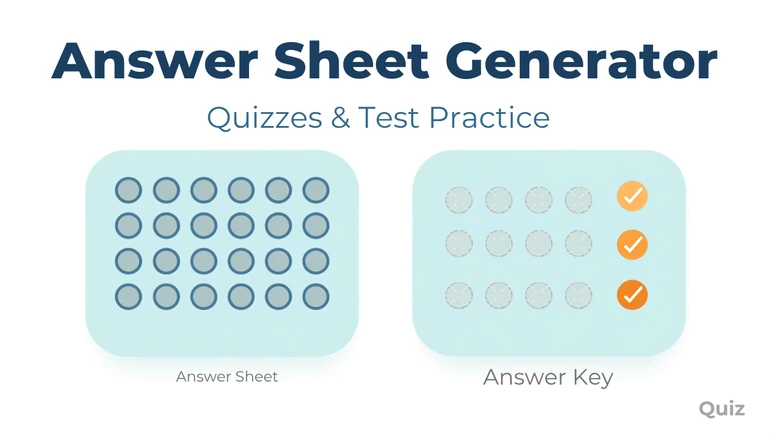
Generatore di Fogli Risposta per Quiz e Preparazione ai Test
Un caso d'uso in classe per il Generatore di Fogli Risposta: creare fogli risposta autonomi a bolle o caselle per la pratica dei test standardizzati, la prevenzione del copiare in esami gran...
Caso di utilizzo