Un guide pratique pour fixer des formats d'images non pris en charge, préparer des fichiers en classe et choisir le bon format pour les affectations, les sites Web et les projets numériques.
Guide pratique du convertisseur d'images pour l'école et le web
Un élève importe l'image d'un projet, mais la plateforme de classe refuse le fichier. Un enseignant ajoute une capture d'écran à une fiche de travail, mais l'image rend mal dans le document. Un développeur débutant publie la page de son portfolio, et une image ne s'affiche pas correctement après l'envoi. Dans chacun de ces cas, l'image est peut-être parfaitement exploitable. C'est le format qui pose problème.
Ce guide explique comment les élèves, les enseignants et les développeurs débutants peuvent utiliser le Convertisseur d'image pour résoudre des problèmes de format concrets. Il s'appuie sur des situations réelles : rendu de devoirs, fiches de travail, diaporamas de classe, dépôts sur Google Classroom, activités sur l'espace numérique, portfolios d'élèves, sites scolaires et premiers projets web.
Convertir une image n'est pas qu'une manipulation technique. Dans le travail scolaire, cela fait souvent la différence entre un devoir rendu et un envoi refusé, entre une fiche propre et une image cassée, entre un portfolio soigné et une page qui semble inachevée.
Quand les élèves ont besoin de convertir une image
Les élèves passent d'un téléphone à une tablette, d'un ordinateur de l'école à une plateforme en ligne. Une photo prise sur un appareil peut ne pas être acceptée ailleurs. Une image d'iPhone doit parfois devenir un JPG. Une capture d'écran doit parfois devenir un PNG. L'image d'un projet peut demander un format qui rend mieux dans un diaporama ou un portfolio.
Cas très courant : un élève rend les preuves d'un projet de sciences. Il photographie une maquette, un résultat d'expérience ou une observation écrite à la main. Le fichier s'ouvre sur le téléphone, mais le portail de l'école le refuse. Plutôt que de reprendre la photo, il peut la convertir dans un format accepté, ouvrir le fichier converti pour vérifier la lisibilité, puis le rendre.
La même démarche sert pour les rendus d'arts plastiques, les scans de cahiers, les exposés d'histoire, les affiches de club et les portfolios numériques. L'élève garde son travail, change le format et évite de perdre du temps sur un souci de compatibilité.
Quand les enseignants ont besoin de convertir une image
Les enseignants construisent leurs supports à partir de sources très variées. Une séance peut contenir des captures d'écran, des schémas, des exemples scannés, des photos de classe, des cartes, des graphiques ou des travaux d'élèves. Rien ne garantit que toutes ces images se comportent pareil dans une fiche, un diaporama, une lettre d'information ou le site de la classe.
Convertir les images avant de les placer dans un support rend le travail plus fluide. Les captures et les schémas rendent souvent bien en PNG, parce que le texte et les traits restent nets. Les photos rendent bien en JPG, parce que ce format est reconnu partout et se partage facilement. Les images destinées à un site demandent parfois un format qui se charge plus vite et s'affiche sans surprise.
Par exemple, un enseignant qui prépare une fiche numérique peut rassembler trois captures d'écran, deux photos et un schéma scanné. Les convertir dans des formats adaptés avant de les insérer rend le document plus homogène. Si la fiche doit ensuite devenir un PDF, il peut utiliser le Convertisseur JPG vers PDF ou le Convertisseur PNG vers PDF pour terminer le travail.
Quand les développeurs débutants ont besoin de convertir une image
Les développeurs débutants découvrent vite qu'un site ne se construit pas qu'avec du code. Les images comptent aussi. Une page de projet peut paraître correcte en local puis, une fois mise en ligne, laisser une image absente. Le problème vient parfois du chemin du fichier, mais parfois le format ne convient pas à la plateforme ou au navigateur.
La conversion aide les débutants à préparer leurs fichiers avec plus de soin. Les photos peuvent devenir des JPG ou des WEBP. Les captures d'écran peuvent devenir des PNG. Les graphiques simples gagnent parfois à être en SVG. Choisir le bon format améliore la compatibilité, la vitesse de la page et la cohérence visuelle.
C'est une bonne habitude pour qui construit un site scolaire, une page de club, un projet de portfolio ou ses premiers exercices web. Des images préparées donnent des projets plus aboutis et plus fiables d'un appareil à l'autre.
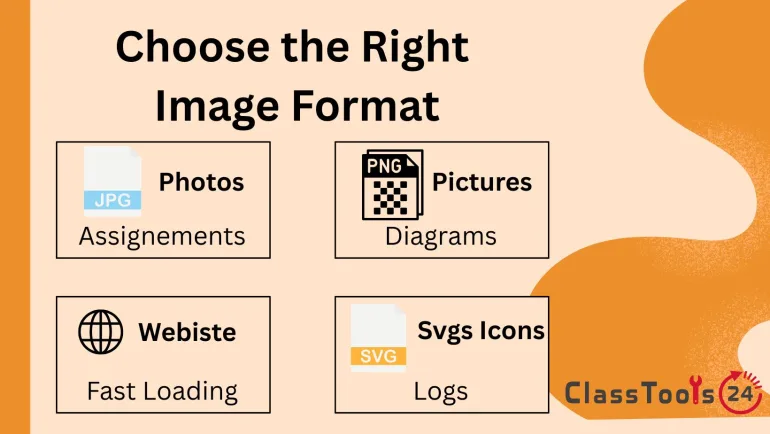
Formats d'image courants et usages recommandés
| Format | Usage recommandé | Exemple scolaire ou web |
|---|---|---|
| JPG | Photos et partage courant | Photos de devoirs, images d'événements, preuves de projet |
| PNG | Captures d'écran, schémas, images chargées de texte, transparence | Captures dans les fiches, schémas légendés, exemples d'interface |
| WEBP | Images de site qui se chargent vite | Pages de classe, blogs, sites de portfolio d'élèves |
| SVG | Graphiques simples, logos, icônes, visuels redimensionnables | Logos de club, badges, icônes d'interface, schémas simples |
| GIF | Animations simples ou courtes boucles | Petites démonstrations visuelles ou exemples animés |
Problèmes de compatibilité les plus fréquents
- Une image d'iPhone ne passe pas parce que la plateforme n'accepte pas le format d'origine.
- Une capture d'écran est acceptée mais devient floue après insertion dans un document.
- Un formulaire scolaire n'accepte que certains formats d'image.
- Un diaporama devient hétérogène parce que les images viennent de sources différentes.
- Le portfolio d'un élève affiche des aperçus cassés.
- L'image d'un site se charge lentement parce que le format n'est pas adapté au web.
- La fabrication d'un PDF tourne au désordre parce que les images n'ont pas été préparées.
- La lettre d'information d'un enseignant utilise des images qui s'affichent différemment selon l'appareil.
Comment choisir le bon format
Commencez par vous demander où l'image va servir. S'il s'agit d'une photo pour un devoir, le JPG est généralement un choix pratique. S'il s'agit d'une capture avec du petit texte ou des libellés d'interface, le PNG vaut souvent mieux. Si l'image part sur un site, le WEBP aide à la vitesse de chargement là où il est pris en charge. S'il s'agit d'une icône ou d'un logo simple, le SVG est utile parce qu'il s'agrandit sans perdre en netteté.
Pensez ensuite au public. Un enseignant qui corrige des devoirs a besoin de preuves lisibles. Un élève qui présente un diaporama a besoin de visuels qui s'affichent vraiment. Un parent qui ouvre une lettre d'information a besoin d'images qui se chargent sans attente. Un visiteur attend une page qui réagit tout de suite. Le bon format dépend de la tâche et de celui qui regarde.
Après la conversion, ouvrez toujours le fichier une fois. Vérifiez le texte, les libellés, les schémas, les visages et les détails du projet. Si l'image est trop lourde après conversion, utilisez le Compresseur d'image. Si elle est trop large ou trop haute pour la mise en page, utilisez le Redimensionneur d'image. Si du contenu privé ou inutile apparaît, utilisez le Recadreur d'image.
Comparaison : le travail avec et sans conversion
| Tâche | Avec conversion d'image | Sans conversion d'image |
|---|---|---|
| Rendu d'un devoir | Les élèves convertissent dans un format accepté avant de rendre. | L'envoi peut échouer parce que la plateforme refuse le type de fichier. |
| Création d'une fiche | Les enseignants préparent les images avant de les insérer. | Les images rendent mal ou demandent des retouches répétées. |
| Portfolio d'élève | Les images s'affichent de façon plus régulière d'une plateforme à l'autre. | Certains fichiers n'affichent pas correctement leur aperçu. |
| Projet web | Le développeur choisit des formats qui servent la vitesse et la compatibilité. | Les pages se chargent lentement ou montrent des fichiers manquants. |
| Communication de classe | Lettres d'information et ressources s'ouvrent et se partagent plus facilement. | Des formats mélangés créent des soucis d'envoi ou d'affichage. |
Exemple : de la photo prise au téléphone au rendu scolaire
Un élève photographie avec son téléphone la résolution manuscrite d'un problème de mathématiques. L'image est nette, mais la plateforme de l'école refuse l'envoi. Il convertit l'image en JPG, ouvre le fichier converti, vérifie que l'écriture reste lisible, puis le dépose. Si le fichier reste trop lourd, la compression l'allège avant le rendu.
La démarche est courte, mais elle évite un blocage très banal en classe. L'enseignant reçoit un fichier lisible, et l'élève ne perd pas de temps à se battre avec la plateforme.
Exemple : de la capture d'écran à la fiche de travail
Un enseignant capture l'écran d'une simulation en ligne pour une fiche de sciences. La capture contient des libellés et du petit texte d'interface : la netteté compte donc. Il convertit l'image en PNG, recadre si besoin l'espace de navigateur en trop, et l'insère dans la fiche. L'image finale reste lisible pour les élèves.
Cela vaut mieux que d'insérer un fichier au hasard et de le rectifier à répétition. Préparer l'image d'abord garde la fiche plus propre et fait gagner du temps sur la préparation de la séance.
Exemple : de l'image de projet au site web
Un développeur débutant construit la page d'un projet d'élève avec des photos et des captures d'écran. Certains fichiers sont lourds, d'autres ne conviennent pas au web. Il convertit les photos dans des formats pensés pour le web, garde les captures nettes, compresse les fichiers volumineux et vérifie la page sur mobile.
Le résultat n'est pas seulement une page plus agréable. C'est une meilleure expérience d'apprentissage. L'élève commence à comprendre comment les fichiers pèsent sur les performances, la compatibilité et le confort du visiteur.
Qualité, confiance et partage responsable
La conversion doit préserver la raison d'être de l'image. Si le fichier converti devient flou ou perd un détail important, il n'est pas prêt. Cela vaut pour les devoirs notés, les ressources d'enseignants, les portfolios et les projets web. Un fichier qui s'ouvre doit encore communiquer clairement.
Avant de convertir ou de partager des images scolaires, il faut aussi vérifier la confidentialité. Une photo de classe peut montrer des visages d'élèves. Une capture d'écran peut laisser voir des noms ou des identifiants. Une page scannée peut contenir des informations personnelles. La conversion change le format, elle ne retire pas les contenus privés.
Pour les images qui contiennent du texte, élèves et enseignants peuvent aussi utiliser le Convertisseur d'image en texte quand il leur faut du texte modifiable. Pour comprendre le poids des fichiers et l'optimisation, voyez ce qu'est la compression d'image et pourquoi elle compte.
Questions fréquentes
Les élèves peuvent-ils utiliser un convertisseur d'images pour leurs rendus scolaires ?
Oui. Ils peuvent convertir photos, captures d'écran, travaux scannés et images de projet dans les formats acceptés par les plateformes scolaires, les formulaires ou les dépôts sur l'espace numérique.
Les enseignants peuvent-ils convertir des images pour leurs fiches ?
Oui. Ils peuvent convertir captures d'écran, schémas et images de classe dans des formats qui rendent mieux dans les fiches, les diaporamas, les documents distribués et les ressources numériques.
Quel format d'image convient le mieux aux sites web ?
Le WEBP est souvent utile sur le web là où il est pris en charge. Le JPG convient aux photos, le PNG vaut mieux pour les captures et les graphiques nets, et le SVG sert aux graphiques simples et redimensionnables.
Convertir une image en réduit-elle la qualité ?
C'est possible, selon le format et le fichier d'origine. Ouvrez toujours l'image convertie et vérifiez les détails importants avant de rendre, d'imprimer ou de publier.
Un développeur débutant peut-il s'en servir pour un projet de portfolio ?
Oui. Il peut convertir ses images dans des formats mieux adaptés aux portfolios, aux sites de classe, aux pages de club et aux exercices de conception web.
Faut-il redimensionner ou compresser après la conversion ?
Si les dimensions de l'image sont excessives, redimensionnez-la. Si le fichier est trop lourd, compressez-le. La conversion règle la compatibilité de format, tandis que le redimensionnement et la compression règlent les problèmes de poids.
Pour conclure
Convertir ses images rend le travail scolaire et web moins fragile. Les élèves rendent leurs fichiers avec moins d'accrocs. Les enseignants construisent des ressources plus propres. Les développeurs débutants publient des pages plus fiables. Quand le format correspond à la tâche, les images cessent d'être un obstacle technique et redeviennent ce qu'elles doivent être : un appui visuel utile pour apprendre, communiquer et mener des projets numériques.
 Cet article porte sur
Convertisseur d'images gratuit pour les projets scolaires
Ouvrir l'outil
Cet article porte sur
Convertisseur d'images gratuit pour les projets scolaires
Ouvrir l'outil