Eine Klassenliste einfügen oder importieren und in zufällige Gruppen einteilen, nach Anzahl der Gruppen oder Gruppengröße, auf Wunsch mit Regeln, wer nicht zusammen sein soll.
Eine Klasse in Sekunden in faire Gruppen einteilen
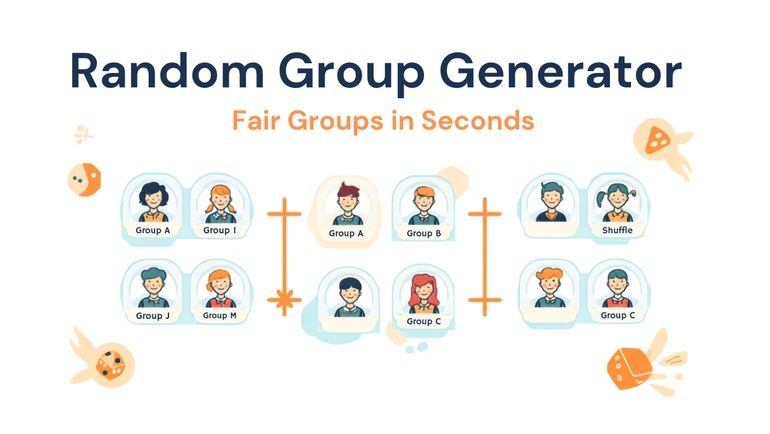
Fügen Sie eine Klassenliste ein, wählen Sie, wie viele Gruppen Sie möchten oder wie viele Personen in jede Gruppe kommen sollen, und klicken Sie auf „Erstellen“. Die Namen werden unverzerrt zufällig gemischt und auf Gruppen verteilt, deren Größe sich nie um mehr als eine Person unterscheidet. Sollen zwei Schüler nicht zusammenkommen, legen Sie eine Trennungsregel an, und das Werkzeug hält sich daran. Alles passiert in Ihrem Browser.
Funktionen
- Zwei Arten der Einteilung. Legen Sie die Anzahl der Gruppen fest, oder legen Sie die Gruppengröße fest und lassen Sie das Werkzeug ausrechnen, wie viele Gruppen das ergibt.
- Ausgewogene Größen. Keine Gruppe ist jemals um mehr als eine Person größer als eine andere.
- Nicht zusammen einteilen. Tragen Sie Schüler ein, die nicht in dieselbe Gruppe sollen, eine Regel pro Zeile.
- Gruppenleitung. Mit einem Häkchen wird in jeder Gruppe per Zufall eine Leitung bestimmt.
- Ihre Liste, wie Sie wollen. Tippen, einfügen, eine TXT-, CSV- oder Excel-Datei importieren oder eine in Ihrem Konto gespeicherte Klasse laden.
- Zeigen, drucken, behalten. Vollbild für die Tafel, Druck, Export als CSV, Text, PDF oder Bild und bis zu 20 gespeicherte Ergebnisse im Browser.
- Privat. Namen und Dateien bleiben in Ihrem Browser und werden nicht hochgeladen.
Die Liste vorbereiten
Schreiben Sie einen Namen pro Zeile. Ein Name darf ein Komma enthalten, „Müller, Jonas“ bleibt also ein Schüler und wird nicht als zwei gelesen. Steht Ihre ganze Liste in einer einzigen Zeile, trennen Sie die Namen stattdessen mit Kommas oder Semikolons.
Für eine große Klasse ist der Import einer Datei der schnellste Weg. Das Werkzeug liest TXT-, CSV-, XLSX- und XLS-Dateien bis 2 MB. Hat die erste Zeile eine Überschrift wie „Name“ oder „Schüler“, wird diese Spalte verwendet. Gibt es die Spalten „Vorname“ und „Nachname“, werden sie zusammengeführt. Ohne erkannte Überschrift wird die erste Spalte verwendet. Der Zähler unter dem Feld zeigt, wie viele Namen gefunden wurden, und Listen mit mehr als 1.000 Namen werden auf die ersten 1.000 gekürzt, damit die Seite flüssig bleibt.
Die Art der Einteilung wählen
Mit denselben zehn Schülern ergibt jede Wahl Folgendes.
| Sie wählen | Sie erhalten |
|---|---|
| 3 Gruppen | Gruppen mit 4, 3 und 3 |
| Gruppen zu 4 | 3 Gruppen mit 4, 3 und 3 |
| Gruppen zu 3 | 4 Gruppen mit 3, 3, 2 und 2 |
| Gruppen zu 2 | 5 Paare |
Ähnliche Anwendungsfälle
Zufallsgruppen-Generator für Labore, Projekte und kooperatives Lernen
Ein Unterrichtsbeispiel für den Zufallsgruppen-Generator: eine Klassenliste in eine festgelegte Anzahl fairer, zufällig gemischter Gruppen für Laborpartner, Gruppenpuzzle-Aktivitäten, Wieder...
Anwendungsfall lesenGeht die Rechnung nicht glatt auf, werden die übrigen Schüler auf mehrere Gruppen verteilt, statt am Ende eine kleine Restgruppe zu bilden. Es braucht mindestens so viele Namen wie Gruppen.
Schüler auseinanderhalten
Öffnen Sie „Nicht zusammen einteilen“ und schreiben Sie die Namen, die nicht in dieselbe Gruppe sollen, mit einem Pluszeichen verbunden, eine Regel pro Zeile:
Jonas Müller + Lena Schmidtsetzt die beiden in verschiedene Gruppen.Ben + Mia + Emilverteilt alle drei auf verschiedene Gruppen, Sie brauchen also mindestens drei Gruppen.
Die Namen werden ohne Rücksicht auf Groß- und Kleinschreibung mit Ihrer Liste abgeglichen. Steht ein Name nicht in der Liste, nennt Ihnen das Werkzeug genau diesen Namen, statt ihn zu übergehen, ein Tippfehler kann eine Regel also nicht unbemerkt außer Kraft setzen. Lassen sich die Regeln mit der gewählten Gruppenzahl nicht erfüllen, erhalten Sie eine Meldung statt eines falschen Ergebnisses: Versuchen Sie es mit mehr Gruppen oder weniger Namen, die getrennt werden sollen. Eine Regel, die Schüler zusammenhält, gibt es nicht, ebenso wenig eine Sortierung nach Leistung oder Geschlecht. Wenn Sie so etwas brauchen, prüfen Sie die Gruppen und passen Sie sie von Hand an.
Was „zufällig“ hier bedeutet
Gemischt wird mit der sicheren Zufallsquelle Ihres Browsers, und ohne Regeln hat jeder Schüler dieselbe Chance, in jeder beliebigen Gruppe zu landen. Mit Trennungsregeln mischt das Werkzeug so lange neu, bis alle Regeln erfüllt sind. Dadurch fallen die Einteilungen weg, die eine Regel verletzen, und alle übrigen bleiben gleich wahrscheinlich. Klicken Sie erneut auf „Erstellen“, um neu zu losen. Eine zufällige Einteilung ist ein fairer Ausgangspunkt, aber keine Garantie, dass eine Gruppe gut zusammenarbeitet. Sehen Sie sich das Ergebnis also an und tauschen Sie Schüler, wenn Sie etwas wissen, das der Zufall nicht weiß.
Zeigen, drucken und speichern
Jede Gruppe erscheint als Karte. Ein Klick auf eine Karte kopiert ihre Namen, und mit „Vollbild“ bringen Sie die Gruppen an die Tafel. „Drucken“ liefert ein sauberes Blatt, und „Exportieren“ speichert als CSV, reinen Text, PDF oder Bild. Geben Sie einen Titel ein, etwa den Namen der Klasse oder der Aktivität, und er erscheint auf dem Ausdruck und in den Dateinamen. „Speichern“ hält das Ergebnis mit seinen Namen unter diesem Titel in diesem Browser fest, und Sie können es später über die Liste „Gespeicherte Gruppen“ wieder öffnen oder löschen. Eine gespeicherte Liste bleibt auf diesem Gerät, bis Sie sie löschen. An einem gemeinsam genutzten Computer sollten Sie sie entfernen, wenn Sie fertig sind.
Wenn die Gruppen auf einem Bildschirm erscheinen, den die ganze Klasse sieht, nehmen Sie besser nur Vornamen oder Initialen.
Wie Lehrkräfte es nutzen
- Stationen und Rotationen. Einmal für die erste Runde erstellen und für die nächste noch einmal, damit sich die Mischung ändert.
- Projektteams. Die Gruppengröße an die Zahl der Rollen in der Aufgabe anpassen.
- Paare für Peer-Feedback. Gruppen zu 2 wählen und alle auseinanderhalten, die gern die ganze Aufgabe über plaudern.
Mehr zum Einsatz im Unterricht lesen Sie unter Zufallsgruppen für Labore, Projekte und kooperatives Lernen. Um einen einzelnen Schüler auszuwählen, statt eine Klasse aufzuteilen, nutzen Sie Random Name Generator oder Wheel Of Names, und um anschließend die Sitzordnung zu planen, probieren Sie Seating Chart Generator.
Häufige Fragen
Wie erstelle ich Gruppen mit einer festen Größe?
Wählen Sie über dem Zahlenfeld „Personen pro Gruppe“ und geben Sie die Größe ein. Das Werkzeug zeigt schon vor dem Erstellen, wie viele Gruppen das ergibt.
Kann ich verhindern, dass zwei Schüler in derselben Gruppe landen?
Ja. Öffnen Sie „Nicht zusammen einteilen“ und schreiben Sie ihre Namen mit einem Pluszeichen dazwischen, eine Regel pro Zeile.
Warum sind manche Gruppen um eine Person kleiner?
Weil sich die Klasse nicht gleichmäßig teilen lässt. Die übrigen Schüler werden verteilt, sodass sich die Größen höchstens um eins unterscheiden.
Kann ich eine Klassenliste aus Excel oder einer CSV-Datei importieren?
Ja. Klicken Sie auf „Datei auswählen“ und wählen Sie eine TXT-, CSV-, XLSX- oder XLS-Datei bis 2 MB.
Werden die Namen irgendwohin gesendet?
Nein. Eingetippte und importierte Namen bleiben in Ihrem Browser, und gespeicherte Gruppen liegen auf Ihrem eigenen Gerät.
Wie viele Namen kann ich verwenden?
Bis zu 1.000. Längere Listen werden auf die ersten 1.000 gekürzt.
Ist das Ergebnis wirklich zufällig?
Ja. Die Namen werden mit der sicheren Zufallsquelle Ihres Browsers gemischt, und ein erneuter Klick auf „Erstellen“ lost neu.


