Wie Lehrkräfte, Sekretariate und Schüler QR-Codes nutzen, um gedruckte Materialien schnell und zuverlässig mit digitalen Ressourcen zu verknüpfen.
Wenn ein gedrucktes Blatt auf etwas Digitales verweisen soll
Eine Lehrkraft druckt ein Arbeitsblatt aus und möchte, dass die Klasse die Lösungen online nachschlägt, ohne eine lange Webadresse abzutippen. Das Sekretariat bereitet einen Elternbrief vor und möchte, dass die Eltern das Einverständnisformular mit einem einzigen Scan erreichen statt über eine Suche. Ein Plakat für die Schulband soll Interessierte direkt zum Anmeldeformular führen. Das Problem ist jedes Mal dasselbe: Auf eine gedruckte Fläche kann man nicht klicken, aber man kann sie scannen.
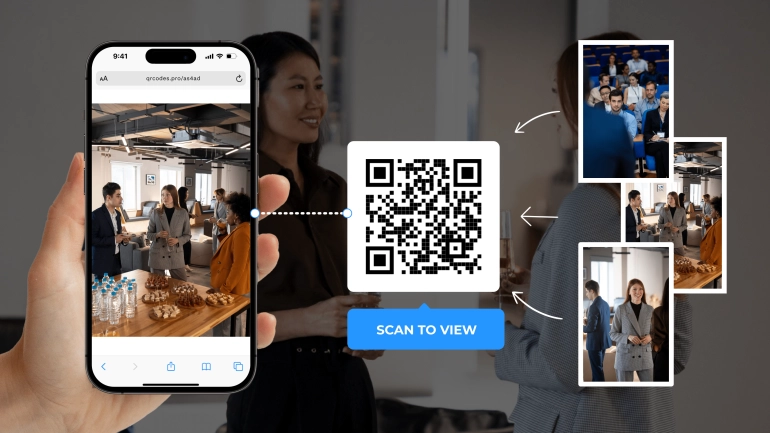
Ein QR-Code schließt genau diese Lücke. Er ist ein kleines quadratisches Muster, das einen Link, eine Nachricht oder Kontaktdaten speichert, und eine Handykamera liest ihn in weniger als einer Sekunde aus. Für die Erstellung braucht es weder Gestaltungskenntnisse noch technische Einrichtung. Der QR-Code-Generator macht aus beliebigem Text oder einem Link mit wenigen Klicks einen scanbaren Code, ganz ohne Konto.
Entscheidend für Lehrkräfte, Schulpersonal und Schülerinnen und Schüler ist dabei nicht der Code selbst, sondern das Wissen, wann er wirklich hilft und wie man ihn so vorbereitet, dass er beim ersten Versuch zuverlässig erkannt wird.
Was ein QR-Code tatsächlich speichert
Ein QR-Code „enthält“ keine Website in dem Sinne, in dem ein Ordner eine Datei enthält. Er speichert den Text, der bei der Erstellung eingegeben wurde, meistens eine URL, aber ebenso gut eine kurze Nachricht, ein WLAN-Netz oder Kontaktdaten. Liest eine Handykamera den Code, entschlüsselt sie diesen Text und bietet an, ihn zu öffnen, wenn er nach einem Link aussieht.
Daraus folgt eine sehr praktische Konsequenz: Ist ein QR-Code einmal gedruckt, lässt sich sein Inhalt nicht mehr ändern. Muss das Linkziel später angepasst werden, ist der gedruckte Code veraltet und muss als neuer Code nachgedruckt werden, es sei denn, es wurde von vornherein eine Weiterleitung hinterlegt. Wer das Ziel vor dem Druck festlegt, spart sich später einen Nachdruck.
Anwendungsfall 1: Ein gedrucktes Arbeitsblatt mit Lösungen oder Material verbinden
Ausgangslage: Eine Lehrkraft teilt ein Arbeitsblatt auf Papier aus und möchte, dass die Klasse ein Erklärvideo, einen Lösungsbogen oder eine Anschlussaufgabe erreicht, ohne eine lange Adresse von der Tafel abzuschreiben.
Problem: Lange URLs vertippt man schnell, und sie vorzulesen kostet Unterrichtszeit.
Lösung: Die Lehrkraft erzeugt mit dem QR-Code-Generator einen Code für den Link und druckt ihn direkt in die Ecke des Arbeitsblatts. Die Klasse scannt ihn mit Handy- oder Tabletkamera und ist sofort beim Material.
Ergebnis: Alle landen mit einem Scan auf der richtigen Seite, und es geht keine Unterrichtszeit für Tippfehler oder wiederholte Erklärungen verloren.
Anwendungsfall 2: Eltern schnell zu einem Formular oder Elternbrief führen
Ausgangslage: Das Sekretariat gibt eine gedruckte Einverständniserklärung, einen Veranstaltungsflyer oder einen Elternbrief mit nach Hause und möchte, dass die Eltern ein Onlineformular ausfüllen oder weitere Details nachlesen.
Problem: Eltern haben oft nicht die Zeit, die Schulwebsite zu suchen oder einen bestimmten Formularlink korrekt von einem gedruckten Blatt abzutippen.
Lösung: Das Sekretariat ergänzt einen QR-Code, der direkt zum Onlineformular oder zur Briefseite führt, groß genug zum bequemen Scannen und an einer gut sichtbaren Stelle platziert.
Ergebnis: Eltern sind sofort auf der richtigen Seite, was bei terminkritischen Formularen in der Regel Rücklauf und Ausfüllquote verbessert.
Anwendungsfall 3: Lernstationen und Schnitzeljagd-Formate
Ausgangslage: Eine Lehrkraft baut mehrere Lernstationen im Raum auf, jede mit einer eigenen Aufgabe, Frage oder einem kurzen Video.
Problem: Für jede Station eigene Geräte, Links oder gedruckte Anleitungen zu verwalten, kostet Vorbereitungszeit und sorgt leicht für Verwirrung darüber, welche Station wohin führt.
Lösung: Die Lehrkraft erzeugt pro Station einen QR-Code, der jeweils auf die Anleitung, das Video oder den Fragensatz dieser Station verweist, und druckt ihn auf die Stationskarte.
Ergebnis: Die Klasse wechselt selbstständig zwischen den Stationen und ruft die Inhalte per Scan auf, ohne dass die Lehrkraft an jeder Station die Anweisungen wiederholen muss.
Anwendungsfall 4: Digitale Visitenkarte oder Kontaktlink teilen
Ausgangslage: Eine Lehrkraft, eine Nachhilfekraft oder eine Fachschaft möchte bei einer Veranstaltung, am Elternsprechtag oder beim Tag der offenen Tür Kontaktdaten weitergeben, ohne Papierkarten zu verteilen.
Problem: Papierkarten gehen verloren, und eine E-Mail-Adresse oder Telefonnummer von Hand in einen neuen Kontakt zu tippen, geht leicht schief.
Lösung: Die Kontaktdaten oder ein Link zum digitalen Profil werden in einen QR-Code umgewandelt und auf Namensschild, Tischaufsteller oder Handzettel gezeigt. Ein Scan genügt, und die Angaben sind korrekt gespeichert.
Ergebnis: Kontaktdaten kommen fehlerfrei an, und es müssen weniger Karten gedruckt oder nachbestellt werden.
So erstellen Sie einen QR-Code, der zuverlässig scannt
- Legen Sie zuerst das genaue Ziel fest: einen bestimmten Link, eine kurze Nachricht oder Kontaktdaten.
- Öffnen Sie den QR-Code-Generator und geben Sie diesen Text oder Link ein.
- Wählen Sie eine Größe, die zur Betrachtungssituation passt. Ein Code auf einem Plakat, das man aus einigen Metern Entfernung ansieht, muss größer sein als einer auf einem Arbeitsblatt, das man in der Hand hält.
- Achten Sie auf guten Kontrast zwischen Code und Hintergrund. Sehr helle Farben oder ein unruhiger Hintergrund hinter dem Code erschweren der Kamera das Auslesen.
- Erzeugen Sie den Code, laden Sie ihn herunter und testen Sie ihn mit einer echten Handykamera, bevor Sie viele Exemplare drucken.
- Drucken Sie in einer Größe und Qualität, bei der das feine Muster scharf bleibt und nicht verwischt oder verpixelt.
Typische Probleme, die das löst
- Lange Webadressen lassen sich von einem gedruckten Blatt nur schwer fehlerfrei abtippen.
- Mehrere Lernstationen brauchen jeweils eigene, eindeutig zugeordnete Materialien.
- Eltern brauchen einen schnellen Weg von einem Papierbrief oder Flyer zum Formular.
- Kontaktdaten müssen fehlerfrei übernommen werden, ohne sie abzutippen.
- Gedrucktes Material braucht eine verlässliche Brücke zu einer Onlinequelle.
Häufige Fehler
- Den QR-Code so klein drucken, dass er aus normalem Leseabstand nicht zuverlässig scannt.
- Kontrastarme Farben verwenden, die das Muster für die Kamera schwer lesbar machen.
- Einen Link codieren, der sich später ändern kann, ohne einen Plan für den Nachdruck.
- Den Testscan überspringen, bevor viele Exemplare gedruckt werden.
- Auf eine Seite verlinken, die nicht für Mobilgeräte ausgelegt ist, obwohl die meisten Scans am Handy passieren.
Häufige Fragen
Brauchen Schülerinnen und Schüler eine App, um einen QR-Code zu scannen?
Die meisten aktuellen Handys scannen QR-Codes direkt über die eingebaute Kamera-App, ohne zusätzliche Installation. Ältere Geräte brauchen unter Umständen eine eigene Scan-App.
Lässt sich ein QR-Code nach dem Druck noch ändern?
Nein. Der Code speichert genau den Text, der bei seiner Erstellung festgelegt wurde. Muss das Ziel später wechseln, erzeugen und drucken Sie einen neuen Code, oder lassen Sie den ursprünglichen Code auf eine Weiterleitung zeigen, die Sie selbst verwalten.
Wie groß sollte ein QR-Code auf einem Arbeitsblatt sein?
Groß genug, um aus normalem Leseabstand zu scannen, mindestens etwa so groß wie eine kleine Briefmarke. Codes, die man aus größerer Entfernung betrachtet, etwa auf einem Wandplakat, müssen deutlich größer sein.
Ist es sicher, wenn die Klasse QR-Codes im Unterricht scannt?
Codieren Sie nur Links, die Sie selbst kontrollieren und denen Sie vertrauen, und scannen Sie mit Schulgeräten keine Codes aus unbekannten Quellen. Sehen Sie das Ziel nach Möglichkeit an, bevor Sie es in der Klasse teilen.
Kann ein QR-Code mehr als einen Link speichern?
Ja. Möglich sind auch reiner Text, eine kurze Nachricht, Kontaktdaten oder WLAN-Zugangsdaten. Für den Unterricht ist ein Link auf eine Seite mit ausführlicheren Informationen allerdings meist praktischer.
Muss ich mich anmelden, um einen QR-Code zu erzeugen?
Nein. Der QR-Code-Generator läuft direkt im Browser, ohne Konto.
Fazit
Ein QR-Code ist eine kleine, praktische Brücke zwischen Gedrucktem und Digitalem. Am besten funktioniert er, wenn das Ziel vorher feststeht, Größe und Kontrast zum Scannen passen und er vor dem Druck getestet wurde. Mit dieser Sorgfalt wird aus einem statischen Arbeitsblatt, Flyer oder einer Stationskarte ein schneller, verlässlicher Weg zu genau dem Material, das Klasse oder Eltern gerade brauchen.
 Dieser Artikel über
QR-Code-Generator für Unterrichtslinks
Werkzeug öffnen
Dieser Artikel über
QR-Code-Generator für Unterrichtslinks
Werkzeug öffnen