Создайте план рассадки в классе за секунды
Генератор схем рассадки для работы с классом
Генератор схем рассадки помогает учителю быстро составить понятный план посадки в кабинете — не рисуя парты от руки и не переделывая каждый раз таблицу. Достаточно вставить список класса, выбрать расстановку парт, задать её параметры, указать способ рассадки — и готовая схема появится за несколько секунд. Инструмент рассчитан на реальную школьную практику, где при выборе мест приходится одновременно думать о справедливости, видимости доски, дисциплине, особых потребностях отдельных учеников, количестве свободных парт и о том, что всё это может понадобиться срочно переделать перед самым уроком.
Особенно выручает в начале четверти, перед приходом учителя на замене, во время контрольных недель, при смене состава групп или когда классу просто пора пересесть. Вместо того чтобы писать фамилии на бумажках и раскладывать их по столу, учитель составляет схему на экране, проверяет её, вносит небольшие правки, закрепляет нужные места, отмечает пустые парты и распечатывает или скачивает итоговый вариант.
Как работает генератор схем рассадки
Начните со списка учеников в текстовом поле. Фамилии можно вводить по одной в строке или через запятую — так удобно вставить готовый список из журнала, ведомости, планирования или собственных заметок. Лишние пробелы убираются автоматически, пустые строки пропускаются, повторы удаляются, поэтому список остаётся чистым. Счётчик рядом показывает, сколько учеников уже добавлено: перед построением схемы легко убедиться, что класс внесён полностью.
Дальше выберите тип расстановки. Доступно шесть вариантов: ряды, парты по двое, островки, П-образная, двойная П-образная и учебные зоны. Ряды — привычная сетка, лучше всего подходит для объяснения нового материала и контрольных. Парты по двое сажают учеников парами: удобно для работы в паре и взаимопомощи. Островки собирают небольшие команды — это вариант для совместной работы и проектов. П-образная расстановка открывает подкову с одним рядом мест по периметру, что удобно для обсуждений и демонстраций. Двойная П-образная добавляет второй ряд для большого класса, когда всем нужно видеть и доску, и друг друга. Учебные зоны делят кабинет на отдельные площадки — для ротаций и занятий со сменой видов работы. Под списком расстановок всегда видна короткая подсказка, для чего лучше всего подходит выбранный вариант, а ниже появляются собственные настройки: у рядов это количество рядов и колонок, у островков — размер и число островков, у П-образных расстановок — общее число мест, у учебных зон — количество зон и мест в каждой.
В расстановке «ряды» количество рядов и колонок задаёт общее число мест: пять рядов по шесть колонок — это тридцать парт. Поэтому ряды одинаково хорошо подходят и для маленькой группы, и для полного класса, и для компьютерного кабинета, экзаменационной аудитории, мастерской, кружка или занятия с репетитором. Число доступных мест пересчитывается сразу для любой расстановки, так что видно, хватает ли парт на введённый список.
Учительский стол можно поставить сверху или снизу схемы — это простой ориентир, где у кабинета «перёд».
Способы рассадки под разные задачи
По умолчанию места распределяются случайным образом. Это удобно, когда нужна честная рассадка без ручного выбора каждого места: случайный порядок разбивает устоявшиеся компании, не даёт ученикам годами сидеть на одном и том же месте и заметно освежает обстановку в кабинете. Тот же способ пригодится, когда схема нужна быстро — под конкретное задание, повторение или временный план.
Рассадка по алфавиту нужна, когда схема должна совпадать со списком класса, ведомостью или официальным документом. Учителю на замене, организатору в аудитории или сопровождающему так проще найти нужную фамилию. Обратный алфавитный порядок даёт ещё один предсказуемый вариант, если нужна структура, но не хочется каждый раз получать одну и ту же последовательность.
Генератор схем рассадки хорошо сочетается с другими инструментами ClassTools24. Например, Random Group Generator поможет разделить класс на равные команды уже после того, как места распределены. Wheel Of Names пригодится, чтобы честно вызывать учеников к доске. А Reading Time Calculator подскажет, сколько времени у класса уйдёт на чтение текста, статьи, главы или задания, которое вы планируете дать на уроке.
Дополнительные правила рассадки
Редко бывает так, что рассадку можно оставить полностью случайной. Кому-то нужно сидеть ближе к доске — из-за зрения, слуха, внимания, особых потребностей или просто чтобы активнее участвовать в уроке. В дополнительных правилах можно указать таких учеников, и генератор по возможности посадит их в первые ряды. Схема получается ближе к реальности, а времени уходит столько же.
Правило «Не сажать выбранных учеников рядом» разводит отмеченных учеников по разным местам. Пригодится, когда двое отвлекают друг друга, когда разговорчивых лучше распределить по кабинету или когда урок требует спокойной обстановки. Генератор старается не ставить отмеченных учеников за соседние парты. Если из-за расстановки, числа учеников или других правил это невозможно, схема всё равно будет построена — с понятным предупреждением.
Отдельные места можно оставить пустыми, отметив их как недоступные. Так делают, когда парта сломана, занята оборудованием, оставлена для ассистента, нужна для свободного проезда или намеренно освобождена, чтобы по кабинету можно было пройти. Пустые места остаются на схеме, поэтому итоговый план по-прежнему совпадает с настоящим кабинетом.
Ручные правки готовой схемы
Готовую схему можно править вручную. Карточки учеников перетаскиваются мышью — так меняют места друг с другом. Если ученик должен остаться на своём месте, это место закрепляют. При перемешивании закреплённые места сохраняются, а меняются только остальные: удобно, когда пересадить нужно лишь часть класса.
У каждого места есть быстрые кнопки: закрепить, отметить пустым, освободить. Когда место освобождают, ученик возвращается в список тех, кого ещё не посадили, и его можно отправить за любую свободную парту. Именно поэтому схема гибче обычного «рандомайзера»: автоматический расчёт остаётся, но последнее слово — за учителем.
На практике это выглядит так: учитель строит случайную схему, пересаживает двоих ближе к доске, закрепляет эти места, отмечает одну парту пустой и перемешивает оставшихся. Быстрее, чем раскладывать бумажки, но контроль остаётся там, где он действительно нужен.
Печать и скачивание готового плана
Готовую схему можно распечатать или скачать. Распечатка пригодится для папки с документами класса, комплекта для учителя на замене, дежурства на экзамене, отчётности и плана урока. Формат PNG даёт картинку, которую удобно вставить в презентацию, отправить коллегам или сложить в папку с планированием. Формат PDF — аккуратный документ, который легко хранить, печатать и пересылать по почте.
Схема остаётся читаемой. На большом экране сетка занимает всю доступную ширину страницы. На маленьком при необходимости появляется горизонтальная прокрутка — иначе подписи на партах стали бы слишком мелкими. Это важно: схемой рассадки пользуются в работе, а не вешают на стену для красоты.
Имена учеников и конфиденциальность
Генератор схем рассадки работает прямо в браузере. Имена обрабатываются на самой странице — чтобы построить схему, отправлять их на сторонний сервис не нужно. И всё же не стоит вводить личные сведения, без которых план рассадки прекрасно обходится. Если так уместнее, используйте только имена, инициалы или принятые в классе прозвища.
В классе учатся несовершеннолетние, поэтому к любой схеме рассадки стоит относиться как к школьному документу. Распечатанные и скачанные схемы лучше хранить аккуратно, показывать только тем сотрудникам, кому это действительно нужно, и обновлять, когда состав класса или потребности учеников меняются. Инструмент помогает с планированием, но как использовать готовый план — решает учитель, и ответственность тоже на нём.
Примеры из школьной практики
Учитель готовится к новой неделе: вставляет список класса, выбирает расстановку «ряды», задаёт пять рядов и шесть колонок, оставляет случайную рассадку и получает схему за несколько секунд. Если двоим лучше не сидеть рядом, он отмечает их в правиле «Не сажать выбранных учеников рядом» и строит схему заново. Если кому-то нужно поближе к доске — добавляет этого ученика в список первых рядов. Потом просматривает результат, перетаскивает пару фамилий, закрепляет важные места и отправляет схему на печать.
Для экзамена подойдут ряды с отмеченными недоступными местами — так между учениками останется больше свободного пространства. Для обсуждения или демонстрации лучше П-образная или двойная П-образная расстановка: все видят и доску, и друг друга. Для проектного урока островки сразу сажают класс небольшими командами, а Random Group Generator поможет собрать другой состав групп, если нужно перемешать. Для занятия со сменой станций учебные зоны разделят кабинет на отдельные площадки. А для повторения или устного опроса пригодится Wheel Of Names — вызывать учеников честно, уже после того, как все расселись.
Генератор схем рассадки не заменяет учителя. Это рабочий инструмент, который снимает однообразную возню с расстановкой и даёт готовую отправную точку. Хорошая схема всё равно держится на том, что учитель знает свой класс: кому с кем сидеть, как ведут себя ученики, у кого какие особенности, где безопаснее и что вообще нужно от сегодняшнего урока.
Зачем нужен онлайн-генератор схем рассадки
Схема на экране экономит время, уменьшает число ошибок и позволяет быстро всё переделать. Бумажный план тоже работает, но переписывать его каждый раз, когда кто-то заболел, парты передвинули или изменились требования к уроку, долго. Генератор даёт гибкую основу и возможность внести правки перед тем, как распечатать или скачать итоговый вариант.
Инструмент пригодится учителям, репетиторам, ассистентам в классе, ведущим мастер-классов, руководителям кружков — всем, кому нужно рассадить людей по местам. Лучше всего он работает, когда есть готовый список и понятное представление о кабинете. Для совсем нестандартных помещений часть мест, скорее всего, придётся поправить вручную, но и тогда схема даёт удобную основу, от которой можно оттолкнуться.
Связанные случаи использования
Генератор рассадки для управления классом
Пример использования для класса: составление планов рассадки, которые поддерживают концентрацию, доступность, групповую работу, поведенческие рутины и подготовку для замещающего учителя.
Читать пример использования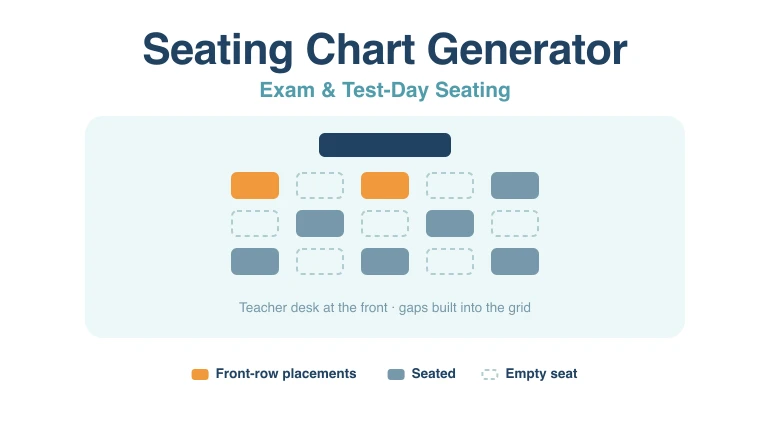
Генератор схем рассадки для экзаменов и контрольных работ
Генератор схем рассадки не для урока, а для экзамена: размер сетки с промежутками, закрепление мест перед перемешиванием и распечатка, в которой разберётся даже организатор, не знающий класс...
Читать пример использования