Um guia prático para corrigir imagens laterais e de cabeça para baixo em tarefas, slides de sala de aula, formas escolares, cartazes e projetos iniciantes.
Quando uma imagem escolar nítida aparece deitada
Uma aluna fotografa uma tarefa concluída e confere o resultado no celular. A letra está em pé e dá para ler sem esforço. Só que, depois de enviar o arquivo para a plataforma da escola, a pré-visualização mostra a folha deitada. Enviar de novo dá no mesmo, e o prazo de entrega se aproxima.
Professores enfrentam o mesmo problema ao preparar slides, digitalizar formulários da escola ou reunir fotos para um cartaz. Uma imagem pode parecer correta numa galeria e girar sem aviso no navegador, no programa de apresentação, no ambiente virtual de aprendizagem ou no editor de texto. Isso costuma acontecer porque o aparelho que registrou a foto grava a direção de exibição como um dado à parte, em vez de girar a imagem de forma permanente.
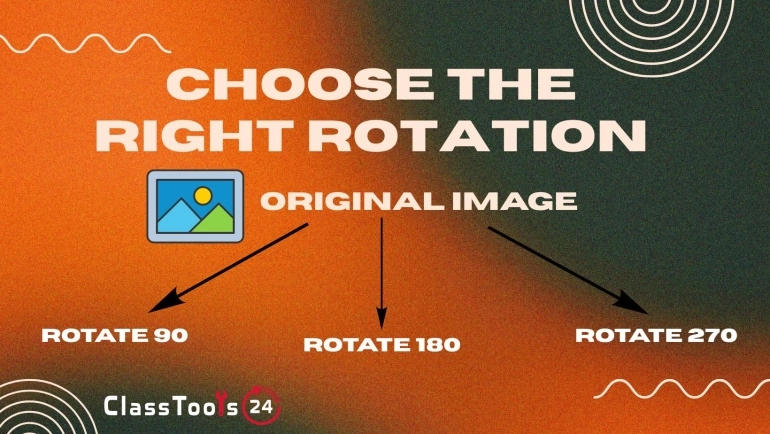
O Rotacionador de Imagem gira a própria foto no sentido horário ou anti-horário. Um giro de 90 graus normalmente corrige uma imagem deitada, e um giro de 180 graus corrige uma folha de cabeça para baixo. Depois é só acrescentar a cópia baixada à tarefa, ao slide, ao formulário, ao cartaz, ao portfólio ou ao site.
O giro resolve a orientação, mas não deixa o arquivo pronto para uso escolar sozinho. A imagem final ainda precisa ser conferida quanto à legibilidade, às bordas cortadas, aos dados pessoais, às dimensões adequadas e ao tamanho do arquivo. Uma folha pode estar em pé e mesmo assim ser difícil de corrigir se a letra saiu borrada ou se o nome do aluno ficou fora do enquadramento.
Tutorial: como girar uma imagem escolar do jeito certo
Comece identificando para onde aponta o topo da imagem. Use um título, um rosto, um número de página, uma linha escrita ou outro detalhe conhecido. Escolher a direção antes de clicar evita giros desnecessários e deixa o processo fácil de repetir.
- Abra o arquivo original: veja a imagem inteira, não uma miniatura.
- Identifique qual deve ser o topo: observe títulos, rostos, escrita, diagramas ou números de página.
- Guarde uma cópia intacta: deixe o arquivo original numa pasta separada antes de editar.
- Abra a ferramenta de giro: envie a imagem para o Rotacionador de Imagem.
- Escolha a direção: se o topo aponta para a esquerda, gire no sentido horário. Se aponta para a direita, gire no sentido anti-horário.
- Corrija uma imagem de cabeça para baixo: aplique um giro de 180 graus ou dois giros de 90 graus.
- Confira a pré-visualização: olhe a escrita, os diagramas, os rostos, as bordas da folha, as assinaturas e as legendas.
- Baixe a cópia corrigida: dê a ela um nome de arquivo útil, como history-assignment-page-2-upright.jpg.
- Abra a imagem baixada: confirme que outro programa também a exibe na direção esperada.
- Acrescente ao trabalho escolar: insira ou envie o arquivo corrigido no lugar do original deitado.
- Confira a pré-visualização final: veja o documento exportado, a apresentação, o cartaz ou o anexo na plataforma.
Não use as alças de redimensionamento do editor de texto para corrigir a orientação. Arrastar um lado ou um canto muda as dimensões da imagem e pode distorcer letra, rostos, formulários e diagramas. Girar muda a direção; redimensionar muda largura e altura.
A captura de tela também é um substituto ruim para girar o arquivo original. Capturas podem incluir os controles do celular, ícones de notificação, bordas pretas ou áreas de fundo desnecessárias. Elas ainda podem reduzir a resolução da letra miúda. Corrigir o original costuma render uma entrega escolar mais limpa.
Caso 1: corrigir uma tarefa fotografada
Situação: um aluno termina uma tarefa de matemática feita à mão e fotografa cada folha. Uma delas abre deitada depois de ser passada para o notebook da escola.
Problema: a professora teria que girar o aparelho ou editar o arquivo para ler as contas. Refazer a foto pode sair tremida ou deixar de fora parte do gráfico que fica perto da borda.
Solução: o aluno guarda o original e gira a folha deitada em 90 graus. Abre a cópia corrigida em tamanho real para conferir o número da questão, os cálculos, as legendas do gráfico e a resposta final.
Resultado: todas as folhas seguem a mesma direção de leitura. A professora corrige o trabalho sem parar no meio para resolver um problema de imagem que dava para evitar.
Caso 2: consertar uma imagem dentro de um slide
Situação: uma professora insere uma foto na vertical num slide da aula. O arquivo aparece em pé na pasta do computador, mas deita dentro da apresentação.
Problema: girar a imagem só dentro daquele slide não corrige necessariamente o arquivo de origem. O problema de orientação pode voltar quando a foto for reaproveitada ou levada para outro programa.
Solução: a professora gira a imagem de origem, baixa a versão corrigida e substitui a cópia antiga no slide. Depois fecha a apresentação e abre de novo no computador da sala.
Resultado: a foto aparece sempre igual durante a aula e pode ser reaproveitada em outros materiais sem nova correção.
Caso 3: enviar um formulário escolar assinado
Situação: um responsável ou um aluno fotografa um formulário assinado e envia pelo portal da escola. A pré-visualização do portal mostra a folha deitada.
Problema: a equipe da escola não consegue ler o formulário com conforto sem baixar e editar o arquivo. As informações perto das bordas também ficam difíceis de conferir.
Solução: a imagem é girada para a orientação vertical. Depois vale conferir se o nome, a data, as respostas e a assinatura continuam totalmente visíveis. O espaço de mesa que sobrou pode ser retirado com cuidado no Cortador de Imagem.
Resultado: o formulário abre na direção de leitura de sempre e é analisado sem trabalho extra. O original fica guardado até a escola confirmar o recebimento.
Caso 4: preparar fotos para um cartaz da escola
Situação: um grupo de alunos monta um cartaz para uma exposição da escola. A foto de um trabalho artístico foi tirada na vertical, mas aparece deitada no programa de design.
Problema: esticar a foto para caber num quadro vertical distorce o trabalho. Girar só a moldura também deixa espaçamentos estranhos, porque o arquivo de origem continua com medidas horizontais.
Solução: os alunos giram o arquivo de origem antes de colocá-lo no cartaz. Cortam a parede que sobra e redimensionam a imagem corrigida mantendo as proporções.
Resultado: o trabalho aparece em pé e sem distorção. A imagem se encaixa no layout do cartaz sem obrigar o grupo a refazer a página inteira.
Caso 5: entregar trabalhos pelo Google Classroom ou outra plataforma
Situação: uma aluna envia a foto de uma folha de atividades pelo Google Classroom ou por outra plataforma. Na galeria do celular ela aparece em pé, mas na pré-visualização do anexo aparece deitada.
Problema: reenviar não resolve, porque a plataforma continua ignorando os dados de orientação. A aluna pode imaginar que a professora vai consertar o arquivo depois da entrega.
Solução: a aluna gira o arquivo de origem e baixa uma cópia corrigida. Envia o arquivo novo e confere a pré-visualização do anexo antes de tocar em Enviar.
Resultado: a professora recebe um arquivo legível e na direção esperada. A aluna também aprende que olhar a pré-visualização final da plataforma faz parte de concluir uma entrega on-line.
Caso 6: montar um portfólio de aluno
Situação: um aluno de artes fotografa várias pinturas, maquetes e páginas do caderno de esboços. Alguns arquivos aparecem deitados ao entrar no portfólio digital.
Problema: o sistema do portfólio encolhe as imagens deitadas para caberem nas molduras. Detalhes importantes ficam pequenos demais e as páginas ficam desalinhadas.
Solução: o aluno gira cada arquivo de origem para a direção de leitura prevista. Corta as áreas de fundo que atrapalham e deixa os arquivos em medidas uniformes com o Redimensionador de Imagem.
Resultado: cada trabalho aparece em pé e num tamanho útil. Os arquivos corrigidos também servem para inscrições, apresentações e registros de avaliação.
Caso 7: corrigir material de aula digitalizado
Situação: uma professora digitaliza várias folhas de uma atividade já aprovada. Uma delas foi colocada de cabeça para baixo no scanner sem que ninguém percebesse.
Problema: o erro só aparece quando o scanner não está mais disponível. Deixar a folha como está obrigaria os alunos a girar o aparelho ou o material impresso.
Solução: a professora gira a folha afetada em 180 graus e confere o título, o número da página, os diagramas e os espaços de resposta. A imagem corrigida volta ao lugar certo no conjunto de material.
Resultado: todas as folhas seguem a mesma direção de leitura e o material pode ser usado sem digitalizar o original de novo.
Caso 8: criar um primeiro site escolar
Situação: alguém que está começando a programar monta uma galeria de eventos para o site de um clube da escola. As fotos vieram de celulares diferentes e aparecem em direções diferentes.
Problema: essa pessoa aplica giro por CSS em cada arquivo. As fotos ficam em pé, mas as dimensões originais continuam afetando o layout, o que abre vãos e sobrepõe legendas em telas menores.
Solução: ela prepara arquivos já girados antes de colocá-los na galeria. Os arquivos são redimensionados e passam pelo Compressor de Imagem para que os visitantes não baixem fotos pesadas à toa.
Resultado: a galeria se comporta igual em todos os aparelhos, e não são mais necessárias regras de giro específicas para cada imagem.
Caso 9: preparar um informativo da turma
Situação: uma professora recebe fotos para o informativo da turma. Uma imagem do evento aparece deitada ao ser aberta no computador da escola.
Problema: inserir a foto como veio deixa o layout torto. Esticá-la para preencher um quadro vertical distorce rostos e objetos da sala.
Solução: a professora gira a imagem de origem, verifica a autorização de publicação e remove apenas o fundo que sobra. O arquivo corrigido entra no informativo sem alterar as proporções.
Resultado: a foto se encaixa na página com naturalidade e continua servindo para os registros da turma.
Caso 10: montar painéis de projeto com QR code
Situação: um grupo prepara um painel de projeto com um QR code que leva a uma galeria on-line. Várias fotos enviadas aparecem deitadas na tela do celular.
Problema: os visitantes leem o código, mas precisam girar o celular para ver os trabalhos. A exposição parece inacabada mesmo com o painel impresso bem preparado.
Solução: os alunos giram as imagens da galeria e enviam de novo. Depois testam a galeria num celular e criam o link definitivo com o Gerador de Código QR.
Resultado: quem lê o código vê cada imagem do projeto na direção prevista. Testar as imagens e o destino do QR evita surpresas durante a exposição.
Como isso entra num fluxo de trabalho real
- Reúna as imagens do projeto: guarde fotos, digitalizações e capturas numa pasta com nome claro.
- Abra cada arquivo: veja as imagens inteiras, não as miniaturas.
- Guarde os originais: deixe os arquivos intactos numa pasta de backup separada.
- Corrija a orientação primeiro: gire as imagens deitadas e de cabeça para baixo antes de qualquer outra edição.
- Confira todas as bordas: verifique se nomes, assinaturas, números de página e respostas continuam visíveis.
- Corte o que sobra: remova superfície de mesa, borda de scanner ou parede vazia quando fizer sentido.
- Redimensione para o destino: prepare medidas adequadas ao documento, slide, cartaz, site ou plataforma.
- Comprima arquivos pesados: reduza o tamanho quando houver limite de envio ou preocupação com o desempenho do site.
- Converta se for preciso: use o Conversor de Imagem quando o destino não aceitar o formato original.
- Use nomes de arquivo claros: inclua a matéria, o número da página e a etapa de edição.
- Insira ou envie a cópia corrigida: não deixe o original deitado no trabalho finalizado.
- Revise o resultado final: abra o arquivo exportado ou a pré-visualização da plataforma antes de entregar ou publicar.
- Apague arquivos temporários sensíveis: exclua cópias desnecessárias de formulários e registros de alunos ao terminar a tarefa.
O giro deve vir no começo do fluxo de trabalho. Quando a imagem está em pé, a largura e a altura reais ficam claras. Cortar, redimensionar, posicionar no cartaz e montar slides fica mais fácil quando o arquivo de origem já está na direção certa.
Problemas comuns que isso resolve
- Uma tarefa fotografada abre deitada.
- A imagem de um slide aparece diferente em outro computador.
- Um formulário escolar aparece deitado no portal de envio.
- Uma plataforma ignora os dados de orientação de uma foto de celular.
- Um cartaz da escola tem uma foto mal orientada.
- Um sistema de portfólio encolhe os trabalhos deitados.
- Uma folha de aula digitalizada fica de cabeça para baixo.
- Um primeiro site precisa de regras de CSS específicas para cada imagem.
- A foto de um informativo fica distorcida ao ser esticada.
- Uma galeria ligada a um QR code tem imagens de projeto deitadas.
- Um aluno envia várias vezes o mesmo arquivo de origem errado.
- Uma captura de tela reduz a qualidade de um trabalho escolar legível.
Comparação: imagens giradas corretamente e imagens deitadas
| Tarefa escolar | Com uma imagem girada corretamente | Deixando a imagem deitada |
|---|---|---|
| Entrega de tarefa | A professora lê e corrige o trabalho na hora. | A professora talvez precise baixar e consertar o arquivo. |
| Slide de aula | A foto apoia a aula sem distrair. | A imagem faz o slide parecer inacabado. |
| Formulário escolar | Nomes, datas, respostas e assinaturas seguem a direção de leitura normal. | A equipe pode ter dificuldade para analisar o formulário no portal. |
| Cartaz da escola | A imagem cabe na área vertical ou horizontal prevista. | Esticar pode distorcer trabalhos, textos ou rostos. |
| Portfólio do aluno | Os projetos aparecem em pé e num tamanho útil. | A plataforma pode encolher ou cortar as imagens sem aviso. |
| Primeiro site | Medidas corretas na origem garantem layouts previsíveis. | O giro por CSS pode abrir vãos e criar problemas em telas pequenas. |
| Material digitalizado | Todas as folhas usam a mesma direção de leitura. | Os alunos precisam girar a tela ou a folha impressa. |
| Galeria ligada a QR code | Quem lê o código vê o projeto com conforto. | A exposição on-line parece incompleta e fica desconfortável. |
Conferências de qualidade, legibilidade e precisão
O giro muda a direção, mas não corrige foco ruim, pouca luz ou baixa resolução. Abra o resultado baixado em tamanho real e confira letra, diagramas, assinaturas, legendas e rostos. Se algum detalhe importante estiver confuso, use um original melhor ou refaça a foto quando for possível.
Mantenha as proporções da imagem ao redimensionar. Esticar um arquivo girado deixa a letra mais larga, transforma círculos em ovais e distorce o trabalho dos alunos. Se a foto não couber no espaço disponível, corte o que sobra ou mude o layout.
Confira as quatro bordas de formulários e atividades. Um corte apertado demais pode eliminar o número da questão, uma assinatura, um comentário da professora ou parte de uma resposta. É melhor deixar uma margem pequena do que perder informação necessária.
A compatibilidade precisa ser testada no destino final. Abra a imagem na plataforma, no navegador, no programa de apresentação ou no editor de texto onde ela vai ser usada. Aparecer em pé num programa não garante que todo sistema vai tratá-la do mesmo jeito.
Guarde o original quando a imagem registra uma evidência. Observações de ciências, tarefas concluídas, formulários assinados e trabalhos artísticos podem precisar ser analisados sem alteração. Nomes de arquivo claros ajudam a não confundir o original com a cópia corrigida.
Privacidade e uso seguro na escola
Girar uma imagem não remove informação privada. Nomes de alunos, rostos, assinaturas, dados de acesso, endereços de e-mail, telefones, códigos de identificação, documentos da escola e informações médicas continuam visíveis depois do giro.
Formulários escolares pedem cuidado. Eles podem conter endereços, contatos de emergência, assinaturas dos responsáveis ou outras informações sensíveis. Envie esses arquivos apenas por um sistema autorizado e apague cópias temporárias desnecessárias depois que a escola confirmar o recebimento.
Olhe as fotos da sala além do assunto principal. Lousas, telas de computador, certificados, etiquetas de mesa e trabalhos expostos podem revelar informações que não devem aparecer num cartaz público, num informativo, num portfólio ou num site.
Em projetos de prática, os alunos devem usar imagens autorizadas ou fictícias. Fotos pessoais não precisam ser enviadas só para testar um giro. Professores podem fornecer arquivos de exemplo sem nenhum dado real de aluno.
A ferramenta muda apenas a direção da imagem. Ela não desfoca rostos, não remove metadados, não verifica direitos de uso, não esconde nomes nem decide se um arquivo pode ser publicado. Essas decisões continuam com o aluno, a professora ou o profissional da escola que prepara o material.
Perguntas frequentes
Os alunos podem girar imagens para as tarefas da escola?
Sim. Dá para corrigir imagens deitadas e de cabeça para baixo antes de incluí-las em tarefas, apresentações, portfólios e entregas na plataforma. Guarde o original até a correção terminar.
Os professores podem girar imagens para os slides da aula?
Sim. Corrigir o arquivo de origem costuma ser mais confiável do que girá-lo apenas dentro de um slide. Reabra a apresentação no computador da sala antes da aula.
Posso girar a foto de um formulário escolar?
Sim. Confira se nomes, datas, respostas, assinaturas e bordas da folha continuam visíveis. Envie formulários privados apenas por um sistema escolar autorizado.
Por que minha foto fica em pé no celular e deitada na plataforma?
O celular pode estar lendo dados de orientação que a plataforma ignora. Girar e baixar uma cópia corrigida permite gravar a direção pretendida dentro da própria imagem.
Qual é a diferença entre girar e espelhar?
Girar movimenta a imagem inteira segundo um ângulo. O espelhamento cria uma versão invertida como num espelho. Use o giro para uma folha deitada e a ferramenta de espelhamento de imagem quando esquerda e direita precisarem trocar de lugar.
Em qual direção devo girar a imagem?
Se o topo aponta para a esquerda, gire no sentido horário. Se aponta para a direita, gire no sentido anti-horário. Uma imagem de cabeça para baixo precisa de um giro de 180 graus.
Girar uma imagem reduz a qualidade dela?
O giro não deve deixar a imagem borrada de propósito. A qualidade costuma cair por causa de capturas de tela, exportações repetidas, redimensionamentos ou compressão pesada, então comece pelo original mais nítido.
Posso cortar e redimensionar uma imagem depois de girar?
Sim. Gire primeiro, corte o fundo desnecessário e redimensione mantendo as proporções originais. Não remova respostas, assinaturas, legendas ou evidências necessárias.
Posso comprimir uma imagem girada para enviar à plataforma?
Sim. A compressão ajuda quando a plataforma tem limite de tamanho. Analise a cópia comprimida para garantir que a letra e os detalhes pequenos continuem legíveis.
O giro remove nomes de alunos ou dados de acesso?
Não. A informação privada continua visível. Revise a imagem inteira e o fundo antes de enviar, compartilhar ou publicar.
Quem está começando a programar deve corrigir imagens deitadas com CSS?
Normalmente é melhor corrigir os arquivos de origem. O giro por CSS pode fazer a imagem parecer em pé enquanto o layout continua usando a largura e a altura originais.
Por que devo guardar a imagem original?
O original permite corrigir um giro errado, recuperar conteúdo perdido no corte e apresentar uma evidência sem alteração quando um professor ou a direção pedir.
Consideração final
Uma imagem deitada deixa difícil de usar uma tarefa, um slide, um formulário, um cartaz ou um portfólio que no resto estavam prontos. Corrigir o arquivo de origem ajuda a imagem a aparecer de forma mais consistente e poupa trabalho de professores, alunos e equipe da escola.
Guarde o original, gire antes de qualquer outra edição, confira cada borda, proteja as informações privadas e olhe a pré-visualização final da plataforma. Esses hábitos simples economizam tempo, evitam correria de última hora e ajudam as imagens escolares a aparecer na direção para a qual foram pensadas.
 Este artigo é sobre
Girar Imagem Online
Abrir a ferramenta
Este artigo é sobre
Girar Imagem Online
Abrir a ferramenta