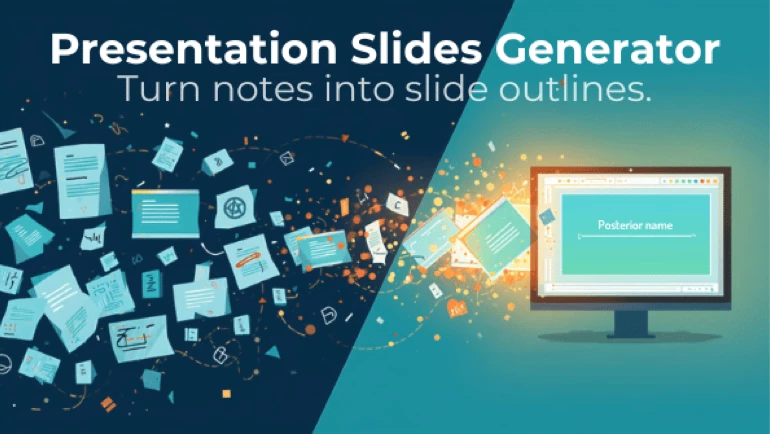
Transforme anotações, capítulos, documentos e relatórios em esquemas de slides claros para ensinar, estudar, treinar e apresentar.
Gerador de slides para aulas, estudo e relatórios
Um gerador de slides é útil quando você já tem a informação e o que falta é transformá-la em uma estrutura de slides bem definida. Professores, alunos, instrutores e equipes costumam começar com anotações, trechos do livro didático, relatórios, artigos ou material de pesquisa já reunido. A parte difícil nem sempre é entender o assunto. A parte difícil é decidir o que entra no primeiro slide, o que entra no segundo, quantos tópicos cabem em cada um e como deixar a apresentação fácil de acompanhar.
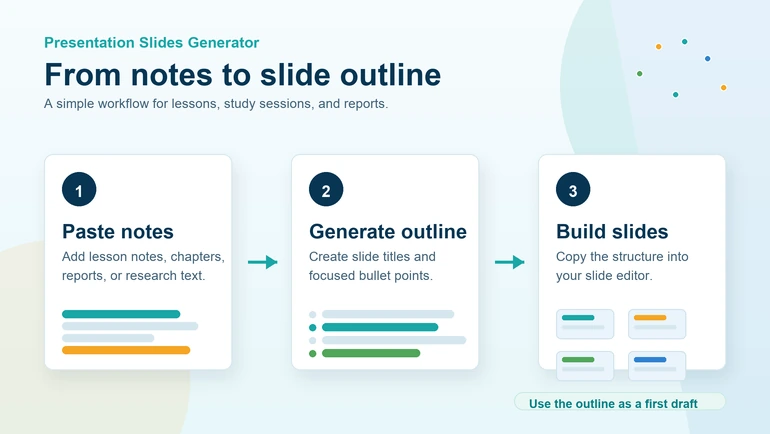
O gerador de slides a partir de texto ajuda exatamente nesse primeiro rascunho. Você cola o texto ou envia um arquivo compatível, escolhe um estilo de apresentação, define quantos slides quer e gera um roteiro slide a slide. O resultado traz títulos e tópicos que você pode copiar para o PowerPoint, o Google Slides, o Keynote, o Canva ou outro editor de apresentações.
Este caso de uso mostra como professores, alunos e profissionais podem aproveitar a ferramenta em rotinas reais sem tratar o roteiro gerado como uma apresentação pronta. O melhor resultado aparece quando você usa o roteiro como um esqueleto bem pensado e depois acrescenta exemplos, imagens, referências, diagramas e a sua própria explicação.
Por que o roteiro dos slides faz diferença
Uma boa apresentação não é apenas um documento picado em pedaços pequenos. Os slides precisam de uma sequência. Cada slide deve ter um propósito claro. O título avisa a plateia sobre o que é aquele slide, e os tópicos sustentam essa ideia sem virar um parágrafo inteiro.
Quem monta slides manualmente costuma copiar texto demais da fonte. A apresentação fica carregada e difícil de conduzir. Um gerador de roteiro pode reduzir esse problema porque quebra um material longo em blocos menores. Você fica com um ponto de partida mais limpo, ainda mais quando o tempo está curto. As orientações de design de slides da Edutopia defendem o mesmo para as apresentações feitas pelo próprio professor: slides curtos e objetivos apoiam a aprendizagem melhor do que slides densos, porque um slide cheio exige que o aluno leia e escute ao mesmo tempo.
Um exemplo: um professor precisa explicar um capítulo inteiro e tem só quarenta minutos de aula. Um aluno tem três páginas de anotações e apenas cinco minutos para apresentar. Um gestor tem um relatório longo e precisa somente de um resumo curto. Nos três casos o objetivo não é incluir tudo. O objetivo é organizar a informação mais útil em formato de apresentação.
Situações comuns em que a ferramenta ajuda
- Preparação de aula: o professor transforma um capítulo, um artigo ou uma atividade impressa no roteiro de uma aula.
- Apresentações dos alunos: os alunos organizam as anotações de pesquisa em uma apresentação clara para a turma.
- Revisão de estudo: quem estuda monta slides de revisão a partir das anotações antes das provas.
- Treinamentos: instrutores convertem instruções de trabalho ou material de formação em tópicos de apresentação.
- Relatórios e reuniões: equipes condensam relatórios longos em roteiros curtos para a diretoria.
- Fechamento de projetos: alunos ou profissionais apresentam os resultados de um projeto de forma mais organizada.
Caso 1: slides de aula para o professor
Quem prepara uma aula normalmente já tem o conteúdo do livro, as anotações da turma ou um texto de leitura. Mesmo assim, começar com uma apresentação em branco consome tempo, porque o professor precisa decidir como introduzir o tema, onde encaixar cada ideia e como fechar com uma retomada que sirva de fato.
Com o gerador de slides, o professor cola o material da aula e escolhe um estilo como Palestra Detalhada. A ferramenta pode criar um slide de título, vários slides de conteúdo e um slide final de síntese. Depois o professor ajusta o roteiro, acrescenta exemplos da turma, inclui imagens e corta os tópicos que não ajudam no objetivo da aula.
Para o planejamento semanal isso é útil porque reduz o trabalho do primeiro rascunho. A aula continua sendo do professor, mas a estrutura dos slides já não começa do zero.
Roteiro do professor
- Copie as anotações da aula, o trecho do capítulo ou o texto do artigo.
- Abra o gerador de slides.
- Cole o conteúdo ou envie o arquivo.
- Escolha Palestra Detalhada para um roteiro voltado ao ensino.
- Defina uma quantidade de slides compatível com o tempo de aula.
- Gere o roteiro e revise slide por slide.
- Acrescente exemplos, imagens, perguntas e atividades para a turma.
Caso 2: apresentação do aluno na turma
Os alunos costumam reunir bastante informação para uma apresentação, mas travam na hora de organizar. As anotações de pesquisa têm pontos aproveitáveis e ainda assim nem sempre seguem uma ordem de apresentação. Muitos também colocam texto demais, com medo de deixar de fora algum detalhe importante.
A ferramenta ajuda a transformar a pesquisa em uma estrutura mais enxuta. O aluno cola as anotações, escolhe Visão Geral Rápida e gera um roteiro curto. Esse resultado vira a base de uma apresentação de cinco ou dez minutos para a turma. Depois ele acrescenta imagens, referências e uma explicação breve para cada slide.
Se ele precisar entender o material de origem antes, pode usar o resumidor de texto com IA para estudantes antes de montar os slides. Assim a apresentação fica nas ideias centrais em vez de cada frase do texto original.
Roteiro do aluno
- Reúna anotações de fontes confiáveis.
- Tire o que estiver repetido ou fora do assunto.
- Cole as anotações já limpas na ferramenta.
- Escolha Visão Geral Rápida para uma apresentação curta.
- Gere o roteiro dos slides.
- Copie os títulos e os tópicos para um editor de apresentações.
- Acrescente imagens, citações e notas de fala.
Caso 3: slides de revisão
Slides de revisão podem ajudar o aluno antes de um teste, de uma prova ou de um debate em sala. Em vez de reler o capítulo inteiro, dá para passar os pontos principais para um conjunto simples de slides. O estilo Revisão do Estudo é especialmente útil aqui porque o objetivo é aprender e lembrar, não só apresentar informação.
Um grupo de estudo pode colar as anotações compartilhadas e gerar um roteiro de revisão. Cada slide pode cobrir um tema, uma definição, um processo ou um conceito. Com esses slides os alunos explicam as ideias uns para os outros, testam a memória ou identificam os pontos fracos antes da prova.
Para praticar mais, o mesmo material pode virar perguntas com o gerador de perguntas. Fica uma sequência prática: resumir o material, gerar os slides de revisão e depois criar perguntas para se testar.
Caso 4: resumo executivo de um relatório
Relatórios longos nem sempre são fáceis de apresentar. Uma equipe pode precisar levar os principais achados a um gestor, a um cliente ou a um grupo de colegas. Ler o relatório inteiro em voz alta não é prático, e copiar trechos compridos para os slides enfraquece a apresentação.
O estilo Resumo ajuda a transformar o conteúdo do relatório em slides concisos. A ferramenta pode identificar os pontos principais e organizá-los em um roteiro de apresentação. Depois a equipe acrescenta gráficos, números, recomendações e as decisões tomadas.
Isso serve para acompanhamento de projetos, balanços de treinamento, relatos de pesquisa, comunicados de setor e documentação interna. O roteiro gerado economiza tempo, mas quem apresenta ainda deve conferir os dados e dar contexto antes de compartilhar a versão final.
Como escolher o estilo certo
| Objetivo | Estilo recomendado | Por que funciona |
|---|---|---|
| Fala curta em sala | Visão Geral Rápida | Mantém os slides simples e concentrados nos pontos principais. |
| Aula completa ou treinamento | Palestra Detalhada | Traz mais explicação para ensinar e conduzir a discussão. |
| Preparação para prova | Revisão do Estudo | Organiza o conteúdo para revisar e apoiar a memória. |
| Relatório ou reunião de trabalho | Resumo | Cria uma estrutura concisa para a comunicação profissional. |
Boas práticas para roteiros melhores
- Use um texto de origem limpo, com parágrafos ou títulos bem marcados.
- Tire menus copiados, anúncios, bibliografia ou anotações fora do tema antes de gerar.
- Escolha uma quantidade de slides realista para a duração da sua apresentação.
- Use menos slides em uma fala curta e mais slides em uma aula detalhada.
- Revise cada tópico gerado antes de apresentar.
- Acrescente imagens, diagramas, exemplos e referências depois de gerar o roteiro.
- Mantenha uma ideia principal por slide sempre que der.
- Evite ler cada tópico palavra por palavra durante a apresentação.
O que fazer depois de gerar o roteiro
Trate o resultado como um rascunho. Copie o roteiro para o seu editor de apresentações e trabalhe a partir dali. Acrescente imagens onde elas realmente ajudam a explicar. Troque as frases genéricas por exemplos seus. Inclua gráficos quando o tema envolver dados. Cite as fontes quando usar pesquisas, artigos ou material externo.
Se o slide final precisar compartilhar um link, uma leitura, uma atividade ou um formulário de opinião, você pode criar um código QR com o gerador de código QR. Assim a plateia escaneia o recurso em vez de digitar um endereço comprido.
Privacidade e uso responsável
Tenha cuidado com o material que você cola ou envia. Não inclua registros privados de alunos, senhas, identificadores pessoais, informações confidenciais da empresa, notas, dados de saúde ou documentos sensíveis, a menos que você tenha permissão para processar esse conteúdo. Se o material contiver informação privada, retire antes de usar a ferramenta.
Roteiros gerados por IA devem sempre ser revisados. A ferramenta pode ajudar a organizar o conteúdo, mas não conhece todo o contexto da sua turma, os critérios de avaliação, a política da instituição nem a expectativa da plateia. O julgamento final continua com o professor, o aluno, o instrutor ou quem vai apresentar.
Limitações a lembrar
A ferramenta cria um roteiro em texto, não um arquivo de apresentação já diagramado. Ela não acrescenta automaticamente imagens, gráficos, transições, animações ou identidade visual. Também não consegue consertar um material de origem fraco. Se o texto original estiver confuso, incompleto ou mal organizado, o roteiro gerado pode exigir mais edição.
Documentos digitalizados podem não funcionar quando não têm texto selecionável. Nesse caso, passe primeiro por uma ferramenta de reconhecimento de texto e depois cole o texto extraído no gerador de slides.
Perguntas frequentes
Esta ferramenta cria uma apresentação completa?
Ela cria um roteiro slide a slide, com títulos e tópicos. Você ainda precisa copiar esse roteiro para um editor de apresentações e acrescentar design, imagens e a formatação final.
Serve para professores?
Sim. O professor pode transformar anotações de aula, trechos do livro didático, artigos e atividades impressas em roteiros de slides para a aula.
Os alunos podem usar em trabalhos?
Sim. Os alunos podem organizar as anotações de pesquisa em uma estrutura clara de apresentação, mas ainda devem revisar o resultado e citar as fontes.
Qual estilo escolher para revisar para a prova?
Para revisão, Revisão do Estudo costuma ser a melhor opção, porque foca em aprender e lembrar em vez de apenas resumir o tema.
Posso usar em relatórios de trabalho?
Sim. Resumo é útil para relatórios, atualizações, fechamentos de projeto e reuniões profissionais.
A ferramenta substitui a edição?
Não. Ela entrega um primeiro rascunho consistente. Você ainda deve editar, conferir os fatos, acrescentar imagens e ajustar o texto para a sua plateia.
Conclusão
O gerador de slides é útil sempre que um conteúdo escrito precisa virar um roteiro de apresentação claro. O professor prepara os slides da aula mais rápido, o aluno organiza a pesquisa, o grupo de estudo monta material de revisão e a equipe condensa relatórios para as reuniões. A ferramenta poupa tempo na estrutura, mas as melhores apresentações continuam vindo de revisão cuidadosa, bons exemplos, imagens que ajudam e alguém que conhece a plateia.
 Este artigo é sobre
Gerador de Slides de Apresentação a Partir de Texto com IA
Abrir a ferramenta
Este artigo é sobre
Gerador de Slides de Apresentação a Partir de Texto com IA
Abrir a ferramenta