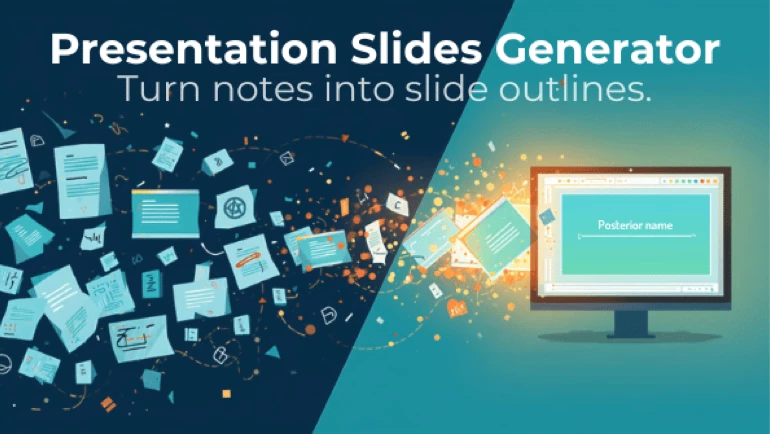
Trasforma appunti, capitoli, documenti e rapporti in schemi di diapositive chiari per insegnare, studiare, formare e presentare.
Generatore di presentazioni per lezioni, studio e relazioni
Un generatore di presentazioni torna utile quando le informazioni ci sono già, ma devono ancora prendere la forma di una scaletta di diapositive. Insegnanti, studenti, formatori e gruppi di lavoro partono spesso da appunti, paragrafi di un libro di testo, relazioni, articoli o materiale di ricerca copiato altrove. La parte difficile non è sempre capire l'argomento: è decidere che cosa va nella prima diapositiva, che cosa nella seconda, quanti punti stanno bene su ciascuna e come mantenere il filo del discorso.
Il Generatore di presentazioni da testo aiuta proprio con quella prima stesura. Incolli il testo oppure carichi un documento tra i formati supportati, scegli uno stile di presentazione, indichi il numero di diapositive e ottieni una scaletta diapositiva per diapositiva. Il risultato ti dà titoli e punti elenco da copiare in PowerPoint, Google Slides, Keynote, Canva o un altro editor di presentazioni.
Questo caso d'uso spiega come insegnanti, studenti e professionisti possono inserire lo strumento nel proprio lavoro reale senza prendere la scaletta generata per una presentazione finita. Il risultato migliore arriva quando usi la scaletta come impalcatura intelligente e poi aggiungi esempi, immagini, citazioni, schemi e la tua spiegazione.
Perché la scaletta delle diapositive conta
Una buona presentazione non è un documento tagliato a fette. Le diapositive hanno bisogno di una sequenza, e ognuna dovrebbe avere uno scopo chiaro. Il titolo dice al pubblico di che cosa si parla, e i punti elenco sostengono quell'idea senza diventare un paragrafo intero.
Chi costruisce le diapositive a mano copia spesso troppo testo dalla fonte: la presentazione si affolla e diventa difficile da esporre. Un generatore di scalette riduce il problema perché spezza un materiale lungo in sezioni più brevi. Ti offre un punto di partenza più pulito, soprattutto quando il tempo stringe. Edutopia arriva alla stessa conclusione nelle sue indicazioni sulla progettazione delle diapositive a proposito delle presentazioni preparate dagli insegnanti: diapositive brevi e mirate sostengono l'apprendimento meglio di quelle dense, perché una diapositiva affollata chiede a chi ascolta di leggere e ascoltare nello stesso momento.
Un insegnante, per esempio, ha un capitolo intero da spiegare e quaranta minuti di lezione. Uno studente ha tre pagine di appunti e cinque minuti per esporre. Un responsabile ha una relazione lunga e deve ricavarne una sintesi breve. In tutti e tre i casi l'obiettivo non è dire tutto, ma organizzare le informazioni più utili in forma di presentazione.
Situazioni in cui lo strumento serve davvero
- Preparazione delle lezioni: trasformare un capitolo, un articolo o una dispensa nella scaletta di una lezione.
- Esposizioni degli studenti: ordinare gli appunti di ricerca in una presentazione chiara da portare in classe.
- Ripasso: ricavare dagli appunti delle diapositive di revisione prima di una verifica.
- Corsi di formazione: convertire procedure di lavoro o materiale didattico in punti da presentare.
- Relazioni e briefing: ridurre relazioni lunghe a scalette in stile sintesi direzionale.
- Resoconti di progetto: presentare i risultati di un progetto in modo più ordinato.
Caso d'uso 1: diapositive per la lezione
Un insegnante che prepara una lezione ha spesso già il contenuto del libro, gli appunti di classe o un brano da leggere. Partire da una presentazione vuota costa tempo, perché bisogna decidere come introdurre l'argomento, dove collocare ogni idea e come chiudere con un riepilogo utile.
Con il generatore di presentazioni l'insegnante incolla il materiale della lezione e sceglie uno stile, per esempio «Corso dettagliato». Lo strumento può creare una diapositiva di apertura, diverse diapositive di contenuto e una finale di riepilogo. Poi l'insegnante ritocca la scaletta, aggiunge esempi presi dalla classe, inserisce immagini e toglie i punti che non rientrano nell'obiettivo della lezione.
Per la programmazione settimanale è un aiuto concreto, perché alleggerisce il lavoro di prima stesura. La lezione definitiva resta nelle mani dell'insegnante, ma la struttura delle diapositive non parte più da zero.
Come procede l'insegnante
- Copia gli appunti della lezione, la sezione del capitolo o il testo dell'articolo.
- Apri il generatore di presentazioni.
- Incolla il contenuto oppure carica il documento.
- Scegli «Corso dettagliato» per una scaletta pensata per insegnare.
- Imposta un numero di diapositive compatibile con il tempo di lezione.
- Genera la scaletta e rileggi ogni diapositiva.
- Aggiungi esempi, immagini, domande e attività da svolgere in classe.
Caso d'uso 2: l'esposizione di uno studente
Gli studenti raccolgono spesso molto materiale per un'esposizione e poi non riescono a ordinarlo. Gli appunti di ricerca contengono punti validi, ma non sono disposti nell'ordine in cui andrebbero esposti. Capita anche di inserire troppo testo, per paura di tralasciare qualcosa di importante.
Lo strumento aiuta a dare una struttura più stretta alla ricerca. Lo studente incolla i propri appunti, sceglie «Panoramica rapida» e genera una scaletta breve, che diventa la base per un'esposizione di cinque o dieci minuti. A quel punto può aggiungere immagini, riferimenti e una breve spiegazione per ogni diapositiva.
Se prima deve capire bene il materiale di partenza, può passare dal Riassuntore AI per studenti e poi costruire le diapositive. Così l'esposizione resta sulle idee principali e non su ogni singola frase dell'originale.
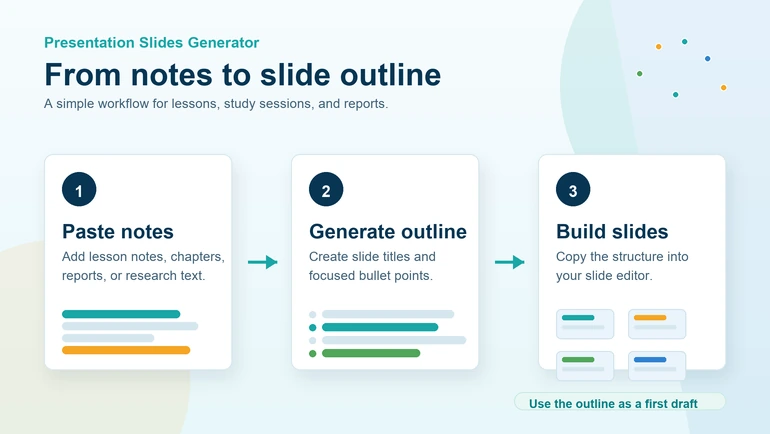
Come procede lo studente
- Raccogli gli appunti da fonti affidabili.
- Elimina le informazioni ripetute o fuori tema.
- Incolla nello strumento gli appunti ripuliti.
- Scegli «Panoramica rapida» per un'esposizione breve.
- Genera la scaletta delle diapositive.
- Copia titoli e punti elenco in un editor di presentazioni.
- Aggiungi immagini, citazioni e note per il parlato.
Caso d'uso 3: diapositive per il ripasso
Le diapositive di ripasso aiutano gli studenti a rivedere il programma prima di una verifica, di un esame o di una discussione in classe. Invece di rileggere un capitolo intero, si possono raccogliere i punti chiave in una breve presentazione di revisione. Lo stile pensato per il ripasso è il più indicato, perché qui l'obiettivo è imparare e ricordare, non esporre.
Un gruppo di studio può incollare gli appunti condivisi e generare una scaletta di revisione. Ogni diapositiva copre un argomento, una definizione, un procedimento o un concetto. Poi le diapositive servono per spiegarsi le cose a vicenda, mettere alla prova la memoria o individuare i punti deboli prima dell'esame.
Per esercitarsi ancora, lo stesso materiale può diventare una serie di domande con il Generatore di domande. Si ottiene così un percorso utile: riassumere il materiale, generare le diapositive di ripasso e infine creare le domande per autovalutarsi.
Caso d'uso 4: la sintesi di una relazione
Le relazioni lunghe non sono facili da presentare. Un gruppo di lavoro deve condividere i risultati principali con un responsabile, un cliente o i colleghi. Leggere la relazione ad alta voce non è praticabile, e travasare interi paragrafi nelle diapositive indebolisce la presentazione.
Lo stile «Sintesi» aiuta a ridurre il contenuto della relazione a diapositive essenziali. Lo strumento individua i punti principali e li dispone in una scaletta; poi il gruppo aggiunge grafici, numeri, raccomandazioni e decisioni finali.
Funziona bene per aggiornamenti di progetto, resoconti di formazione, briefing di ricerca, note di reparto e documentazione interna. La scaletta generata fa risparmiare tempo, ma chi presenta deve comunque verificare i dati e aggiungere il contesto prima di condividere la versione definitiva.
Come scegliere lo stile giusto
| Obiettivo | Stile consigliato | Perché funziona |
|---|---|---|
| Intervento breve in classe | Panoramica rapida | Tiene le diapositive semplici e concentrate sui punti principali. |
| Lezione completa o corso | Corso dettagliato | Offre più spiegazione, per insegnare e guidare la discussione. |
| Preparazione di un esame | Lo stile pensato per il ripasso | Organizza i contenuti per la revisione e per ricordarli meglio. |
| Relazione o briefing aziendale | Sintesi | Costruisce una struttura essenziale per una comunicazione professionale. |
Come ottenere scalette migliori
- Parti da un testo pulito, con paragrafi o titoli chiari.
- Prima di generare, togli il testo di navigazione copiato, la pubblicità, le note bibliografiche o gli appunti estranei.
- Scegli un numero di diapositive realistico per la durata del tuo intervento.
- Meno diapositive per un intervento breve, più diapositive per una lezione dettagliata.
- Rileggi ogni punto generato prima di presentare.
- Aggiungi immagini, schemi, esempi e citazioni dopo aver generato la scaletta.
- Dove possibile, tieni una sola idea principale per diapositiva.
- Evita di leggere ogni punto parola per parola durante l'esposizione.
Che fare dopo aver generato la scaletta
Il risultato va trattato come una bozza. Copia la scaletta nel tuo editor di presentazioni e poi migliorala: aggiungi immagini dove aiutano a spiegare, sostituisci le formule generiche con esempi tuoi, inserisci grafici quando l'argomento contiene dati e cita le fonti quando usi ricerche, articoli o materiale esterno.
Se la diapositiva finale deve condividere un link, una lettura, una scheda o un modulo per i commenti, puoi creare un codice QR con il Generatore di Codici QR. In questo modo il pubblico inquadra la risorsa invece di digitare un indirizzo lunghissimo.
Riservatezza e uso responsabile
Fai attenzione al materiale che incolli o carichi. Non inserire documenti riservati degli studenti, password, dati identificativi, informazioni aziendali confidenziali, voti, dati sanitari o documenti delicati, a meno che non sia consentito trattarli. Se il materiale contiene informazioni private, togliile prima di usare lo strumento.
Le scalette generate dall'intelligenza artificiale vanno sempre riviste. Lo strumento aiuta a ordinare il contenuto, ma non conosce il contesto della tua classe, i criteri di valutazione, le regole della tua organizzazione o le aspettative del pubblico. Il giudizio finale resta all'insegnante, allo studente, al formatore o a chi presenta.
Limiti da tenere presenti
Lo strumento produce una scaletta testuale, non un file di presentazione già impaginato. Non aggiunge automaticamente immagini, grafici, transizioni, animazioni o lo stile grafico di un marchio. Non può nemmeno rimediare a un materiale di partenza debole: se il testo originale è confuso, incompleto o mal organizzato, la scaletta avrà bisogno di più lavoro.
I documenti scansionati possono non funzionare, se non contengono testo selezionabile. In quel caso serve prima un programma di riconoscimento ottico dei caratteri, poi si incolla il testo estratto nel generatore.
Domande frequenti
Lo strumento crea una presentazione completa?
Crea una scaletta diapositiva per diapositiva, con titoli e punti elenco. Resta da copiarla in un editor di presentazioni e da aggiungere grafica, immagini e impaginazione finale.
È utile per gli insegnanti?
Sì. Serve a trasformare appunti di lezione, sezioni di libro, articoli e dispense nella scaletta delle diapositive di una lezione.
Gli studenti possono usarlo per i compiti?
Sì. Aiuta a ordinare gli appunti di ricerca in una struttura chiara, ma il risultato va comunque riletto e le fonti vanno citate.
Quale stile conviene per il ripasso prima di un esame?
Di solito quello pensato per il ripasso, perché punta sull'apprendimento e sul ricordo invece di limitarsi a riassumere l'argomento.
Si può usare per relazioni di lavoro?
Sì. Lo stile «Sintesi» va bene per relazioni, aggiornamenti, resoconti di progetto e briefing professionali.
Lo strumento sostituisce la revisione?
No. Ti dà una prima stesura solida. La revisione, il controllo dei fatti, le immagini e l'adattamento del tono al tuo pubblico restano da fare.
Conclusione
Il generatore di presentazioni serve ogni volta che un contenuto scritto deve diventare la scaletta di una presentazione chiara. Gli insegnanti preparano più in fretta le diapositive di una lezione, gli studenti ordinano la propria ricerca, i gruppi di studio costruiscono presentazioni di ripasso e i gruppi di lavoro riassumono le relazioni per una riunione. Lo strumento fa risparmiare tempo sulla struttura, ma le presentazioni migliori nascono ancora da una rilettura attenta, da buoni esempi, da immagini utili e da chi sa a chi sta parlando.
 Questo articolo riguarda
Generatore di diapositive da testo con IA
Aprire lo strumento
Questo articolo riguarda
Generatore di diapositive da testo con IA
Aprire lo strumento