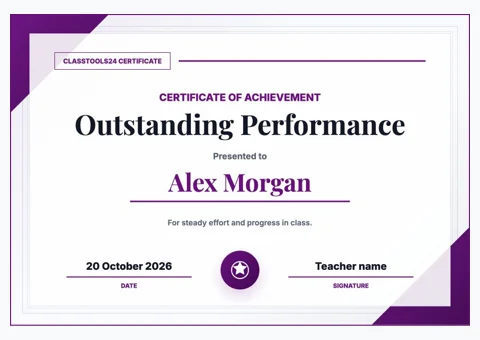
Créer un certificat scolaire à imprimer
Créez un certificat pour la prochaine distinction de votre classe
Choisissez un modèle, remplacez le nom et le texte d’exemple, puis téléchargez votre certificat en PDF ou en JPG. Les 16 modèles sont gratuits et utilisables sans compte. Ils vont de la simple bordure à la distinction avec ruban, en passant par des certificats décoratifs.
Choisir, modifier, télécharger
- Choisissez un modèle. Commencez par Modern, Regal ou Merit, ou ouvrez la galerie complète pour voir les autres styles.
- Ajoutez les informations. Utilisez les champs prévus ou sélectionnez le texte dans l’aperçu. Vérifiez le nom du destinataire, le texte de la distinction et la date. Les modifications des champs communs vous suivent si vous changez de modèle ; le reste du texte et les choix de couleurs restent attachés à ce modèle.
- Enregistrez votre certificat. Choisissez A4 ou US Letter pour un PDF, ou téléchargez une image JPG. Pour l’élève suivant, changez le nom et le texte personnel si besoin, puis téléchargez de nouveau.
Vos modifications restent dans la page ouverte. Elles ne sont pas enregistrées si vous la fermez ou la rechargez : téléchargez donc chaque certificat terminé avant de partir. Il n’y a ni import de liste de classe ni téléchargement groupé automatique.
Des formulations à adapter
Choisissez un motif précis dans lequel l’élève se reconnaîtra. Les boutons de texte de l’éditeur vous donnent un point de départ ; chaque ligne reste modifiable.
- Réussite en lecture : « Pour avoir atteint son objectif de lecture et partagé ses réflexions sur les livres. » Ajoutez le livre, le défi ou l’objectif si cela éclaire la distinction.
- Participation : « Pour sa participation au projet de classe et sa contribution au travail du groupe. » Vous pouvez nommer l’événement ou le projet.
- Progrès remarquables : « Pour son travail régulier, sa persévérance et ses progrès au cours du trimestre. » Choisissez des mots encourageants pour l’élève qui la reçoit.
Pour un exemple concret, suivez notre guide des certificats pour un défi lecture.
Avant d’imprimer
Relisez le fichier téléchargé avant d’imprimer toute une série. Vérifiez l’orthographe, la date, et que les noms ou titres longs tiennent sans difficulté. Commencez par une impression d’essai en taille réelle, sur le format de papier choisi. Laissez assez de blanc plutôt que de tasser un long paragraphe dans le modèle.
Le PDF contient une image de votre certificat. Il est prêt à être consulté et imprimé, mais son texte n’est pas modifiable dans un lecteur PDF. Revenez dans l’éditeur ouvert pour faire des changements et téléchargez une nouvelle copie. Le JPG est utile quand il vous faut une image pour une diapositive ou un message privé.
Questions sur le générateur de certificats
Puis-je changer les couleurs ?
Neuf modèles proposent des palettes de couleurs. Sélectionnez l’un d’eux pour voir ses couleurs sous l’aperçu. Les sept autres gardent leurs couleurs d’origine.
Puis-je ajouter le logo de l’école ou une signature numérisée ?
Il n’est pas possible d’importer des images. Vous pouvez modifier le texte de l’établissement ou de l’enseignant prévu dans un modèle, ou laisser de la place pour une signature manuscrite après l’impression.
Puis-je créer des certificats pour toute une classe ?
Oui, un par un. Gardez le même modèle et le même texte, changez le nom du destinataire et enregistrez chaque fichier. Vérifiez chaque téléchargement avant de passer au nom suivant.
Que faut-il y faire figurer ?
Un nom, un motif clair et la bonne date sont un bon point de départ. N’ajoutez que les informations sur l’établissement ou l’organisateur dont vous avez besoin. Vérifiez les règles de votre établissement avant de partager un certificat portant le nom ou d’autres données personnelles d’un élève.
Cas d'utilisation connexes

Défi lecture : un certificat personnalisé pour chaque lecteur
Choisissez un modèle de certificat, rédigez une distinction de lecture précise et préparez des certificats PDF individuels avec les bons noms et les bonnes dates.
Cas d'utilisation lu