Una guía práctica detallada para redimensionar imágenes para asignaciones, presentaciones de aulas, portales en línea, comunicación escolar, proyectos web principiantes, y ediciones rápidas sin software
Terminas de escribir tu trabajo, revisas la ortografía y sientes que ya está listo para entregar. Entonces agregas una imagen y, de pronto, la página se ve mal. Un gráfico queda demasiado ancho. Una captura de pantalla empuja un párrafo a la hoja siguiente. Una foto tapa media diapositiva. El PDF pesa más de lo esperado. Lo que parecía un proyecto terminado ahora se ve desordenado porque una sola imagen no entra bien en el espacio disponible. Esto les pasa a los alumnos todo el tiempo, y también a los docentes que preparan material para la clase y a cualquier persona que necesita subir archivos en línea.
Justo acá es donde un Image Resizer resulta útil. En lugar de arrastrar las esquinas de la imagen dentro de Word o PowerPoint y cruzar los dedos, puedes ajustar la imagen antes de colocarla en el archivo. Ese pequeño paso mantiene los documentos ordenados, las presentaciones equilibradas y las cargas más fluidas. Además elimina una frustración muy común. Mucha gente no tiene formación en diseño, y muchos tampoco quieren abrir un programa de edición pesado solo para achicar una imagen. Únicamente necesitan una forma rápida y sencilla de hacer que la imagen entre donde tiene que entrar.
El valor de una herramienta simple de redimensionado se nota todavía más en educación. Los alumnos usan imágenes en informes, presentaciones, archivos de proyecto, formularios y entregas en plataformas. Los docentes las usan en hojas de trabajo, diapositivas, avisos y materiales de aprendizaje. Quienes recién empiezan a programar las usan en proyectos de portafolio y sitios de práctica. Las familias y los usuarios cotidianos las necesitan para formularios escolares, avisos de eventos o fotos de perfil. Todas son situaciones reales, no casos especiales. El problema es habitual y la solución debería ser fácil.
Cuando una imagen se redimensiona bien, todo el trabajo mejora. La página se ve más organizada. La diapositiva se lee mejor. La carga es más rápida. El archivo resulta más manejable. La guía de rendimiento de imágenes de web.dev de Google plantea lo mismo desde el lado técnico: entregar una imagen en el tamaño en que realmente se muestra, en vez de un original mucho más grande, es una de las maneras más simples de mantener una página rápida. Por eso redimensionar imágenes no es una tarea de edición menor. Es parte de preparar mejor el trabajo digital, sobre todo cuando el tiempo apremia y quieres resultados sin complicaciones.
¿Qué es un redimensionador de imágenes?
Un redimensionador de imágenes es una herramienta que cambia las dimensiones de una imagen para que se adapte mejor a un propósito concreto. Normalmente permite ajustar el ancho y el alto de forma directa, o achicar la imagen por porcentaje. Esto ayuda porque la mayoría de las imágenes no están listas para usar apenas se descargan, se escanean, se fotografían o se copian de otra fuente. Una foto de celular puede ser mucho más grande de lo que necesita un formulario escolar. Una captura de pantalla puede quedar demasiado ancha para un informe. Un diagrama puede ser clarísimo y aun así resultar imposible de ubicar de forma ordenada en una diapositiva sin ajustarlo.
Redimensionar no es lo mismo que recortar. El recorte elimina una parte de la imagen. El redimensionado conserva la imagen completa y solo cambia su tamaño de visualización. Esa diferencia pesa mucho en el trabajo escolar. Quien usa un diagrama de ciencias o un mapa con rótulos suele necesitar que cada parte de la imagen siga visible. Recortar podría borrar etiquetas, flechas o detalles importantes. Redimensionar conserva la imagen entera y la vuelve más práctica para el espacio disponible.
Esto también importa porque muchas veces el problema de tamaño se intenta resolver en el lugar equivocado. En vez de ajustar la imagen antes de usarla, la insertan en el documento y después pelean con ella ahí adentro. A veces funciona, pero es frecuente que aparezcan imágenes estiradas, tamaños dispares, un flujo de página irregular o archivos demasiado pesados. Un mejor flujo de trabajo es preparar primero la imagen. Cuando la imagen ya coincide con el uso previsto, el documento o la presentación final se vuelve mucho más fácil de manejar.
Un redimensionador de imágenes le devuelve el control al usuario. Convierte un proceso frustrante de prueba y error en un paso simple. Ya sea que ajustes una foto para una plataforma o diez diagramas para un proyecto escolar, el objetivo es el mismo: que la imagen entre de forma natural, clara y sin esfuerzo de más.
Por qué alumnos, docentes y usuarios cotidianos necesitan un redimensionador de imágenes
Los alumnos trabajan con material visual más seguido de lo que creen. Usan capturas de pantalla en tareas de computación, diagramas en informes de ciencias, mapas en geografía, fotos en las portadas y gráficos en las presentaciones. Cada una de esas imágenes puede venir de un lugar distinto. Una de la cámara del celular, otra de un sitio web y otra del archivo que compartió el docente. Por eso los tamaños casi nunca coinciden. Sin redimensionar, terminan con documentos que se ven disparejos aunque el contenido sea bueno.
Los docentes enfrentan lo mismo desde el lado de la preparación. Arman hojas de trabajo, presentaciones, apuntes, carpetas de repaso, tareas digitales y avisos para las familias. Las imágenes ayudan a explicar ideas, pero una imagen mal dimensionada arruina la diagramación y resta claridad. Si una foto de la hoja de trabajo es enorme y otra es diminuta, la página se ve desordenada. Si una diapositiva tiene una imagen gigante, la explicación queda apretada en un rincón. Los docentes no quieren dedicar tiempo extra a corregir esto archivo por archivo. Quieren una manera rápida de que el material visual de la clase entre como corresponde.
Los usuarios cotidianos también chocan con estos problemas en tareas comunes. Un alumno necesita subir una foto de perfil a una plataforma. Una madre o un padre necesita la foto del chico para la inscripción escolar. Un voluntario tiene que enviar el afiche de un evento al grupo de la escuela. Alguien que recién empieza a programar quiere que las imágenes de su proyecto de clase se vean ordenadas. Ninguna de esas tareas exige saber edición fotográfica avanzada. Piden una herramienta simple y práctica que funcione rápido.
Por eso un redimensionador de imágenes en línea ayuda tanto. Ahorra tiempo, reduce el estrés y mejora la calidad del resultado final. Y lo más importante: sirve a quienes simplemente necesitan resolver algo. Acompaña el trabajo escolar, el material docente, las entregas en línea y los proyectos digitales básicos sin obligar a nadie a lidiar con programas complicados.
Caso de uso 1: redimensionar imágenes para trabajos y entregas escolares
Situación: un alumno arma un proyecto en Word, PowerPoint o PDF y necesita insertar imágenes como diagramas, capturas, gráficos o material de referencia. Pasa en casi todas las materias. Un informe de biología puede necesitar diagramas de la célula. Un proyecto de historia puede incluir fotos de edificios antiguos. Una tarea de computación puede pedir capturas del código o de la salida del programa. Esas imágenes ayudan a explicar el tema, pero suelen llegar en tamaños que no entran bien en la página.
Problema: las imágenes son demasiado grandes o dispares. Una vez insertadas, rompen la estructura del trabajo. El texto se desplaza hacia abajo, los títulos pierden su espaciado y el archivo empieza a verse desordenado. En las presentaciones, una sola imagen enorme puede adueñarse de toda la diapositiva. Muchos intentan arreglarlo arrastrando las esquinas dentro del editor, pero así aparecen tamaños desparejos y, a veces, imágenes deformadas. Encima, demasiadas imágenes grandes hacen que el archivo final pese más de lo previsto, y eso se convierte en un problema al momento de entregar.
Solución con el redimensionador de imágenes: antes de sumar la imagen al trabajo, el alumno la carga en el redimensionador y ajusta ancho, alto o porcentaje. Así obtiene una versión que ya entra en el espacio previsto. Quien prepara un informe de ciencias puede dejar todos los diagramas con el mismo ancho. Quien arma una presentación puede achicar las capturas para que quede lugar al lado para la explicación. En vez de forzar al documento a adaptarse a la imagen, el alumno adapta la imagen al documento.
Resultado e impacto: el proyecto final se ve más limpio, más ordenado y más profesional. Los docentes pueden concentrarse en las ideas en lugar de distraerse con un formato torcido. Los alumnos se sienten más seguros porque el archivo luce cuidado y no apurado. Un simple redimensionado puede convertir un trabajo recargado en uno que se percibe preparado con atención de la primera página a la última.
Caso de uso 2: preparar imágenes de clase para hojas de trabajo y presentaciones
Situación: un docente está diseñando hojas de trabajo, diapositivas, apuntes de repaso o fichas de actividades. Esos materiales suelen incluir fotos, símbolos, diagramas, imágenes de objetos y ejemplos reunidos de distintas fuentes. En muchas clases, sobre todo con chicos más pequeños, el apoyo visual es importante porque acelera la comprensión y sostiene la atención.
Problema: las imágenes no coinciden en tamaño. Una foto de la hoja de trabajo puede ser mucho más grande que las demás. Una diapositiva puede tener una imagen enorme y la siguiente una diminuta. Eso hace que el material se vea inconsistente y cueste más seguirlo. También enlentece la preparación. El docente pierde tiempo alineando y ajustando cada imagen a mano dentro de la presentación o el documento en lugar de concentrarse en la clase.
Solución con el redimensionador de imágenes: el docente ajusta las imágenes antes de sumarlas a la hoja de trabajo o a la presentación. Así mantener un estilo visual parejo se vuelve sencillo. Por ejemplo, todas las imágenes de vocabulario pueden quedar con un ancho similar. Todos los diagramas de matemática pueden ajustarse para que se vean bien desde los bancos y aun así quede espacio para las consignas. Quien prepara una hoja sobre animales, clima, figuras u oficios de la comunidad arma en poco tiempo un conjunto completo de imágenes que entra de forma ordenada en la página.
Resultado e impacto: el material de la clase queda más limpio y más fácil de entender. Los alumnos ven una página o una diapositiva ordenada, lo que favorece la atención y la comprensión. El docente también gana tiempo porque trabaja con imágenes listas para usar en lugar de arreglar el mismo problema de tamaño una y otra vez. Imágenes bien dimensionadas mejoran la presentación del contenido y mantienen claro el mensaje de la clase.
Caso de uso 3: redimensionar fotos para formularios, plataformas y perfiles de alumnos
Situación: un alumno o una familia necesita subir una foto para la admisión, la inscripción, una plataforma escolar, un formulario de beca, una cuenta de examen o una página de perfil. Por lo general la foto disponible viene del celular o de una cámara, y es mucho más grande de lo que la plataforma realmente necesita.
Problema: el sistema puede rechazar la carga, o la foto puede verse rara después de enviarla. Se suele culpar al sitio web cuando en realidad el problema es el tamaño de la imagen. Y con la fecha límite encima, eso se vuelve estresante. Algunos achican demasiado la imagen y terminan con un resultado borroso o de mala calidad. Otros insisten con el mismo archivo enorme y pierden tiempo.
Solución con el redimensionador de imágenes: se carga la foto en la herramienta y se la ajusta a una dimensión más práctica. Se hace rápido fijando ancho y alto o reduciendo la imagen por porcentaje. Una madre o un padre que completa un formulario escolar deja lista la foto del chico en minutos. Un alumno que crea su perfil para un examen hace lo mismo sin instalar nada en la computadora ni en el celular.
Resultado e impacto: la foto se sube más fácil y queda más adecuada para el formulario. Se evitan errores innecesarios y el trámite se completa sin sobresaltos. En los sistemas escolares, un pequeño inconveniente técnico se vuelve estresante muy rápido, así que una herramienta simple de redimensionado saca del camino un obstáculo común y hace todo el proceso más llevadero.
Caso de uso 4: optimizar imágenes para eventos escolares, avisos y comunicación
Situación: las escuelas y los docentes comparten seguido afiches de eventos, recordatorios de exámenes, avisos de clase, anuncios de vacaciones, bases de concursos e información de reuniones por grupos de mensajería, correo y plataformas escolares. La mayoría de esos avisos funcionan mejor con una imagen, porque un afiche o una placa de anuncio se nota más rápido que un texto plano.
Problema: los afiches grandes no siempre funcionan bien al compartirlos digitalmente. Un diseño que se ve bien en la computadora puede resultar demasiado grande o incómodo en la pantalla del celular. Alguien que usa datos móviles puede tardar en cargarlo. Un docente que comparte información en un grupo nota que las imágenes pesadas tardan más en enviarse y en abrirse. Incluso con un buen diseño, una mala elección de tamaño le resta efectividad a la comunicación.
Solución con el redimensionador de imágenes: el personal o los docentes ajustan el afiche o el aviso antes de compartirlo. Un banner del día del deporte puede prepararse para verse bien en el celular. Un recordatorio de horarios puede achicarse para que cargue más rápido en los grupos de mensajería. Un aviso de clase con indicaciones de uniforme, horarios o tareas puede redimensionarse para que se lea con claridad sin resultar innecesariamente pesado.
Resultado e impacto: la comunicación escolar se vuelve más fácil de abrir, de ver y de reenviar. Las familias y los alumnos reciben el mensaje antes, sobre todo desde el celular. El contenido es el mismo, pero la entrega mejora porque el tamaño de la imagen ahora coincide con la forma en que la gente realmente la recibe. Es una mejora práctica que las escuelas aprovechan todos los días.
Caso de uso 5: redimensionar imágenes para primeros proyectos web o de apps
Situación: alguien que recién empieza a programar está armando un sitio sencillo, un portafolio de clase, una interfaz de aplicación o una tarea de programación. El proyecto puede usar capturas, banners, íconos, fotos de galería o imágenes tipo producto. Ese material visual hace que el proyecto se sienta completo, pero muchas veces se agrega sin ninguna preparación.
Problema: las imágenes son demasiado grandes, no combinan entre sí o le quedan incómodas al diseño. Un banner empuja la página demasiado hacia abajo. Una captura del proyecto es mucho más alta que las otras. Un diseño de tarjetas se rompe porque las imágenes no entran parejas. Quien empieza se concentra en HTML, CSS o JavaScript y olvida que el tamaño de las imágenes también afecta al diseño e incluso a la carga de la página. El resultado es un proyecto que funciona, pero que no se siente pulido.
Solución con el redimensionador de imágenes: se preparan las imágenes antes de sumarlas al proyecto. Las capturas del portafolio pueden quedar con anchos parecidos. Los banners pueden reducirse para que encajen mejor en su sección. Las imágenes de ejemplo en tarjetas o galerías pueden volverse más uniformes. Así el proyecto gana una estructura visual más limpia sin necesidad de software de diseño avanzado.
Resultado e impacto: el sitio o la aplicación se ve más equilibrado y hasta puede sentirse más ágil. Eso cuenta en las presentaciones de clase o en las devoluciones de portafolio, porque el trabajo parece más pensado. Además deja una lección importante para quien empieza: un buen proyecto digital no se trata solo de código. También se trata de preparar el material visual para que sostenga la diagramación.
Caso de uso 6: ajustes rápidos de imagen sin instalar nada
Situación: alguien necesita cambiar el tamaño de una imagen rápido, pero no tiene Photoshop ni ningún otro programa de edición. Es algo comunísimo. Un alumno puede estar usando una computadora de la escuela. Un docente puede estar trabajando desde una laptop sin herramientas de diseño instaladas. Una familia puede tener solo el celular. La tarea en sí es simple, pero los programas de edición tradicionales resultan demasiado pesados para una necesidad tan básica.
Problema: sin una herramienta simple, se pierde tiempo buscando programas, probando aplicaciones al azar o directamente abandonando la tarea. Instalar algo solo para redimensionar una imagen no es práctico. Además puede ser imposible en equipos compartidos, sistemas escolares o computadoras con restricciones. Para mucha gente, sobre todo si recién empieza, el software se convierte en un obstáculo mayor que el problema original de la imagen.
Solución con el redimensionador de imágenes: se sube la imagen, se escribe el ancho, el alto o el porcentaje deseado y se descarga al instante la versión redimensionada. Sin instalación, sin configuración larga y sin una interfaz complicada que aprender. Un alumno puede ajustar la imagen de su proyecto en el navegador antes de insertarla en PowerPoint. Un docente puede corregir una imagen de la hoja de trabajo entre clase y clase. Una familia puede redimensionar la foto de inscripción directamente desde el celular.
Resultado e impacto: la tarea se resuelve rápido, incluso con poca experiencia técnica. Eso vuelve a la herramienta especialmente útil en situaciones escolares y de oficina donde la velocidad importa. Es accesible para quien recién empieza, funciona en celular y en computadora, y disuelve la idea de que una edición simple exige software avanzado. Solo esa comodidad ya la hace valiosa para mucha gente.
Guía paso a paso para usar el redimensionador de imágenes
El primer paso es decidir dónde se va a usar la imagen. ¿Va a un trabajo en Word, a una diapositiva de PowerPoint, a una hoja de trabajo, a una plataforma o a un pequeño proyecto web? Esto importa porque el tamaño correcto depende del destino final. Con el propósito claro, puedes redimensionar con precisión en vez de adivinar.
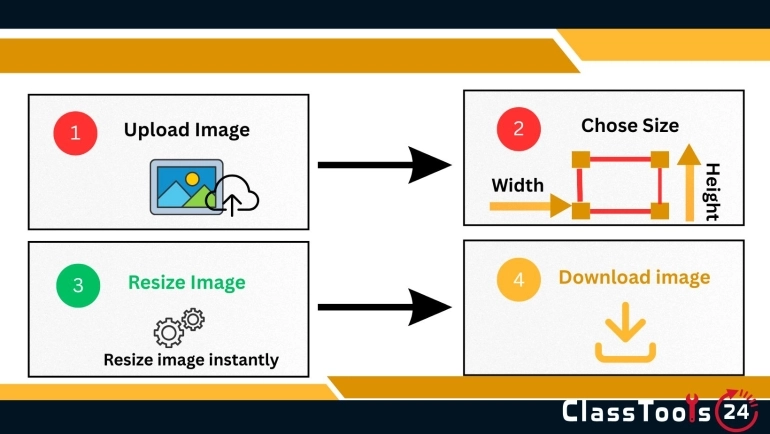
Después, sube la imagen a la herramienta. Luego elige cómo quieres ajustarla. Si conoces las dimensiones exactas que necesitas, fija el ancho y el alto directamente. Si la imagen simplemente tiene que achicarse en general, el porcentaje suele ser más rápido. Esto sirve mucho para capturas, imágenes de proyectos o fotos grandes tomadas con el celular.
Enseguida mira la vista previa. Fíjate si las etiquetas, el texto, las flechas, las caras o los detalles importantes siguen viéndose con claridad. Esto es fundamental en imágenes educativas como diagramas de ciencias, gráficos o capturas con información legible. Cuando la imagen quede bien, descarga la versión redimensionada y colócala en el archivo final o súbela a la plataforma que corresponda.
Una buena costumbre es redimensionar todas las imágenes necesarias antes de armar el proyecto. Los alumnos pueden preparar todo el material visual antes de empezar el informe. Los docentes pueden dejar listo un conjunto parejo de imágenes antes de diseñar la clase. Eso ahorra tiempo después, porque el archivo principal se mantiene manejable desde el comienzo.
Beneficios de usar un redimensionador de imágenes en línea
Un beneficio importante es la velocidad. Se resuelve un problema molesto en unos instantes en lugar de abrir un programa pesado o pelear dentro del editor de documentos. Eso cuenta cuando hay entregas encima, la clase está por empezar o vence el plazo de una plataforma. Las herramientas rápidas ayudan a gente real en tiempo real.
Otro beneficio es la simplicidad. La herramienta es accesible para principiantes, así que alumnos, docentes, familias y usuarios cotidianos pueden usarla sin capacitación. No hace falta aprender funciones de edición complicadas cuando el objetivo es simplemente que la imagen entre bien. Eso hace que todo el proceso genere menos estrés.
Redimensionar también mejora la calidad de la presentación. Los trabajos se ven más limpios, las diapositivas más equilibradas, las hojas de trabajo más ordenadas y los proyectos web más pulidos. Un buen tamaño favorece a la vez la legibilidad y el diseño. En el trabajo escolar, eso puede mejorar la forma en que se recibe el archivo aunque el contenido sea exactamente el mismo.
Está además el beneficio de subir y compartir con menos fricción. Las imágenes más chicas o mejor dimensionadas suelen funcionar mejor en plataformas, aplicaciones de mensajería, correos y conexiones lentas. Eso sirve especialmente en la comunicación escolar y en las entregas en línea, donde un archivo pesado genera demoras evitables.
Errores comunes al redimensionar imágenes
Un error frecuente es elegir dimensiones al azar sin pensar dónde se va a usar la imagen. Otro es estirarla cambiando ancho y alto de una manera que daña su forma natural. Así las fotos quedan raras y los diagramas se vuelven más difíciles de entender.
También es común achicar demasiado la imagen. Eso resuelve el problema de tamaño pero crea uno de legibilidad. Un gráfico entra mejor, pero sus etiquetas se vuelven imposibles de leer. Una captura queda bien ubicada en la página y pierde justo la información que debía mostrar. El trabajo escolar necesita claridad, no solo tamaño reducido.
Otro error es ignorar los requisitos de la plataforma o las necesidades del dispositivo. Una plataforma no suele necesitar la imagen original en alta resolución. Un aviso compartido en un grupo de familias conviene que sea liviano para verlo cómodo en el celular. También se olvida guardar el archivo original. Cuando se puede, es mejor redimensionar una copia para conservar la imagen original disponible más adelante.
Consejos útiles para lograr mejores resultados
Empieza pensando en el uso final. Pregúntate qué trabajo tiene que hacer esa imagen. Si es para una hoja de trabajo, importa la claridad. Si es para una plataforma, importa que sea adecuada. Si es para un primer sitio web, importan tanto el encaje como la uniformidad. Cuanto más claro el propósito, más fácil la decisión sobre el tamaño.
Trata de mantener imágenes parecidas en tamaños parecidos dentro de un mismo proyecto. Tres gráficos de un informe no deberían sentirse completamente distintos entre sí. Las imágenes de vocabulario de una hoja de trabajo no deberían saltar de diminutas a enormes. La uniformidad hace que documentos y diapositivas se vean más profesionales sin exigir conocimientos de diseño.
Revisa el resultado antes del uso definitivo. Controla el texto, las etiquetas y las partes importantes con atención. Redimensiona copias en lugar de originales siempre que puedas. Si no estás seguro de las mejores dimensiones, haz ajustes chicos primero en vez de un cambio enorme de una sola vez. Las decisiones pequeñas y cuidadas suelen dar mejores resultados que los arreglos apurados.
Y lo más importante: toma el redimensionado como una etapa de preparación, no como un rescate de último momento. Cuando las imágenes se preparan temprano, el resto del proyecto se formatea y se comparte con mucha más facilidad. Esa sola costumbre ahorra una cantidad de tiempo sorprendente.
Conclusión
Un redimensionador de imágenes resuelve problemas reales que aparecen en trabajos escolares, presentaciones de clase, formularios en línea, entregas en plataformas, avisos escolares y primeros proyectos de desarrollo. Los alumnos lo usan para que las imágenes enormes no arruinen su diagramación. Los docentes, para armar hojas de trabajo más claras y mejores presentaciones. Los usuarios cotidianos dependen de él para formularios y arreglos rápidos. Quienes recién empiezan lo usan para que sus proyectos se vean más limpios sin depender de software pesado.
La herramienta es útil porque es práctica. No le pide a nadie que se convierta en diseñador. Simplemente ayuda a que las imágenes entren en la tarea que hay por delante. Eso deriva en un formato más ordenado, cargas más rápidas, envíos más simples y trabajos de aspecto más profesional. Para la escuela, la enseñanza, las tareas cotidianas en internet y los ajustes rápidos sin software, un redimensionador de imágenes fácil de usar marca una diferencia pequeña pero muy visible.
Preguntas frecuentes
¿Por qué los alumnos necesitan redimensionar imágenes para sus trabajos?
Los alumnos suelen subir capturas, diagramas, fotos de proyectos y material visual de presentaciones a plataformas escolares como Google Classroom o a sistemas de correo. Las imágenes grandes enlentecen las cargas, superan los límites de tamaño o vuelven difíciles de manejar los documentos. Redimensionarlas ayuda a entregar más rápido y a mantener los archivos más ordenados.
¿Los docentes pueden usar un redimensionador de imágenes para sus presentaciones?
Sí. Los docentes redimensionan imágenes con frecuencia antes de sumarlas a diapositivas, hojas de trabajo, clases digitales y presentaciones en pizarra interactiva. El material visual bien dimensionado carga más rápido y se ve más equilibrado durante la clase.
¿Redimensionar una imagen reduce su calidad?
Redimensionar correctamente una imagen suele mantener una buena calidad visual mientras se recortan dimensiones innecesarias. Para proyectos escolares, trabajos y presentaciones, las imágenes redimensionadas resultan más fáciles de manejar sin una pérdida de calidad perceptible.
¿Por qué las imágenes grandes son un problema en los proyectos escolares?
Las imágenes grandes aumentan el tamaño del documento, enlentecen las presentaciones y generan problemas de carga en los sistemas escolares. Quienes trabajan con computadoras más viejas o conexiones lentas notan especialmente la mejora con imágenes más chicas y optimizadas.
¿Puedo redimensionar capturas de pantalla para presentaciones de PowerPoint?
Sí. Alumnos y docentes suelen redimensionar capturas, gráficos, diagramas y fotos antes de sumarlas a las diapositivas de PowerPoint. Así las diapositivas se ven más limpias y las imágenes enormes no desarman la diagramación.
¿Cómo ayuda el redimensionado en las entregas en línea?
Muchas plataformas escolares tienen límites de carga para tareas y archivos de proyecto. Redimensionar las imágenes reduce el tamaño del archivo, con lo cual las cargas son más rápidas y hay menos posibilidades de error al entregar.
¿Se pueden usar imágenes redimensionadas en informes en PDF y documentos escolares?
Por supuesto. Las imágenes redimensionadas se suman habitualmente a informes, documentos de investigación, portafolios de proyectos y tareas para imprimir. Además, imágenes más chicas y bien dimensionadas hacen que los archivos PDF sigan siendo fáciles de compartir y descargar.
¿Qué tipos de imágenes redimensionan más los alumnos?
Para el trabajo escolar, lo más común son fotos del celular, capturas de pantalla, páginas de tarea escaneadas, infografías, gráficos, diagramas, imágenes de portafolio y material visual de presentaciones.
¿Sirve un redimensionador de imágenes para primeros proyectos de desarrollo web?
Sí. Quienes recién empiezan a programar usan seguido capturas, banners, imágenes de galería e íconos redimensionados en tareas de programación o sitios de portafolio. El material visual bien dimensionado hace que los proyectos se vean más limpios y profesionales.
¿Qué otras herramientas combinan bien con un redimensionador de imágenes?
Al preparar trabajos, recursos de clase y presentaciones, alumnos y docentes suelen combinar el redimensionador de imágenes con herramientas como Image Compressor, JPG To PDF, PNG To JPG, QR Code Generator y Word To PDF.
 Este artículo es sobre
Redimensionar imágenes en línea para escuela y web
Abra la herramienta
Este artículo es sobre
Redimensionar imágenes en línea para escuela y web
Abra la herramienta