Un guide pratique détaillé pour redimensionner les images pour les affectations, les présentations en classe, les portails en ligne, la communication scolaire, les projets Web débutants et les modifications rapides sans logiciel
Vous finissez de taper votre devoir, vous relisez l'orthographe et vous vous sentez prêt à le rendre. Puis vous ajoutez une image, et d'un coup la page ne tient plus. Un graphique devient trop large. Une capture d'écran repousse un paragraphe à la page suivante. Une photo recouvre la moitié de la diapositive. Le PDF devient plus lourd que prévu. Ce qui ressemblait à un travail terminé paraît maintenant bâclé, simplement parce qu'une image n'entre pas correctement dans l'espace prévu. Cela arrive sans cesse aux élèves, et cela arrive aussi aux enseignants qui préparent du matériel de classe et à tous ceux qui essaient d'envoyer des fichiers en ligne.
C'est exactement là qu'un Image Resizer devient utile. Plutôt que de tirer les coins de l'image dans Word ou PowerPoint en espérant que le résultat tienne, on peut redimensionner l'image correctement avant de la placer dans le fichier. Ce petit geste garde les documents nets, les présentations équilibrées et les envois plus fluides. Il supprime aussi une frustration très répandue : peu de gens ont une formation en graphisme, et peu ont envie d'ouvrir un gros logiciel de retouche pour réduire une seule image. Il leur faut seulement un moyen rapide et simple de faire entrer l'image là où elle doit aller.
L'intérêt d'un outil de redimensionnement simple se voit encore mieux à l'école. Les élèves utilisent des images dans des comptes rendus, des exposés, des dossiers de projet, des formulaires et des dépôts sur un portail. Les enseignants s'en servent dans des fiches, des diapositives de cours, des avis et des supports d'apprentissage. Les développeurs débutants en mettent dans leurs projets de portfolio et leurs sites d'entraînement. Les parents et les utilisateurs de tous les jours en ont besoin pour les formulaires de l'école, les avis d'événement ou une photo de profil. Ce sont des situations réelles, pas des cas particuliers. Le problème est courant, et la solution devrait être simple.
Quand une image est redimensionnée comme il faut, c'est tout le travail qui gagne. La page paraît mieux rangée. La diapositive se lit plus facilement. L'envoi va plus vite. Le fichier devient plus maniable. Le guide de Google sur web.dev consacré à la performance des images dit la même chose du point de vue technique : servir une image à la taille à laquelle elle est réellement affichée, plutôt qu'un original beaucoup plus grand, est l'un des moyens les plus simples de garder une page rapide. C'est pourquoi redimensionner n'est pas une retouche insignifiante : cela fait partie de la préparation d'un meilleur travail numérique, surtout quand le temps manque et qu'on veut un résultat sans complication.
Qu'est-ce qu'un redimensionneur d'image ?
Un redimensionneur d'image est un outil qui change les dimensions d'une image pour qu'elle corresponde mieux à un usage précis. On peut généralement régler la largeur et la hauteur directement, ou réduire l'image en pourcentage. C'est utile parce que presque aucune image n'est prête à l'emploi au moment où elle est téléchargée, scannée, photographiée ou copiée depuis une autre source. Une photo prise au téléphone est bien plus grande que ce que demande un formulaire scolaire. Une capture d'écran est trop large pour un compte rendu. Un schéma peut être parfaitement lisible et rester impossible à placer proprement dans une diapositive sans ajustement.
Redimensionner n'est pas recadrer. Le recadrage retire une partie de l'image. Le redimensionnement conserve l'image entière et ne change que la taille à laquelle elle apparaît. Dans le travail scolaire, la différence pèse lourd. Un élève qui utilise un schéma de sciences ou une carte légendée a besoin que chaque partie reste visible : recadrer risque de faire disparaître des libellés, des flèches ou des détails importants. Redimensionner permet de garder l'image complète tout en la rendant plus pratique pour l'espace disponible.
Cela compte aussi parce qu'on cherche souvent à régler le problème au mauvais endroit. Au lieu de redimensionner l'image avant de s'en servir, on l'insère dans le document et on s'acharne ensuite à l'ajuster là. Cela fonctionne parfois, mais cela donne souvent des visuels étirés, des tailles incohérentes, une mise en page irrégulière ou des fichiers trop lourds. Mieux vaut préparer l'image d'abord : quand elle correspond déjà à l'usage prévu, le document ou la présentation finale devient beaucoup plus facile à tenir en main.
Un redimensionneur rend la main à celui qui travaille. Il transforme une démarche à tâtons en une étape simple. Qu'il s'agisse d'une seule photo pour un portail ou de dix schémas pour un projet scolaire, l'objectif reste le même : faire entrer l'image naturellement, clairement et sans effort inutile.
Pourquoi élèves, enseignants et utilisateurs de tous les jours en ont besoin
Les élèves travaillent avec des images plus souvent qu'ils ne le croient. Ils emploient des captures d'écran en informatique, des schémas dans les comptes rendus de sciences, des cartes en géographie, des photos en page de titre et des graphiques dans leurs exposés. Chacune de ces images peut venir d'un endroit différent : l'une de l'appareil photo du téléphone, une autre d'un site, une autre encore du fichier partagé par l'enseignant. Les tailles ne sont donc presque jamais homogènes. Sans redimensionnement, on se retrouve avec des documents qui paraissent déséquilibrés même quand le contenu est solide.
Les enseignants rencontrent le même problème du côté de la préparation. Ils créent des fiches, des diaporamas, des documents à distribuer, des dossiers de révision, des activités numériques et des avis aux familles. Les images aident à expliquer, mais des images mal dimensionnées abîment la mise en page et nuisent à la clarté. Si une illustration de fiche est trop grande et la suivante trop petite, la page paraît négligée. Si une diapositive porte un visuel surdimensionné, l'explication se retrouve coincée dans un coin. Personne ne souhaite passer du temps supplémentaire à corriger cela à la main pour chaque fichier : il faut un moyen rapide de faire entrer correctement les visuels de la classe.
Les utilisateurs de tous les jours butent eux aussi là-dessus dans des tâches ordinaires. Un élève doit envoyer une photo de profil sur un portail. Un parent a besoin de la photo de son enfant pour une inscription. Un bénévole doit transmettre l'affiche d'un événement au groupe de l'école. Un développeur débutant veut que les images de ses pages soient propres dans un projet de classe. Rien de tout cela ne demande des compétences avancées en retouche photo : il faut un outil simple et pratique qui fasse le travail vite.
C'est pour cela qu'un redimensionneur en ligne rend tant de services. Il fait gagner du temps, réduit la tension et améliore la qualité du résultat. Surtout, il convient à ceux qui veulent simplement venir à bout d'une tâche. Il soutient le travail scolaire, les supports d'enseignement, les dépôts en ligne et les petits projets numériques sans obliger personne à affronter un logiciel compliqué.
Cas d'usage 1 : redimensionner les images d'un devoir ou d'un dossier
Situation : un élève prépare un travail sous Word, sous PowerPoint ou en PDF et doit y insérer des images : schémas, captures d'écran, graphiques ou visuels de référence. Cela se produit dans presque toutes les matières. Un compte rendu de biologie demande des schémas de cellules. Un projet d'histoire peut comporter des photos de bâtiments anciens. Un devoir d'informatique exige des captures du code ou de la sortie d'un programme. Ces visuels aident à expliquer le sujet, mais ils arrivent souvent dans des tailles qui n'entrent pas bien dans la page.
Problème : les images sont trop grandes ou inégales. Une fois insérées, elles démolissent la structure du devoir. Le texte est repoussé vers le bas, les titres perdent leur espacement et le fichier commence à paraître brouillon. Dans un exposé, une seule image surdimensionnée prend toute la diapositive. On tente de rattraper le coup en tirant les coins dans l'éditeur, mais les tailles restent incohérentes et les images finissent parfois étirées. En plus, trop d'images volumineuses rendent le fichier final plus lourd que prévu, ce qui devient un problème au moment de rendre le travail.
La solution avec le redimensionneur : avant d'ajouter le visuel au devoir, l'élève l'importe dans le redimensionneur et règle la largeur, la hauteur ou le pourcentage. Il en obtient une version déjà adaptée à l'espace prévu. Celui qui prépare un compte rendu de sciences peut donner la même largeur à tous ses schémas. Celui qui monte un exposé peut redimensionner ses captures pour qu'il reste de la place à côté pour l'explication. Au lieu de forcer le document à s'adapter à l'image, c'est l'image qui s'adapte au document.
Résultat : le travail final paraît plus net, mieux rangé et plus professionnel. L'enseignant peut se concentrer sur les idées au lieu d'être distrait par une mise en page maladroite. L'élève se sent plus sûr de lui, parce que le fichier a l'air soigné et non expédié. Un simple redimensionnement transforme un devoir encombré en un travail qui donne l'impression d'avoir été préparé avec soin de la première à la dernière page.
Cas d'usage 2 : préparer les images des fiches et des diaporamas
Situation : un enseignant conçoit des fiches, des diapositives de cours, des documents de révision ou des feuilles d'activité. Ces supports comportent souvent des illustrations, des symboles, des schémas, des photos d'objets et des exemples collectés à des sources diverses. Dans beaucoup de classes, surtout avec les plus jeunes, les images comptent parce qu'elles aident à comprendre plus vite et à rester attentif.
Problème : les visuels n'ont pas des tailles cohérentes. Sur une fiche, une illustration est bien plus grande que les autres. Dans un diaporama, une diapositive porte une image énorme et la suivante une image minuscule. Le support paraît décousu et se suit moins bien. Cela ralentit aussi la préparation : on perd du temps à aligner et à redimensionner chaque image à la main dans le diaporama ou le document, au lieu de penser au cours lui-même.
La solution avec le redimensionneur : l'enseignant redimensionne les images avant de les placer dans la fiche ou le diaporama. Garder un style visuel cohérent devient facile. Toutes les illustrations de vocabulaire, par exemple, peuvent recevoir une largeur voisine. Tous les schémas de mathématiques peuvent être réglés pour rester bien lisibles tout en laissant de la place aux consignes. Celui qui prépare une fiche sur les animaux, la météo, les formes ou les métiers monte en quelques minutes un jeu complet d'images qui tiennent proprement dans la page.
Résultat : le support de cours devient plus net et plus facile à comprendre. Les élèves voient une page ou une diapositive mieux rangée, ce qui aide l'attention et la compréhension. L'enseignant gagne du temps lui aussi, puisqu'il travaille avec des visuels déjà prêts au lieu de résoudre chaque fois le même problème de taille. Des images bien proportionnées améliorent l'allure du contenu de classe et gardent le message pédagogique clair.
Cas d'usage 3 : des photos pour les formulaires, les portails et les profils
Situation : un élève ou un parent doit envoyer une photo pour une admission, une inscription, un portail scolaire, un dossier de bourse, un compte d'examen ou une page de profil. La photo disponible vient en général du téléphone ou d'un appareil photo, et elle est bien plus grande que ce que le portail demande réellement.
Problème : le système peut refuser l'envoi, ou la photo peut paraître disgracieuse après soumission. On accuse souvent le site alors que le vrai problème est simplement la taille de l'image. Avec une échéance proche, cela devient pesant. Certains réduisent beaucoup trop et obtiennent un résultat flou ou de mauvaise qualité. D'autres réessaient obstinément avec le même fichier surdimensionné et perdent du temps.
La solution avec le redimensionneur : on importe la photo dans l'outil et on la ramène à une dimension plus raisonnable. Il suffit de fixer la largeur et la hauteur, ou de réduire l'image en pourcentage. Un parent qui remplit un formulaire scolaire prépare la photo de son enfant en quelques minutes. Un élève qui crée un profil d'examen fait de même sans rien installer sur l'ordinateur ni sur le téléphone.
Résultat : la photo devient plus facile à envoyer et mieux adaptée au formulaire. On évite des erreurs évitables et la soumission aboutit sans heurt. Dans les systèmes scolaires, un petit accroc technique devient vite pesant : un outil de redimensionnement simple retire un obstacle fréquent et rend toute la démarche plus gérable.
Cas d'usage 4 : les images des événements, avis et communications
Situation : écoles et enseignants diffusent régulièrement des affiches d'événement, des rappels d'examen, des avis de classe, des annonces de vacances, les détails d'un concours et les informations de réunion, par groupes de messagerie, par courriel et par les portails. Presque toutes ces communications passent mieux avec un visuel, parce qu'une affiche ou un graphisme d'annonce se remarque plus vite qu'un texte seul.
Problème : les grandes affiches ne fonctionnent pas toujours bien une fois partagées en numérique. Un graphisme qui tient bien sur un ordinateur peut sembler trop grand ou mal cadré sur l'écran d'un téléphone. Un parent qui utilise ses données mobiles a du mal à le charger vite. Un enseignant qui partage des informations de classe dans un groupe découvre qu'un visuel surdimensionné met plus de temps à partir et à s'ouvrir. Même avec un beau graphisme, un mauvais choix de taille réduit l'efficacité du message.
La solution avec le redimensionneur : le personnel ou l'enseignant redimensionne l'affiche ou l'avis avant de le partager. La banderole de la journée sportive s'adapte à la lecture sur téléphone. Un rappel d'emploi du temps est réduit pour se charger plus vite dans les groupes de messagerie. Un avis de classe portant des consignes d'uniforme, des horaires ou des rappels de devoirs est redimensionné pour rester clair sans être inutilement lourd.
Résultat : la communication de l'école devient plus facile à ouvrir, à consulter et à transmettre. Les familles et les élèves reçoivent le message plus vite, en particulier sur téléphone. Le contenu ne change pas, mais la diffusion s'améliore parce que la taille de l'image correspond désormais à la façon dont les gens la reçoivent vraiment. C'est une amélioration concrète dont une école profite chaque jour.
Cas d'usage 5 : les images des premiers projets web ou applicatifs
Situation : un développeur débutant construit un site simple, un portfolio de classe, une interface d'application ou un devoir de programmation. Le projet peut faire appel à des captures d'écran, des bannières, des icônes, des photos de galerie ou des images de type catalogue. Ces visuels donnent au projet un air achevé, mais ils sont souvent ajoutés sans aucune préparation.
Problème : les images sont trop grandes, mal assorties ou malcommodes pour la maquette. Une bannière repousse le reste de la page trop bas. Une capture de projet est bien plus haute que les autres. Une mise en page en cartes casse parce que les images n'ont pas des proportions régulières. Les débutants se concentrent sur HTML, CSS ou JavaScript et oublient que la taille des images pèse aussi sur la maquette et même sur le temps de chargement. Résultat : le projet marche, mais il ne paraît pas fini.
La solution avec le redimensionneur : on prépare les visuels avant de les intégrer au projet. Les captures du portfolio sont ramenées à des largeurs voisines. Les bannières sont réduites pour mieux tenir dans leur section. Les images d'exemple des cartes ou des galeries sont rendues plus régulières. Le projet gagne une structure visuelle plus nette sans qu'il faille un logiciel de graphisme avancé.
Résultat : le site ou l'application paraît mieux équilibré et peut même sembler plus rapide. Cela compte pendant une présentation en classe ou une revue de portfolio, parce que le travail a l'air plus réfléchi. Cela enseigne aussi une leçon importante aux débutants : un bon projet numérique, ce n'est pas seulement du code. C'est aussi préparer des médias qui soutiennent correctement la maquette.
Cas d'usage 6 : des retouches rapides sans logiciel
Situation : il faut changer vite la taille d'une image, mais on n'a ni Photoshop ni aucun autre logiciel de retouche. La situation est très courante. Un élève est sur un ordinateur de l'école. Un enseignant travaille depuis un portable sans outil de graphisme installé. Un parent n'a que son téléphone. La tâche elle-même est simple, mais un logiciel de retouche classique paraît démesuré pour un besoin aussi élémentaire.
Problème : sans outil simple, on perd du temps à chercher un logiciel, à essayer des applications au hasard, ou on renonce. Installer un programme pour redimensionner une seule image n'est pas réaliste. Cela peut même être impossible sur un appareil partagé, sur les systèmes de l'école ou sur un ordinateur bridé. Pour beaucoup, et surtout pour les débutants, le logiciel devient un obstacle plus grand que le problème d'image de départ.
La solution avec le redimensionneur : on importe l'image, on saisit la largeur, la hauteur ou le pourcentage voulu, et on télécharge aussitôt la version redimensionnée. Aucune installation, aucune configuration longue, aucune interface compliquée à apprendre. Un élève redimensionne l'image d'un projet dans son navigateur avant de la placer dans PowerPoint. Un enseignant corrige le visuel d'une fiche entre deux cours. Un parent redimensionne la photo d'inscription directement depuis son téléphone.
Résultat : la tâche se règle vite, même pour qui a peu d'expérience technique. L'outil devient donc particulièrement utile dans les situations quotidiennes de l'école et du bureau, où la vitesse compte. Il convient aux débutants, fonctionne sur téléphone comme sur ordinateur, et dissipe l'idée qu'une retouche simple exige un logiciel avancé. Cette commodité seule le rend précieux pour beaucoup de monde.
Guide pas à pas
La première étape consiste à décider où l'image va servir. Ira-t-elle dans un devoir Word, une diapositive PowerPoint, une fiche, un portail ou un petit projet web ? Cela compte, parce que la bonne taille dépend de la destination finale. Une fois l'usage clair, on redimensionne avec justesse au lieu d'avancer au hasard.
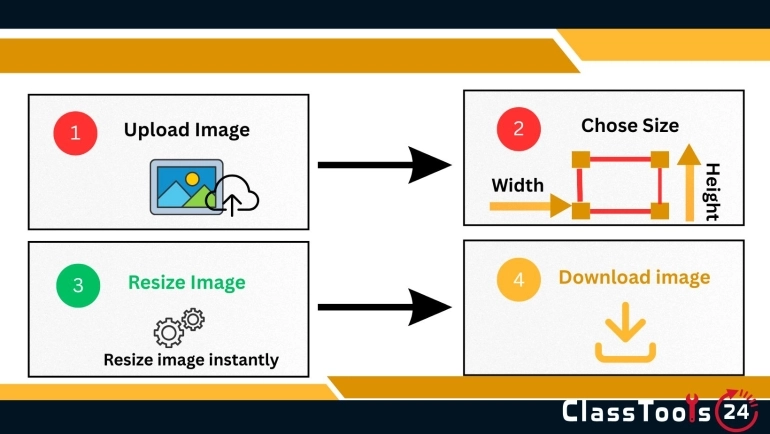
Importez ensuite l'image dans l'outil, puis choisissez la façon de la redimensionner. Si vous connaissez les dimensions exactes qu'il vous faut, réglez directement la largeur et la hauteur. Si l'image doit seulement devenir plus petite dans l'ensemble, le redimensionnement en pourcentage est souvent plus rapide. C'est particulièrement commode pour les captures d'écran, les images de projet ou les grandes photos prises au téléphone.
Regardez ensuite le résultat en aperçu. Vérifiez que les libellés, le texte, les flèches, les visages ou les détails importants restent nets. C'est essentiel pour les images pédagogiques : schémas de sciences, graphiques ou captures contenant des informations à lire. Quand l'image vous paraît juste, téléchargez la version redimensionnée et placez-la dans le fichier final ou envoyez-la sur la plateforme demandée.
Une bonne habitude consiste à redimensionner toutes les images nécessaires avant de bâtir le travail final. Un élève peut préparer tous ses visuels avant de commencer son compte rendu. Un enseignant peut préparer un ensemble cohérent d'images avant de concevoir son cours. On y gagne du temps ensuite, parce que le fichier principal reste plus facile à tenir en main depuis le début.
Les avantages d'un redimensionneur en ligne
Le premier est la rapidité. Un ennui d'image se règle en quelques instants, au lieu d'ouvrir un gros logiciel ou de se battre dans un éditeur de texte. Cela compte quand un devoir est à rendre, quand le cours va commencer ou quand l'échéance d'un portail approche. Les outils rapides aident des gens réels en temps réel.
Le deuxième est la simplicité. L'outil convient aux débutants : élèves, enseignants, parents et utilisateurs de tous les jours s'en servent sans apprentissage. Il n'y a pas à maîtriser des fonctions de retouche compliquées quand le but est seulement de faire entrer l'image correctement. Toute la démarche en devient moins pesante.
Le redimensionnement améliore aussi la qualité de la présentation. Les devoirs paraissent plus nets, les diapositives mieux équilibrées, les fiches mieux rangées et les projets web plus aboutis. Des visuels bien proportionnés soutiennent à la fois la lisibilité et la mise en page. Dans le travail scolaire, cela peut améliorer l'impression que laisse le fichier, même quand le contenu reste identique.
Il y a enfin l'avantage d'envois et de partages plus faciles. Des images plus légères ou mieux proportionnées passent plus facilement sur les portails, les applications de messagerie, le courriel et les connexions lentes. C'est particulièrement utile dans la communication scolaire et les dépôts en ligne, où un fichier lourd crée un retard inutile.
Les erreurs les plus fréquentes
Une erreur courante consiste à choisir des dimensions au hasard sans penser à l'endroit où l'image servira. Une autre consiste à l'étirer, en changeant la largeur et la hauteur de façon à abîmer ses proportions naturelles : les photos paraissent étranges et les schémas deviennent plus difficiles à comprendre.
On réduit aussi souvent beaucoup trop. Cela règle le problème de taille et en crée un de lisibilité. Un graphique entre mieux dans la page, mais ses libellés deviennent illisibles. Une capture a l'air soignée et perd l'information qu'elle devait montrer. Le travail scolaire a besoin de clarté, pas seulement de petites dimensions.
Autre erreur : ignorer les exigences de la plateforme ou les besoins de l'appareil. Un portail n'a pas besoin de l'original en très haute résolution. Un avis diffusé dans un groupe de parents doit être léger pour s'ouvrir aisément sur téléphone. On oublie aussi de mettre le fichier d'origine à l'abri : quand c'est possible, mieux vaut redimensionner une copie, pour que l'image de départ reste disponible plus tard.
Quelques conseils pour un meilleur résultat
Partez de l'usage final. Demandez-vous quel travail cette image doit accomplir. Pour une fiche, c'est la clarté qui compte. Pour un portail, c'est la conformité. Pour un premier site web, c'est à la fois la taille et la régularité. Plus l'intention est claire, plus le choix devient simple.
Essayez de garder des tailles voisines pour des images voisines dans un même travail. Trois graphiques dans le même compte rendu ne devraient pas paraître complètement différents. Les illustrations de vocabulaire d'une fiche ne devraient pas passer de minuscules à énormes. La régularité donne aux documents et aux diaporamas un air plus professionnel sans demander de compétences graphiques supplémentaires.
Regardez le résultat en aperçu avant l'usage définitif. Vérifiez soigneusement le texte, les libellés et les parties importantes. Quand vous pouvez, redimensionnez des copies plutôt que les originaux. Si vous hésitez sur la bonne dimension, faites d'abord de petits ajustements au lieu d'un seul changement brutal. De petits choix attentifs donnent en général de meilleurs résultats que des corrections précipitées.
Surtout, traitez le redimensionnement comme une préparation, pas comme un sauvetage de dernière minute. Quand on prépare ses images tôt, le reste du projet devient plus facile à mettre en forme et à partager. Cette seule habitude fait gagner une quantité de temps surprenante.
Conclusion
Un redimensionneur d'image règle de vrais problèmes, ceux qui surgissent dans les devoirs, les exposés de classe, les formulaires en ligne, les dépôts sur un portail, les avis de l'école et les premiers projets de développement. Les élèves s'en servent pour empêcher une image surdimensionnée de ruiner leur mise en page. Les enseignants, pour obtenir des fiches plus claires et de meilleurs diaporamas. Les utilisateurs de tous les jours comptent sur lui pour les formulaires et les retouches rapides. Les débutants l'emploient pour donner une allure plus nette à leurs projets sans dépendre d'un logiciel lourd.
L'outil est utile parce qu'il est pratique. Il ne demande à personne de devenir graphiste : il aide seulement à faire entrer l'image dans la tâche qu'on a devant soi. Le résultat, c'est une mise en page plus nette, des envois plus rapides, des partages plus fluides et un travail d'allure plus professionnelle. Pour l'école, l'enseignement, les tâches quotidiennes en ligne et les retouches rapides sans logiciel, un redimensionneur simple fait une différence petite mais très perceptible.
Questions fréquentes
Pourquoi les élèves doivent-ils redimensionner les images de leurs devoirs ?
Les élèves envoient souvent des captures d'écran, des schémas, des photos de projet et des visuels d'exposé vers des plateformes scolaires comme Google Classroom ou par courriel. Les grandes images ralentissent l'envoi, dépassent les limites de taille ou rendent les documents difficiles à tenir en main. Les redimensionner permet de rendre son travail plus vite et de garder des fichiers mieux rangés.
Un enseignant peut-il utiliser un redimensionneur pour ses diaporamas de classe ?
Oui. Les enseignants redimensionnent souvent leurs images avant de les placer dans des diapositives, des fiches, des leçons numériques et des présentations au tableau interactif. Des visuels bien proportionnés font charger le diaporama plus vite et le rendent plus équilibré pendant le cours.
Le redimensionnement dégrade-t-il la qualité de l'image ?
Un redimensionnement bien fait conserve en général une bonne qualité visuelle, en retirant des dimensions qui ne servaient à rien. Pour des projets de classe, des devoirs et des exposés, les images redimensionnées sont souvent plus commodes à manipuler, sans perte de qualité perceptible.
Pourquoi les grandes images posent-elles problème dans un projet scolaire ?
Les grandes images alourdissent le document, ralentissent les diaporamas et créent des problèmes d'envoi sur les systèmes de l'école. Ceux qui travaillent avec des ordinateurs plus anciens ou des connexions lentes tirent un profit particulier d'images optimisées et plus légères.
Puis-je redimensionner des captures d'écran pour un diaporama PowerPoint ?
Oui. Élèves et enseignants redimensionnent souvent captures d'écran, graphiques, schémas et photos avant de les placer dans leurs diapositives. Les diapositives paraissent plus nettes et aucune image surdimensionnée ne vient bousculer la mise en page.
En quoi le redimensionnement aide-t-il pour les dépôts de devoirs en ligne ?
Beaucoup de plateformes scolaires imposent une limite de taille pour les devoirs et les fichiers de projet. Redimensionner les images réduit le poids du fichier, accélère l'envoi et diminue le risque d'erreur au moment de rendre le travail.
Les images redimensionnées peuvent-elles servir dans des rapports PDF et des documents scolaires ?
Tout à fait. Les images redimensionnées se retrouvent couramment dans des comptes rendus, des documents de recherche, des portfolios de projet et des devoirs à imprimer. Des images plus légères et bien proportionnées rendent aussi les PDF plus faciles à partager et à télécharger.
Quels types d'images les élèves redimensionnent-ils le plus souvent ?
Surtout des photos prises au téléphone, des captures d'écran, des pages de devoirs scannées, des infographies, des graphiques, des schémas, des images de portfolio et des visuels d'exposé liés à l'école.
Un redimensionneur est-il utile pour les premiers projets de développement web ?
Oui. Les débutants emploient souvent des captures d'écran, des bannières, des images de galerie et des icônes redimensionnées dans leurs devoirs de programmation ou leurs sites de portfolio. Des visuels bien proportionnés donnent au projet une allure plus nette et plus professionnelle.
Quels autres outils s'accordent bien avec un redimensionneur ?
Élèves et enseignants associent souvent le redimensionneur à des outils comme Image Compressor, JPG To PDF, PNG To JPG, QR Code Generator et Word To PDF quand ils préparent des devoirs, des ressources de classe et des exposés.
 Cet article porte sur
Redimensionneur d'image gratuit pour l'école et le Web
Ouvrir l'outil
Cet article porte sur
Redimensionneur d'image gratuit pour l'école et le Web
Ouvrir l'outil